
- Как перенести данные
- Перенос контактов
- Перенос фотографий
- Перенос сообщений
- Перенос заметок
- Перенос календаря
- Перенос приложений
- Соедините устройства
- Используйте кабель Lightning и USB-переходник
- Используйте приложения переноса данных
- Используйте облачные сервисы
- Создайте резервную копию
- Почему важно создавать резервную копию?
- Как создать резервную копию?
- Используйте приложения
- 1. Smart Switch
- 2. Google Фото
- 3. Copy My Data
- 4. AnyTrans
- Переносите контакты
- Способ 1: через Google
- Способ 2: через iCloud
- Проверьте результат:
- Проверьте правильность перенесенных данных
- Проверьте наличие удаленных данных
- Проверьте работу процесса переноса
- Ответы на вопросы
- Как перенести контакты со старого айфона на новый андроид?
- Как перенести фотографии с айфона на андроид?
- Как перенести заметки с айфона на андроид?
- Как перенести календарь с айфона на андроид?
- Как перенести приложения с айфона на андроид?
- Как перенести музыку с айфона на андроид?
- Как перенести видео с айфона на андроид?
- Можно ли перенести чаты WhatsApp с айфона на андроид?
- Как перенести игры с айфона на андроид?
- Как перенести данные с айфона на андроид без компьютера?

Многие пользователи айфонов, когда решают перейти на андроид, сталкиваются с вопросом: как перенести свои данные на новое устройство? Эта задача может показаться сложной, но на самом деле ее можно решить без особых усилий.
Перед тем, как начать переносить данные, нужно подготовить устройства. На айфоне нужно создать резервную копию всех данных в iCloud, а на андроид-устройстве включить функцию «Резервное копирование и восстановление» и подключить его к сети Wi-Fi.
Если у вас есть много контактов, фотографий или сообщений, которые хотите сохранить, стоит использовать специальные приложения для передачи данных. В статье рассмотрены несколько наиболее удобных и надежных приложений для переноса данных с айфона на андроид.
Не стоит расстраиваться, если вы не знакомы с технологическими тонкостями переноса данных. Следуя простым инструкциям, которые мы подготовили для вас, вы сможете перенести все нужные данные и наслаждаться новым устройством без потерь или задержек.
Как перенести данные

Перенос контактов
Чтобы перенести контакты с iPhone на Android, нужно зайти в настройки iCloud на iPhone. В разделе «Контакты» выбрать опцию «Экспортировать vCard». Скопировать полученный файл на Android с помощью кабеля USB или любого облачного сервиса. На Android нужно открыть приложение контактов, выбрать опцию «Импорт/Экспорт» и выбрать файл vCard для импорта.
Перенос фотографий
Если у вас есть облако на iCloud, вы можете воспользоваться сервисом для синхронизации фотографий между iPhone и облаком. Затем на Android нужно установить приложение iCloud для Android и авторизоваться в нем. После этого нужно синхронизировать фотографии на Android.
Перенос сообщений

Перенести сообщения с iPhone на Android можно с помощью стороннего приложения, например, «Copy My Data» или «SMS Backup & Restore». В таких приложениях выбрать опцию «iPhone» и следовать инструкциям для переноса сообщений на Android.
Перенос заметок
Чтобы перенести заметки с iPhone на Android, нужно установить приложение «Google Keep» на оба устройства. Затем на iPhone нужно выбрать заметки, которые нужно перенести и отправить их в «Google Keep» через опцию «Поделиться». Заметки автоматически синхронизируются между устройствами.
Перенос календаря

Синхронизировать календарь между iPhone и Android можно через облачную службу Google. На iPhone нужно зайти в настройки и выбрать «Аккаунты и пароли». Добавить учетную запись Google и включить опцию синхронизации календаря. На Android нужно перейти в приложение «Календарь» и убедиться, что календарь синхронизировался.
Перенос приложений
Приложения нельзя просто перенести с iPhone на Android. Необходимо установить их на Android заново через Google Play Store. Если у вас есть платные приложения на iPhone, вы можете использовать учетную запись Apple ID для их загрузки на Android через приложение «Apple Music».
Соедините устройства
Используйте кабель Lightning и USB-переходник
Если вам требуется перенести данные с iPhone на Android, вам понадобится кабель Lightning и USB-переходник. Подключите кабель к iPhone и подключите его к USB-порту компьютера. Подключите USB-кабель Android-устройства к компьютеру через USB-переходник.
Используйте приложения переноса данных
Существуют различные приложения для переноса данных между iPhone и Android-устройствами. Вы можете использовать приложения, такие как Google Drive, Dropbox, или AnyTrans. Установите одно из этих приложений на свои устройства и следуйте инструкциям, чтобы перенести данные.
Используйте облачные сервисы
Облачные сервисы, такие как iCloud и Google Drive, предоставляют возможность хранения данных на облаке, что значительно облегчает процесс переноса данных. Сохраните необходимые данные на облачном сервисе с одного устройства, затем откройте этот сервис на другом устройстве и скачайте необходимые данные.
Использование любого из перечисленных способов переноса данных с iPhone на Android-устройство может занять время, но сбережет вам потенциальные проблемы связанные с необходимостью повторного ввода большого количества информации.
Создайте резервную копию

Почему важно создавать резервную копию?

Перед тем, как начать переносить данные с айфона на андроид, советуем обязательно создать резервную копию всех нужных вам файлов. Ведь при переносе данных может произойти сбой и некоторые файлы совсем не перенесутся, если не будет резервной копии.
Как создать резервную копию?
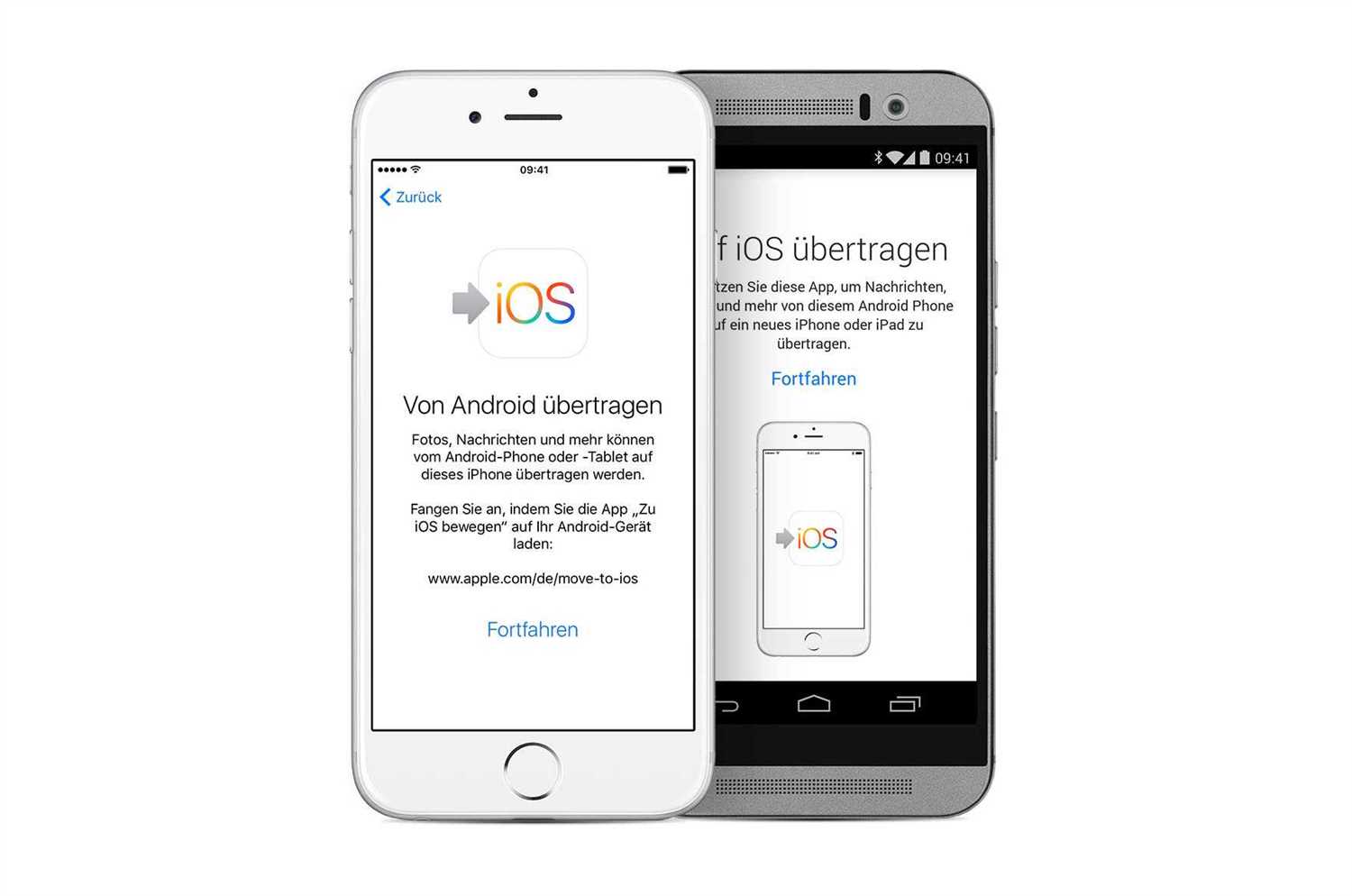
На айфоне можно создать резервную копию в iTunes или iCloud. Чтобы создать резервную копию в iTunes, подключите айфон к компьютеру, откройте iTunes и выберите ваш устройство. Нажмите «Сделать резервную копию сейчас». Чтобы создать резервную копию в iCloud, зайдите в настройки айфона и нажмите на свой аккаунт в iCloud. Далее выберите «Хранение и резервное копирование». Нажмите «Создать резервную копию» и дождитесь завершения процесса.
- Обратите внимание, что для создания резервной копии в iCloud нужно наличие интернет-соединения.
- Советуем перед созданием резервной копии удалить неиспользуемые приложения и файлы, чтобы сократить время на создание копии.
- Если вы переносите данные на андроид, то резервную копию лучше создавать в iTunes, так как именно в iTunes вы сможете сохранить контакты и календарь.
- Обязательно проверьте, что все нужные вам файлы и данные успешно сохранились до начала переноса на андроид.
Запомните, что создание резервной копии перед переносом данных на андроид может помочь вам избежать множества проблем и сохранить все важные файлы и данные в сохранности.
Используйте приложения

1. Smart Switch

Перенесите все данные, включая контакты, фотографии и сообщения, с помощью приложения Smart Switch. Оно доступно для загрузки на устройства Android и iOS, и идеально подходит для переноса данных с iPhone на Android. Чтобы начать перенос данных, убедитесь, что ваш iPhone и Android устройство подключены к Wi-Fi и запустите Smart Switch на обоих устройствах. Следуйте инструкциям по экрану, чтобы завершить процесс переноса.
2. Google Фото
Если ваши фото и видео хранятся в iCloud, загрузите их на Google Фото, загрузив приложение на свой iPhone и Android устройства. После загрузки фотографий Google Фото вы сможете их просматривать, редактировать и делиться ими на всех устройствах, которые вы используете.
3. Copy My Data
Copy My Data — это простое и легкое в использовании приложение, которое поможет вам перенести контакты, календари, фотографии, видео и другие данные с вашего iPhone на устройство Android. Установите Copy My Data на оба устройства и следуйте инструкциям. Кроме того, вы можете использовать приложение для создания резервных копий данных перед переносом.
4. AnyTrans
AnyTrans — это программа для переноса данных, которая поможет вам безопасно и быстро перенести все данные с вашего iPhone на устройство Android. Она поддерживает перенос контактов, сообщений, фотографий, музыки, видео и других данных. Установите AnyTrans на компьютер и следуйте инструкциям, чтобы перенести все данные из вашего iPhone на устройство Android.
- Используйте Smart Switch для переноса всех данных
- Загрузите фотографии на Google Фото
- Используйте Copy My Data для переноса контактов, календарей, фотографий и видео
- Используйте AnyTrans для безопасного и быстрого переноса данных с iPhone на Android
Переносите контакты
Способ 1: через Google

Если у вас как минимум один Google-аккаунт, синхронизация контактов с iPhone на Android не составит особого труда.
- На iPhone необходимо перейти в настройки и выбрать раздел «Аккаунты и пароли».
- Там перейти в настройки аккаунта Google, и включите тумблер рядом со строкой «Контакты».
- Перейти в настройки Android и выбрать раздел «Аккаунты».
- Добавить тот же самый Google-аккаунт, который был сконфигурирован на iPhone.
- Включить опцию «Синхронизировать контакты».
Способ 2: через iCloud
Для осуществления импорта контактов с помощью iCloud понадобится Apple ID и пароль от учетной записи на этой платформе.
- На iPhone зайдите в Настройки и выберите iCloud.
- Включите переключатель Контакты.
- Перейдите на страницу iCloud в веб-браузере и войдите в свою учетную запись Apple ID.
- Нажмите на значок Контакты и выберите нужные записи.
- На нижней панели нажмите на значок Действие, и выберите Экспортировать vCard.
- Перейдите на страницу iCloud на Android-устройстве и войдите в свою учетную запись Apple ID.
- Нажмите кнопку Загрузить и выберите скачанный vCard-файл.
Проверьте результат:
Проверьте правильность перенесенных данных

После того как вы перенесли все данные с iPhone на Android, не забудьте проверить правильность их переноса. Откройте все приложения и убедитесь, что ваши контакты сохранены, фотографии доступны, а заметки и календарь синхронизированы правильно. Если эти данные отображаются неправильно, возможно нужно повторить процесс переноса или проверить настройки устройств.
Проверьте наличие удаленных данных

После переноса данных с iPhone на Android, проверьте на наличие удаленных данных, которые могут отсутствовать на Android. К примеру, если вы использовали iCloud на своем iPhone, некоторые данные могут быть доступны только в iCloud. Обязательно проверьте, что все необходимые данные были скопированы на Android, включая изображения, заметки и учетные данные для приложений.
Проверьте работу процесса переноса

Если вы использовали сторонние приложения для переноса данных, убедитесь, что процесс переноса завершен успешно. Прочитайте отзывы для приложения, чтобы убедиться, что оно надежно и безопасно для использования. И не забывайте делать резервные копии ваших данных до переноса, особенно если вы переносите конфиденциальные данные, важные файлы и секретную информацию.
- Итог: Проверка правильности переноса данных имеет большое значение для сохранности информации и уверенности в корректности процесса. Проверьте наличие всех необходимых данных, убедитесь в правильности работы программ или сервисов для переноса и не забудьте делать резервные копии информации.
Ответы на вопросы
Как перенести контакты со старого айфона на новый андроид?
Если у вас есть аккаунт в iCloud, то вы можете сделать резервную копию своих контактов на iCloud и затем загрузить эту копию на свой андроид. Другой вариант — использовать приложение для переноса контактов между устройствами. В Google Play есть множество таких приложений, например, «Копировать контакты» от разработчика ThunderSoft.
Как перенести фотографии с айфона на андроид?
Существует несколько способов. Один из них — использовать облачные сервисы, такие как Google Фото или Dropbox. Вы можете загрузить свои фотографии на эти сервисы с айфона и затем скачать их на андроид. Другой вариант — подключить свои устройства к компьютеру и скопировать фотографии на андроид через проводное соединение.
Как перенести заметки с айфона на андроид?
В iCloud ваши заметки сохраняются в Apple Notes, а в Google аккаунте — в Google Keep. Вы можете экспортировать заметки из Apple Notes и импортировать их в Google Keep. Для этого вам нужно экспортировать заметки из Apple Notes в формате .zip и затем загрузить этот файл на свой Google Drive. На андроиде вы можете открыть Google Keep и импортировать заметки из Google Drive.
Как перенести календарь с айфона на андроид?
Если у вас есть аккаунт в iCloud, то вы можете сделать резервную копию своего календаря на iCloud и затем загрузить эту копию на свой андроид. Другой вариант — экспортировать календарь из приложения Календарь на айфоне в формате .ics и затем загрузить этот файл на свой Google Календарь. На андроиде вы можете открыть Google Календарь и импортировать календарь из Google Drive.
Как перенести приложения с айфона на андроид?
Вы не можете просто скопировать приложения со своего айфона на андроид. Однако, вы можете загрузить те же самые приложения на свой андроид через Google Play. Некоторые приложения могут быть недоступны на андроиде, поскольку они разработаны только для iOS. В таком случае вам нужно будет найти альтернативное приложение на андроиде.
Как перенести музыку с айфона на андроид?
Есть несколько способов. Один из них — использовать Google Play Музыка. Загрузите свою музыку в Google Play Музыка с айфона и затем скачайте ее на андроид. Другой вариант — подключить свои устройства к компьютеру и скопировать музыку на андроид через проводное соединение.
Как перенести видео с айфона на андроид?
Вы можете использовать Google Фото или Dropbox, чтобы загрузить видео с айфона и затем скачать его на андроид. Другой вариант — подключить свои устройства к компьютеру и скопировать видео на андроид через проводное соединение.
Можно ли перенести чаты WhatsApp с айфона на андроид?
К сожалению, простой способ перенести чаты WhatsApp с айфона на андроид не существует. Это связано с различиями в структуре файлов между iOS и Android. Однако, вы можете использовать сторонние программы для переноса чатов, например, WazzapMigrator.
Как перенести игры с айфона на андроид?
Вы не можете просто скопировать игры со своего айфона на андроид. Однако, многие игры есть и для iOS, и для Android, поэтому вы можете просто загрузить свои любимые игры на андроид через Google Play. Если игра доступна только для iOS, вам нужно будет найти альтернативное приложение на андроиде.
Как перенести данные с айфона на андроид без компьютера?
Вы можете использовать специальные приложения для переноса данных, например, Move to iOS для андроида или Google Перенос для iOS. Эти приложения позволяют перенести контакты, фотографии, видео, календарь и смс без использования компьютера. Однако, для переноса других данных вам может понадобиться подключить свои устройства к компьютеру.







