

- Синхронизация с помощью iCloud
- Что такое iCloud?
- Как синхронизировать фото с помощью iCloud?
- Что делать, если синхронизация фото не работает?
- Подключение айфона к компьютеру через USB-кабель
- Шаг 1: Подготовка к подключению
- Шаг 2: Подключение кабеля
- Шаг 3: Открытие проводника
- Шаг 4: Перенос файлов
- Использование приложений для переноса фото на компьютер
- Айтюнс
- Google Фото
- iCloud
- Перенос фото через электронную почту
- Шаг 1: Отправьте фото на свою электронную почту
- Шаг 2: Скачайте фото на компьютер
- Загрузка фото на облачные сервисы
- Что такое облачные сервисы?
- Преимущества загрузки фото на облачный сервис
- Как загрузить фото на облачный сервис?
- Ответы на вопросы
- Какими способами можно перенести фото с айфона на компьютер?
- Как подключить айфон к компьютеру для переноса фото?
- Можно ли перенести фото с айфона на компьютер без кабеля?
- Как перенести выбранные фото с айфона на компьютер?
- Как перенести все фото с айфона на компьютер?
- Можно ли перенести фото с айфона на компьютер без iTunes?
- Как сохранить фото в iCloud и перенести их на компьютер?
- Как перенести фото с айфона на Mac?
- Что делать, если компьютер не видит айфон?
- Можно ли перенести фото с айфона на компьютер через Bluetooth?

В наше время смартфоны занимают значительную часть нашей жизни, особенно айфоны, на которых мы делаем тысячи фотографий. Но что делать, когда память телефона заполнена, а мы не хотим удалять важные снимки? Есть простое решение – переносить фотографии на компьютер. Это не только поможет освободить место на смартфоне, но и защитит данные, например, в случае потери или кражи телефона.
Существует несколько способов переноса фото с айфона на компьютер, и каждый из них имеет свои преимущества и недостатки. Рассмотрим наиболее удобные и популярные методы.
Первый и, пожалуй, самый простой способ – подключить айфон к компьютеру через кабель Lightning. Как только подключение будет установлено, можно открыть проводник и перетащить фотографии с телефона на жесткий диск компьютера. Это простое и быстрое решение, но имеет один недостаток – не все функции могут работать, если компьютер не обновлен до последней версии.
Синхронизация с помощью iCloud
Что такое iCloud?

iCloud – это облачный сервис компании Apple, который позволяет хранить и синхронизировать данные между всеми устройствами, подключенными к вашему аккаунту iCloud. С помощью iCloud можно синхронизировать фото, контакты, заметки, документы и другие данные.
Как синхронизировать фото с помощью iCloud?
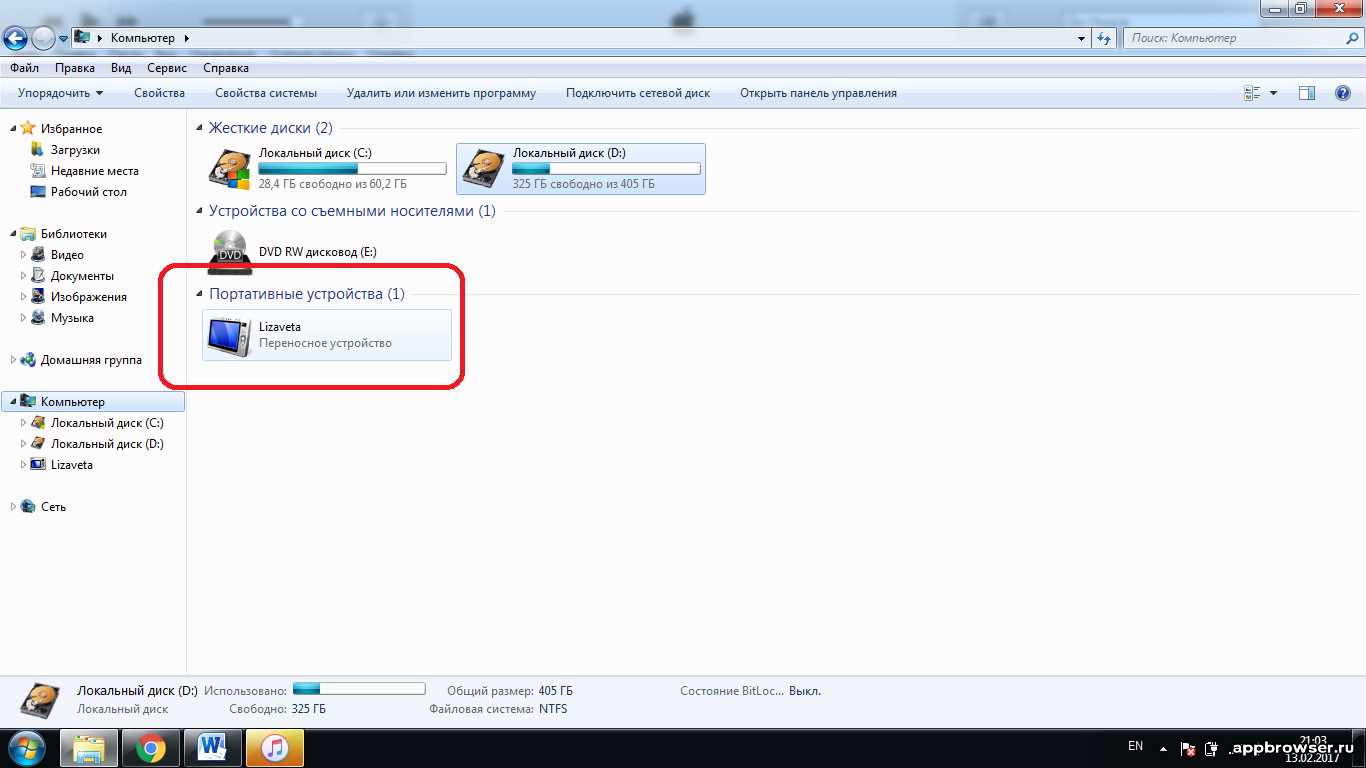
Для того чтобы синхронизировать фото с вашего iPhone на компьютер с помощью iCloud, следуйте следующим инструкциям:
- 1. Убедитесь, что на вашем iPhone включена функция iCloud и синхронизация фото.
- 2. На компьютере откройте веб-версию iCloud и войдите в свой аккаунт.
- 3. Перейдите в раздел «Фото» и отметьте необходимые фото, которые нужно перенести на компьютер.
- 4. Скачайте выбранные фото на компьютер.
Что делать, если синхронизация фото не работает?

Если вы обнаружили проблемы со синхронизацией фото на iCloud, попробуйте выполнить следующие действия:
- 1. Проверьте соединение с интернетом.
- 2. Убедитесь, что на вашем iPhone включена функция iCloud и синхронизация фото.
- 3. Попробуйте перезапустить устройство или программу iCloud.
- 4. Сверьте настройки iCloud на iPhone и на компьютере.
- 5. Обратитесь за помощью в техническую поддержку Apple, если проблема не устраняется.
Подключение айфона к компьютеру через USB-кабель
Шаг 1: Подготовка к подключению
Перед тем, как подключить айфон к компьютеру через USB-кабель, необходимо убедиться, что оба устройства находятся в рабочем состоянии. Убедитесь, что айфон заряжен и не заблокирован паролем, и что на компьютере установлены драйверы для обнаружения айфона.
Шаг 2: Подключение кабеля

Следующим шагом является подключение кабеля к айфону и компьютеру. Для этого вставьте один конец кабеля в разъём на айфоне, а другой конец в свободный USB-порт на компьютере.
Шаг 3: Открытие проводника

После подключения кабеля необходимо открыть проводник на компьютере и выбрать айфон в списке устройств. Если устройство не отображается, то возможно, вам нужно разблокировать айфон и разрешить доступ к файлам через него.
Шаг 4: Перенос файлов

После того, как айфон был успешно подключен к компьютеру, вы можете начать перенос фотографий и других файлов. Для этого просто перетащите нужные файлы на компьютер или наоборот, выберите нужные файлы на компьютере и перетащите их на айфон.
И помните, чтоб извлечь айфон из компьютера только после того, как вы убедитесь, что все файлы были успешно переданы.
Использование приложений для переноса фото на компьютер
Айтюнс
Айтюнс — это бесплатное приложение от Apple для управления и передачи данных между устройствами, включая фотографии. Для переноса фото на компьютер, следует подключить iPhone к компьютеру с помощью USB-кабеля, запустить Айтюнс и выбрать iPhone из списка устройств. Затем выбрать папку с фотографиями и нажать кнопку «Синхронизировать». Айтюнс автоматически перенесет выбранные фото на компьютер.
Google Фото

Google Фото — это бесплатное приложение от Google, которое позволяет хранить и редактировать фотографии в облачной базе данных. Для переноса фото на компьютер, необходимо зайти на сайт Google Фото в браузере на компьютере и залогиниться в свой аккаунт Google. Затем выбрать фотографии, которые нужно перенести на компьютер, и нажать кнопку «Скачать». Google Фото автоматически запакует выбранные фото в архив и загрузит его на компьютер.
iCloud

iCloud — это облачный сервис от Apple для хранения и синхронизации данных между устройствами. Для переноса фото с iPhone на компьютер через iCloud, необходимо настроить iCloud на устройстве и в компьютерном браузере. Затем выбрать фотографии на устройстве, которые нужно перенести на компьютер, и загрузить их в iCloud. После загрузки на компьютере следует зайти на сайт iCloud и скачать выбранные фото с помощью кнопки «Скачать».
Вывод: использование приложений для переноса фото на компьютер — это быстрый и удобный способ перенести фото с iPhone на компьютер. Выбор приложения зависит от предпочтений и настроек пользователя.
Перенос фото через электронную почту
Шаг 1: Отправьте фото на свою электронную почту

Откройте приложение «Фото» на своем iPhone, выберите нужные фото и нажмите на кнопку «Поделиться». Выберите опцию «Электронная почта» и введите свой адрес электронной почты, на который хотите отправить фото.
Проверьте правильность адреса электронной почты и нажмите на кнопку «Отправить».
Шаг 2: Скачайте фото на компьютер
Откройте свой почтовый ящик на компьютере и найдите письмо с отправленными фото. Нажмите на фото, чтобы открыть его в полном размере. Сохраните фото на свой компьютер, выбрав опцию «Сохранить картинку как» или «Сохранить изображение». Укажите путь и имя файла, куда нужно сохранить фото на компьютере.
Также вы можете скачать все фото в одном письме, если они были отправлены вместе. Для этого найдите письмо с фото в своей электронной почте, откройте его и найдите ссылку на скачивание всех прикрепленных файлов. Нажмите на ссылку и выберите папку на компьютере, куда нужно сохранить все фото.
Перенос фото через электронную почту является одним из самых простых и удобных способов перенести фото с вашего iPhone на компьютер.
Загрузка фото на облачные сервисы
Что такое облачные сервисы?
Облачные сервисы — это программные решения, которые позволяют сохранять данные в облачном хранилище. Это означает, что пользователь может хранить свои файлы на удаленном сервере через интернет, а не на своем компьютере.
Для сохранения фотографий на облачных сервисах, пользователь должен создать аккаунт на одной из платформ, например, Google Drive, Dropbox или Yandex Disk.
Преимущества загрузки фото на облачный сервис

Загрузка фото на облачный сервис имеет несколько преимуществ:
- Доступность файлов в любой точке мира, где есть подключение к интернету;
- Обеспечение безопасности фото, в случае потери телефона или компьютера;
- Возможность создания резервной копии на случай неудачного удаления файлов.
Как загрузить фото на облачный сервис?
Чтобы загрузить фото на облачный сервис, необходимо выполнить следующие действия:
- Выберите нужную платформу и создайте свой аккаунт;
- Загрузите приложение для использования облачного хранилища;
- Зайдите в приложение и выберите опцию «загрузить файлы»;
- Выберите нужные фотографии из галереи смартфона;
- Дождитесь загрузки и проверьте, находятся ли фото на сервисе.
Облачные сервисы — удобный и безопасный способ хранения фотографий. Загрузка фото на облачный сервис не займет много времени, принесет удобство и сохранит ваши данные в надежном месте.
Ответы на вопросы
Какими способами можно перенести фото с айфона на компьютер?
Существует несколько способов переноса фотографий с айфона на компьютер: через iTunes, iCloud, AirDrop, а также через подключение к компьютеру с помощью кабеля Lightning-USB.
Как подключить айфон к компьютеру для переноса фото?
Для подключения айфона к компьютеру нужно использовать кабель Lightning-USB. Подключите один конец к айфону, а другой к USB-порту компьютера. Включите айфон и разрешите доступ к устройству, если появится запрос на разрешение.
Можно ли перенести фото с айфона на компьютер без кабеля?
Да, можно. Для этого можно использовать функцию AirDrop, если компьютер и айфон находятся в одной Wi-Fi сети. Также можно использовать iCloud для автоматической синхронизации фото между устройствами.
Как перенести выбранные фото с айфона на компьютер?
Чтобы перенести выбранные фотографии с айфона на компьютер, необходимо подключить устройства с помощью кабеля Lightning-USB и выбрать нужные фото в приложении Фото на айфоне. Затем нужно нажать на кнопку «Импортировать» на компьютере.
Как перенести все фото с айфона на компьютер?
Чтобы перенести все фотографии с айфона на компьютер, нужно подключить устройства с помощью кабеля Lightning-USB и выбрать опцию «Импортировать все фото» при подключении устройства к компьютеру.
Можно ли перенести фото с айфона на компьютер без iTunes?
Да, можно. Для этого можно использовать iCloud или AirDrop. Также можно использовать приложения сторонних производителей, которые позволяют переносить фотографии без iTunes.
Как сохранить фото в iCloud и перенести их на компьютер?
Чтобы сохранить фото в iCloud, необходимо включить функцию iCloud Фото на айфоне и на компьютере. После этого все фотографии будут сохраняться в облаке, и их можно будет скачать на компьютер через браузер или специальное приложение iCloud на компьютере.
Как перенести фото с айфона на Mac?
Для переноса фотографий с айфона на Mac можно использовать функцию AirDrop или подключить устройства с помощью кабеля Lightning-USB. Также можно использовать iCloud для автоматической синхронизации фото между устройствами.
Что делать, если компьютер не видит айфон?
Если компьютер не видит айфон при подключении кабелем, нужно проверить, что айфон включен, и разрешить доступ к устройству, если появится запрос на разрешение. Также можно попробовать подключить айфон к другому USB-порту компьютера или использовать другой кабель для подключения.
Можно ли перенести фото с айфона на компьютер через Bluetooth?
Нет, нельзя. Bluetooth не подходит для передачи большого количества фотографий. Рекомендуется использовать кабель Lightning-USB или функции AirDrop и iCloud для переноса фото с айфона на компьютер.







