
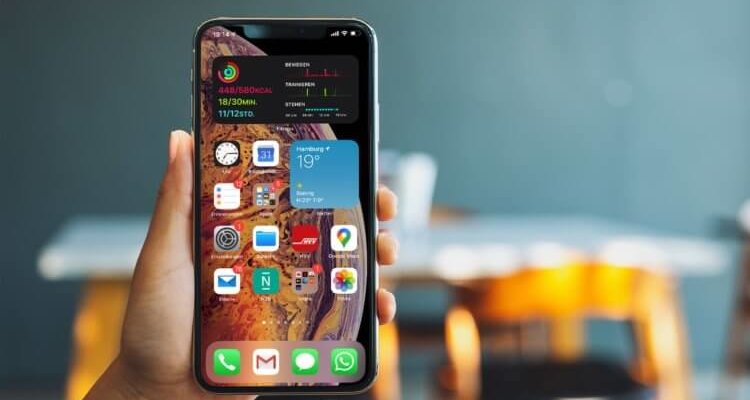
- Как установить виджет на iPhone: инструкция
- Шаг 1: Найти нужный виджет
- Шаг 2: Установить виджет
- Шаг 3: Добавить виджет на главный экран
- Шаг 4: Настроить виджет
- Шаг 5: Удалить виджет
- Шаг 1: Найти нужный виджет
- 1.1 Использовать App Store
- 1.2 Использовать Siri
- 1.3 Использовать веб-сайты
- Шаг 2: Скачать и установить App Store
- 1. Найти App Store на вашем iPhone
- 2. Скачать и установить App Store
- Шаг 3: Найти виджет в разделе «Виджеты»
- 1. Откройте экран виджетов
- 2. Найдите нужный виджет
- Шаг 4: Перетащить виджет на экран
- Шаг 5: Настроить виджет в соответствии с вашими потребностями
- Выберите нужные функции
- Настройте парамеры отображения
- Отредактируйте информацию в виджете
- Ответы на вопросы
- Как установить виджет на iPhone?
- Где можно найти виджеты для iPhone?
- Могу ли я установить виджет на свой iPhone бесплатно?
- Могу ли я установить виджет, если у меня несколько страниц приложений?
- Как я могу изменить размер виджета, если мне не нравится его текущий размер?
- Могу ли я устанавливать виджеты на всех своих устройствах одновременно?
- Можно ли удалить виджет, если он уже установлен на моем iPhone?
- Могу ли я сделать свой собственный виджет для iPhone?
- Можно ли настроить виджет, чтобы отображал только те данные, которые мне нужны?
- Как мне обновить данные в моем виджете на iPhone?

Виджеты – это удобные инструменты, которые позволяют быстро получать информацию без необходимости запускать приложения. Они могут отображаться прямо на главном экране вашего iPhone и обновляться в режиме реального времени. Установка виджета на вашем iPhone очень проста и занимает всего несколько минут. В этой статье мы расскажем вам, как установить виджет на ваш iPhone.
Перед установкой виджета вам необходимо убедиться, что у вас установлена последняя версия операционной системы iOS. Для этого перейдите в «Настройки» и выберите «Основные». Затем проверьте, есть ли доступное обновление операционной системы. Если да, то установите его перед установкой виджета.
После того, как вы убедились, что у вас установлена последняя версия операционной системы, перейдите в App Store и найдите приложение, которое содержит желаемый виджет. Затем нажмите на кнопку «Получить» и подтвердите установку. Дождитесь завершения установки.
После установки приложения перейдите на главный экран вашего iPhone. Удерживайте пальцем на экране, чтобы открыть режим редактирования. Затем нажмите на значок «+» в верхнем левом углу экрана, чтобы открыть список доступных виджетов. Выберите желаемый виджет и нажмите на кнопку «Добавить виджет». Затем нажмите на кнопку «Готово», чтобы закончить установку.
Теперь вы можете наслаждаться удобной возможностью быстрого доступа к информации без необходимости запускать приложения. Надеемся, что наша инструкция помогла вам установить виджет на ваш iPhone быстро и просто!
Как установить виджет на iPhone: инструкция
Шаг 1: Найти нужный виджет
Первым шагом нужно найти нужный виджет для установки на свой iPhone. Виджеты можно найти в App Store, на главном экране или в разделе Виджеты в меню настроек.
Шаг 2: Установить виджет
Как только вы нашли нужный виджет, нужно установить его на свой iPhone. Для этого нажмите на кнопку «Установить» и подтвердите свой выбор при необходимости.
Шаг 3: Добавить виджет на главный экран

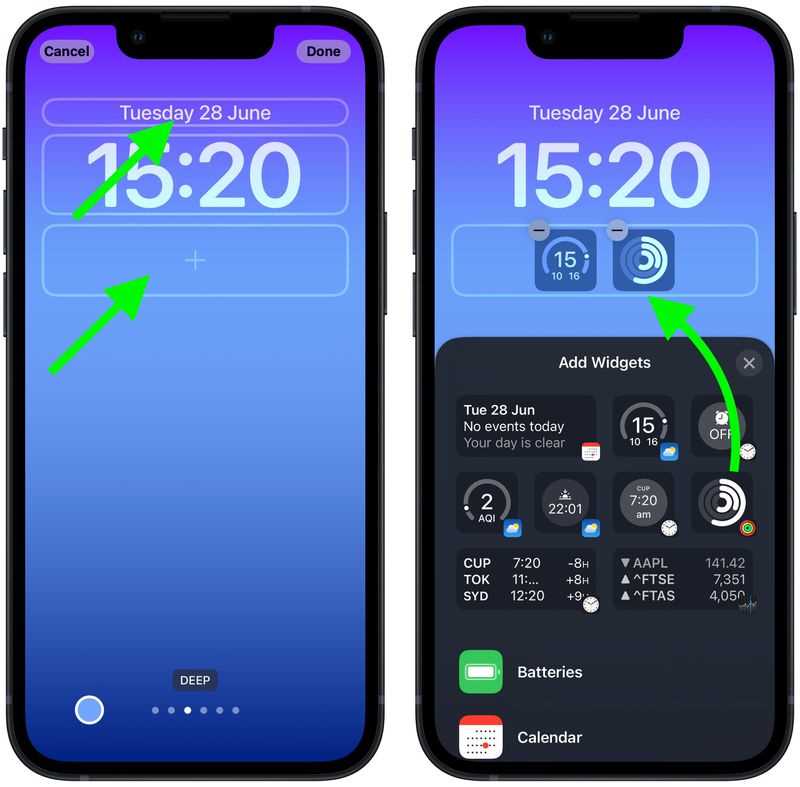
После установки виджета, он может не появиться на главном экране. Чтобы добавить его, зажмите палец на свободном месте экрана (без нажатия на иконку приложения) и дождитесь режима редактирования. Нажмите на иконку «+» в верхнем углу экрана и найдите нужный виджет в списке. Нажмите на него и выберите размер, а затем добавьте его на главный экран.
Шаг 4: Настроить виджет

После того, как вы добавили виджет на главный экран, вы можете настроить его под свои нужды. Для этого зажмите палец на виджете и выберите опцию «Настроить». Вы сможете изменить цвет, размер, информацию, которую показывает виджет и другие параметры настроек.
Шаг 5: Удалить виджет

Если вы решили удалить виджет, зажмите палец на нем и выберите опцию «Удалить виджет». В некоторых случаях для удаления может потребоваться подтверждение.
Следуя этой инструкции, вы легко и быстро сможете установить и настроить виджет на свой iPhone.
Шаг 1: Найти нужный виджет
1.1 Использовать App Store
Простейший способ найти нужный виджет — зайти в App Store. В поисковой строке можно ввести название интересующего виджета или слова, связанные с его функционалом. Приложение выдаст список подходящих виджетов, отзывы пользователей и рейтинги.
1.2 Использовать Siri

Если у вас есть Siri на iPhone, можно воспользоваться голосовой командой. Нужно произнести фразу «Найти виджет…» и добавить название или функциональность виджета. Сири выполнит поиск в App Store и сообщит результат.
1.3 Использовать веб-сайты
Иногда правильнее будет найти нужный виджет на специализированном веб-сайте. Например, для виджетов, связанных с погодой, можно использовать сайты с прогнозами погоды. Лучшие виджеты обычно рекомендуются на таких сайтах.
- Не забудьте ознакомиться с отзывами. Это поможет понять, насколько удобен и полезен нужный виджет.
Шаг 2: Скачать и установить App Store
1. Найти App Store на вашем iPhone

App Store — это приложение для управления другими приложениями на вашем iPhone. Обычно это стандартное приложение, которое поставляется на всех устройствах iPhone.
Если вы не можете найти App Store на своем iPhone, попробуйте найти его через функцию поиска на вашем главном экране. Просто введите «App Store» в поисковое поле и нажмите «искать».
2. Скачать и установить App Store

Если вы уже нашли App Store на своем iPhone, просто тапните на значок, чтобы открыть его. Когда вы откроете App Store, вам будет предложено войти в свой Apple ID, если вы еще не вошли.
Как только вы войдете в свой Apple ID, вы будете готовы скачать и установить любое приложение, которое вам нужно. Откройте меню поиска в App Store, введите название приложения, которое вы хотите установить, а затем нажмите «установить».
После того, как приложение загрузилось, на экране вашего iPhone появится значок этого приложения, и вы можете начать его использовать.
Шаг 3: Найти виджет в разделе «Виджеты»
1. Откройте экран виджетов
Для поиска виджета на iPhone необходимо открыть соответствующий раздел. Это можно сделать двумя способами:
- Смахните экран с левого края вправо, пока не появится раздел «Виджеты».
- Зайдите в приложение «Информация» и выберите раздел «Виджеты».
2. Найдите нужный виджет
После открытия экрана виджетов вы увидите список доступных виджетов. Для поиска нужного виджета можно использовать поиск по ключевым словам или визуальное представление.
- Для поиска по ключевым словам используйте строку поиска в верхней части экрана.
- Для поиска визуального представления прокручивайте список виджетов вниз, пока не найдете нужный.
После нахождения нужного виджета нажмите на него, чтобы установить на рабочий стол iPhone.
Шаг 4: Перетащить виджет на экран

После того, как вы выбрали нужный виджет из списка и открыли его настроек, можно начинать установку. Для этого нужно перетащить виджет на главный экран вашего iPhone.
Для этого зажмите палец на виджете и переместите его на нужное место на экране. Вы можете изменять его размеры, перемещать и переставлять между приложениями, пока не найдете оптимальное расположение.
Если вы хотите удалить виджет, зажмите его палец и выберите опцию «Удалить виджет».
Помните, что вы можете установить несколько виджетов на главный экран вашего iPhone, чтобы максимально использовать все возможности быстрого доступа к нужным вам функциям.
Шаг 5: Настроить виджет в соответствии с вашими потребностями

Выберите нужные функции
После того, как вы установили виджет на экран, вам будет предложено настроить его. Это важно, чтобы виджет работал максимально эффективно и соответствовал вашим потребностям. Вы можете выбрать нужные функции, например, погоду, новости, заметки, календарь и другие.
Настройте парамеры отображения

Помимо выбора функций, вы можете настроить параметры отображения виджета. Это включает в себя выбор размера виджета, его цветовых настроек и стиля. Вы можете изменить значение каждого параметра и просмотреть результат на экране вашего устройства.
Отредактируйте информацию в виджете

Если вы выбрали функцию заметок или календаря, вы можете отредактировать информацию, которая отображается в виджете. Например, вы можете добавить новые заметки или дела, которые вы хотите отслеживать. Это очень удобно, когда вы хотите быстро проверить свой расписание или список дел на текущий день.
В конце концов, кастомизация виджета — это простой и эффективный способ адаптировать ваше устройство в соответствии с вашими потребностями. Используйте все возможности, чтобы максимально оптимизировать свой повседневный процесс!
Ответы на вопросы
Как установить виджет на iPhone?
Для установки виджета на iPhone нужно сначала выбрать нужный виджет в App Store, после чего его можно установить в настройках управления виджетами. Подробную инструкцию можно найти в статье.
Где можно найти виджеты для iPhone?
Виджеты для iPhone можно найти в App Store. Они обычно располагаются в отдельной категории. Выбрав желаемый виджет, его можно скачать и установить на устройство.
Могу ли я установить виджет на свой iPhone бесплатно?
Да, многие виджеты для iPhone доступны бесплатно в App Store. Однако, некоторые виджеты могут требовать покупки в приложении.
Могу ли я установить виджет, если у меня несколько страниц приложений?
Конечно! Установить виджет на iPhone можно независимо от количества страниц приложений. Для этого нужно просто установить виджет на одну из страниц и переместить его на нужное место.
Как я могу изменить размер виджета, если мне не нравится его текущий размер?
Чтобы изменить размер виджета на iPhone, нужно зажать его пальцем и выбрать опцию «Редактировать». После этого можно выбрать желаемый размер и сохранить изменения.
Могу ли я устанавливать виджеты на всех своих устройствах одновременно?
Если вы используете одну учетную запись App Store на нескольких устройствах, то можете устанавливать виджеты на все ваши устройства на одновременно. Однако, убедитесь, что все устройства подключены к одной учетной записи App Store.
Можно ли удалить виджет, если он уже установлен на моем iPhone?
Да, виджеты на iPhone можно удалять точно так же, как и любые другие приложения. Для этого нужно зажать пальцем на виджете и выбрать опцию «Удалить».
Могу ли я сделать свой собственный виджет для iPhone?
Для создания своего собственного виджета для iPhone нужно иметь определенные навыки программирования. Однако, в App Store можно найти приложения, которые позволяют создавать собственные виджеты без специальных знаний программирования.
Можно ли настроить виджет, чтобы отображал только те данные, которые мне нужны?
Да, можно. Настройки виджета позволяют выбирать те данные, которые нужны пользователю. Например, можно выбрать отображение только последних новостей, только погоду или только друзей из социальных сетей. Эту функцию можно настроить в настройках виджета.
Как мне обновить данные в моем виджете на iPhone?
Данные в вашем виджете на iPhone обновляются автоматически. Однако, в некоторых случаях, например, если у вас плохое интернет-соединение, обновление может занять некоторое время. Также вы можете обновить данные вручную, для этого нужно потянуть вниз на виджете.







