

- Выбор платформы для презентации с использованием GIF-анимации
- 1. PowerPoint
- 2. Canva
- 3. Google Презентации
- 4. Prezi
- Подготовка GIF-файла
- Добавление GIF в презентацию Powerpoint и другие программы
- 1. Подготовка анимированного GIF
- 2. Размещение GIF в презентацию
- 3. Настройка анимации GIF
- 4. Презентация с анимированным GIF
- Настройка анимации
- Установка продолжительности анимации
- Выбор типа анимации
- Управление поведением анимации
- Завершение работы
- Подведение итогов
- Рекомендации по применению
- Ответы на вопросы
- Какие программы могут использоваться для добавления анимированного GIF в презентацию?
- Можно ли настроить воспроизведение анимированного GIF в презентации?
- Как изменить размер анимированного GIF в презентации?
- Можно ли вставить несколько анимированных GIF на один слайд в презентации?
- Какие размеры GIF рекомендуется использовать в презентации?
- Где можно найти анимированные GIF для использования в презентации?
- Какие еще варианты анимации можно использовать в презентации?
- Можно ли использовать анимированные GIF-изображения в презентации для делового использования?
Создание анимированных презентаций становится все более популярным способом привлечь внимание аудитории и сделать выступление более интересным и запоминающимся. Одним из эффективных способов придать презентации динамику и оживить ее контент является добавление анимированных GIF-изображений.
В отличие от статических изображений, анимированные GIF могут передавать движение, эмоции и иллюстрировать сложные процессы через серию кадров. Они идеально подходят для презентаций, где нужно проиллюстрировать последовательность действий, показать работу продукта или привлечь внимание к ключевым моментам.
Чтобы добавить анимированный GIF в презентацию, следуйте нескольким простым шагам. Во-первых, выберите подходящий GIF-файл из доступных источников или создайте его самостоятельно. Во-вторых, откройте презентацию в редакторе и найдите место, куда вы хотите вставить анимированный GIF. В-третьих, вставьте GIF в презентацию, следуя инструкциям выбранного редактора.

Важно помнить, что анимированный GIF может отвлекать внимание аудитории, поэтому рекомендуется использовать его с умом и только там, где это необходимо для достижения поставленных целей презентации.
Выбор платформы для презентации с использованием GIF-анимации
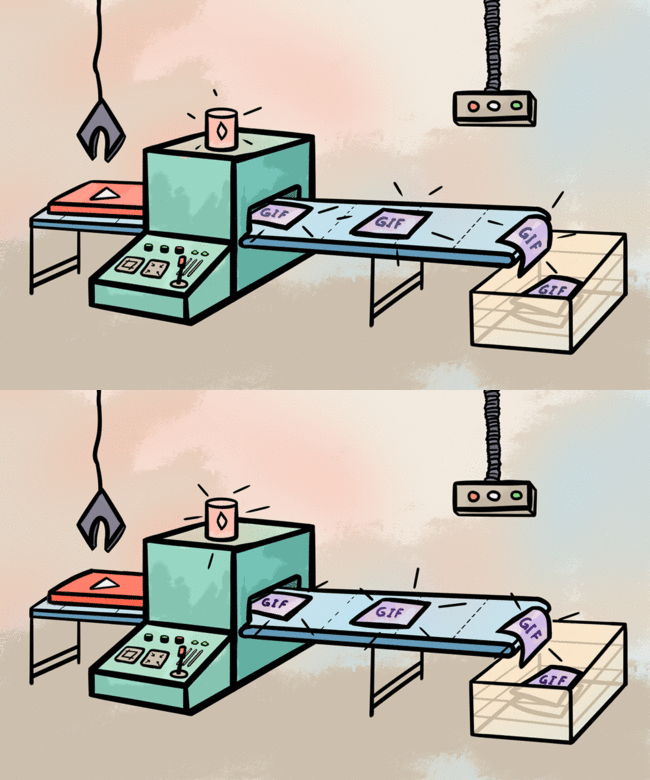
1. PowerPoint
PowerPoint является одной из самых популярных платформ для создания презентаций. Она предлагает широкий выбор инструментов и возможностей для добавления анимированного GIF. В PowerPoint вы можете вставить GIF-изображение как объект и настроить его анимацию и поведение.
2. Canva
Canva — это онлайн-сервис, который предоставляет возможность создавать и редактировать презентации с анимированными GIF. Он имеет простой и понятный интерфейс, который позволяет легко добавлять и настраивать анимацию в презентации. Canva также предлагает большую библиотеку анимированных GIF-изображений, которые можно использовать в своей презентации.
3. Google Презентации
Google Презентации является бесплатной платформой для создания и редактирования презентаций. Она предлагает возможность добавления анимированных GIF-изображений в презентации. Google Презентации обладает простым и удобным интерфейсом, с помощью которого вы можете легко добавлять и настраивать анимацию в своей презентации. Она также позволяет хранить и совместно редактировать презентации в облачном хранилище Google Диска.
4. Prezi
Prezi — это платформа для создания интерактивных презентаций с возможностью добавления анимированных GIF-изображений. Эта платформа предлагает нестандартные и динамичные возможности представления информации. Prezi имеет интуитивный интерфейс и позволяет легко добавлять и настраивать анимацию в презентации. Он также предлагает разнообразные шаблоны и темы для создания красивых и эффективных презентаций.
Подготовка GIF-файла
Готовым анимированным GIF-файлом могут быть GIF-изображения с несколькими кадрами, которые будут проигрываться в последовательности, создавая эффект анимации. Чтобы добавить анимированный GIF в презентацию, необходимо сначала подготовить нужный файл.
Перед тем, как начать работу с анимированным GIF, важно иметь исходные изображения или видео, которые будут использоваться для его создания. Если нужно создать анимированный GIF из видео, необходимо предварительно преобразовать видео в серию изображений или получить готовую анимацию из другого источника.
Чтобы создать анимированный GIF, необходимо использовать специальные программы или онлайн-сервисы. Среди популярных инструментов для создания GIF-файлов можно отметить Adobe Photoshop, GIMP, online-сервисы, такие как GIPHY или imgflip, или различные мобильные приложения.
После того, как файл с анимацией создан, необходимо проверить его работоспособность и качество. При необходимости, можно отредактировать анимацию, добавить эффекты, изменить скорость проигрывания или удалить ненужные кадры.
Важно учесть, что при сохранении анимированного GIF-файла необходимо выбрать соответствующие настройки, чтобы сохранить анимацию в формате GIF и убедиться, что она сохраняется с необходимым качеством и размером файла.
Добавление GIF в презентацию Powerpoint и другие программы
1. Подготовка анимированного GIF
Перед добавлением анимированного GIF в презентацию необходимо подготовить сам файл. Проверьте, что GIF содержит желаемую последовательность кадров и анимацию, которую вы хотите показать. Рекомендуется также оптимизировать размер файла, чтобы уменьшить его вес и ускорить загрузку презентации.
2. Размещение GIF в презентацию
Когда анимированный GIF готов, его можно разместить в вашей презентации. Один из способов – это создать новый слайд и добавить изображение на него. Выберите опцию добавления изображения и укажите путь к GIF-файлу.
Помните, что GIF-изображение может занимать много места на слайде, особенно если оно большого размера. Размещайте GIF так, чтобы он не загромождал слайд и не мешал восприятию информации.
3. Настройка анимации GIF
В некоторых случаях вы можете пожелать настроить анимацию GIF в презентации. Некоторые программы предоставляют возможность изменить скорость анимации, повторение или направление анимации. Используйте эти опции, чтобы достичь наилучшего эффекта в вашей презентации.
Также может быть полезно добавить текстовые или графические элементы для дополнения анимации на слайде. Например, вы можете добавить подпись или стрелку, чтобы указать на важные детали анимации.
4. Презентация с анимированным GIF
После того как анимированный GIF добавлен и настроен, вы можете просмотреть презентацию, чтобы убедиться, что анимация работает правильно. Переходите от слайда к слайду и наблюдайте, как GIF оживает, передавая ваше сообщение или идею более ярко и динамично.
Не забывайте, что GIF — это эффективный способ добавления анимации в презентацию, но не злоупотребляйте им. Используйте анимацию с умом, чтобы не отвлекать аудиторию от содержания вашей презентации.
Настройка анимации
Установка продолжительности анимации
1. Установка времени воспроизведения. В HTML вы можете указать, сколько времени должна длиться анимация. Для этого используется атрибут duration, где устанавливается значение времени в миллисекундах. Например, duration=»5000″ означает, что анимация будет длиться 5 секунд.
Выбор типа анимации
2. Использование ключевых кадров. В CSS вы можете создать ключевые кадры, которые задают стили элемента на разных этапах анимации. Для этого используется атрибут keyframes, в котором определяются основные ключевые кадры и их стили. Затем эти ключевые кадры можно применить к элементу с помощью атрибута animation-name.
3. Использование предустановленных анимаций. В CSS доступны различные предустановленные анимации, которые можно применить к элементу с помощью атрибута animation-name. Например, можно использовать анимацию fadein, которая плавно появляет элемент на странице.
Управление поведением анимации
4. Определение количества итераций. Вы можете указать, сколько раз анимация должна повторяться, используя атрибут animation-iteration-count. Например, animation-iteration-count=»infinite» означает, что анимация будет повторяться бесконечно.
5. Установка задержки перед началом анимации. Если вам нужно, чтобы анимация началась не сразу после загрузки страницы, вы можете использовать атрибут animation-delay. Значение указывается в миллисекундах. Например, animation-delay=»1000″ означает, что анимация начнется через 1 секунду после загрузки страницы.
Завершение работы
Подведение итогов
В ходе этой работы мы рассмотрели, как добавить анимированный GIF в презентацию с помощью языка разметки HTML. Мы ознакомились с основными тегами и элементами, которые позволяют вставить и настроить анимацию в презентации.
Мы узнали, что для добавления анимированного GIF необходимо использовать тег <img> и указать путь к файлу с анимацией в атрибуте «src». Кроме того, мы можем добавить дополнительные атрибуты, такие как «width» и «height», чтобы настроить размер анимации.
Рекомендации по применению
Добавление анимированных GIF-изображений в презентации может сделать их более интересными и привлекательными для зрителей. Однако стоит учитывать следующие рекомендации:
- Не перегружайте презентацию анимацией; используйте анимированные GIF-изображения с умом и в меру.
- Убедитесь, что анимация соответствует теме презентации и помогает подчеркнуть важные моменты.
- Проверьте, что анимированный GIF работает корректно на том устройстве или программе, на котором будет просматриваться презентация.
Ответы на вопросы
Какие программы могут использоваться для добавления анимированного GIF в презентацию?
Для добавления анимированных GIF-изображений в презентацию можно использовать различные программы, такие как Microsoft PowerPoint, Google Slides, Keynote и другие программы для создания презентаций. В этих программах обычно есть функции, позволяющие добавить анимированный GIF на слайд и настроить его воспроизведение.
Можно ли настроить воспроизведение анимированного GIF в презентации?
Да, в большинстве программ для создания презентаций, таких как Microsoft PowerPoint, Google Slides и Keynote, можно настроить воспроизведение анимированного GIF. Например, вы можете выбрать, когда GIF должен начаться воспроизводиться, настроить его повторение или временные интервалы между кадрами.
Как изменить размер анимированного GIF в презентации?
Чтобы изменить размер анимированного GIF в презентации, вы можете использовать инструменты форматирования, доступные в программе, в которой вы создаете презентацию. В Microsoft PowerPoint, например, вы можете выбрать GIF, затем щелкнуть и перетащить его края или использовать панель форматирования для изменения его размера. В Google Slides вы можете щелкнуть на GIF и изменить его размер, перетаскивая угловые точки.
Можно ли вставить несколько анимированных GIF на один слайд в презентации?
Да, в большинстве программ для создания презентаций можно вставить несколько анимированных GIF на один слайд. Вы можете выбрать раздел «Вставить» или «Изображения» в программе и последовательно выбрать несколько GIF-изображений для добавления их на один слайд.
Какие размеры GIF рекомендуется использовать в презентации?
Рекомендуется использовать GIF с размерами, соответствующими размеру слайда в презентации. Если GIF будет слишком маленьким, детали могут быть нечеткими или не видны. Если GIF будет слишком большим, он может занимать слишком много места на слайде и замедлять работу презентации. Важно найти баланс между размером и качеством GIF для достижения наилучшего результата.
Где можно найти анимированные GIF для использования в презентации?
Анимированные GIF можно найти в различных местах в Интернете. Существуют веб-сайты и базы данных, где пользователи могут найти и скачать готовые анимированные GIF-изображения. Некоторые из таких ресурсов включают GIPHY, Tenor, Imgur и другие. Вы также можете создать свои анимированные GIF, используя специальное программное обеспечение или онлайн-инструменты.
Какие еще варианты анимации можно использовать в презентации?
Помимо анимированных GIF, существует множество других вариантов анимации, которые можно использовать в презентации. Некоторые из них включают анимацию переходов между слайдами, анимацию текста или графики, анимацию отдельных элементов на слайде и многое другое. Каждая программа для создания презентаций предлагает свои возможности для добавления и настройки анимации в презентацию.
Можно ли использовать анимированные GIF-изображения в презентации для делового использования?
Да, анимированные GIF-изображения могут быть полезными в деловых презентациях для привлечения внимания аудитории или демонстрации процессов, идей или динамичной информации. Однако важно быть осторожным и умеренным при использовании анимированных GIF в деловых презентациях, чтобы они не отвлекали внимание от основного контента или не создавали неправильное впечатление.







