
- Откройте Microsoft Word
- Запустите программу
- Создайте новый документ
- Откройте существующий документ
- Вставьте фото в документ
- Шаг 1: Выберите место для вставки фото
- Шаг 2: Вставьте фото
- Шаг 3: Разместите фото в документе
- Выберите вкладку «Вставка»
- Нажмите на кнопку «Фото»
- Выберите и настройте фото
- 1. Выберите и скачайте подходящее изображение
- 2. Откройте документ Word и выберите место для фото
- 3. Вставьте фото в документ Word
- 4. Настройте размер фото
- 5. Добавьте подпись к фото
- Выделите нужный раздел документа
- Выберите файл фото на вашем компьютере
- Настройте размер и расположение фото в документе
- Изменение размера фото
- Выравнивание фото
- Оформите фото в документе
- Выберите подходящий формат фото
- Разместите фото в нужном месте
- Уменьшите размер фото при необходимости
- Добавьте подпись к фото
- Измените обводку и тени фото
- Добавьте подпись или описание к фото
- Измените порядок фото среди текста
- Сохраните и распечатайте документ
- Шаг 1: Сохранение документа
- Шаг 2: Распечатайте документ
- Нажмите на кнопку «Сохранить»
- Шаг 1:
- Шаг 2:
- Шаг 3:
- Шаг 4:
- Шаг 5:
- Укажите имя и расположение файла
- Шаг 1: Выберите вкладку «Вставка»
- Шаг 2: Нажмите кнопку «Изображение» или «Фото»
- Шаг 3: Укажите имя и расположение файла
- Шаг 4: Нажмите кнопку «Вставить»
- Отправьте файл на печать
- Способ 1: Печать через меню программы
- Способ 2: Печать через контекстное меню
- Способ 3: Печать через команду печати на панели инструментов
- Ответы на вопросы
Microsoft Word — это один из самых популярных текстовых редакторов, который широко используется для создания и редактирования документов. Одним из важных элементов в любом документе являются фотографии. В статье рассмотрим пошаговую инструкцию о том, как добавить фото в Microsoft Word.
Первым шагом является открытие документа, в который вы хотите добавить фото. Для этого запустите Microsoft Word и откройте нужный файл или создайте новый документ. Затем выберите место в документе, где вы хотите разместить фото.
Чтобы добавить фото в Microsoft Word, вы можете использовать несколько методов. Один из способов — это вставка фото с помощью команды «Вставка». Для этого выберите вкладку «Вставка» в верхней панели инструментов Word. Затем нажмите на кнопку «Изображение» и выберите файл с фотографией на вашем компьютере. После этого фото будет автоматически вставлено в документ в выбранное вами место.
Если вы хотите изменить размер фото или добавить другие эффекты, вы можете воспользоваться различными инструментами редактирования, которые предоставляет Microsoft Word. Например, вы можете изменить размер фото, выделить его и нажать на кнопку «Обрезать», чтобы обрезать лишние части. Вы также можете применить различные стили, эффекты и рамки к фото.
Откройте Microsoft Word
Для того чтобы добавить фото в Microsoft Word, первым шагом необходимо открыть программу. Для этого вы можете щелкнуть на ярлыке программы на рабочем столе или воспользоваться поиском в меню «Пуск».
Когда вы откроете Microsoft Word, вы увидите пустой документ, готовый для редактирования. На верхней панели программы расположены различные вкладки и инструменты, которые позволяют выполнять различные действия с текстом и изображениями.
Если у вас уже есть готовый документ, в котором вы хотите добавить фото, откройте его, нажав на кнопку «Открыть» в верхнем левом углу программы. Выберите файл и нажмите «Открыть», чтобы загрузить его в Microsoft Word.
Теперь, когда вы открыли Microsoft Word, вы можете приступить к добавлению фото. Для этого есть несколько способов: вы можете перетащить фото из проводника или воспользоваться командой «Вставить» на верхней панели. Рассмотрим эти способы более подробно в следующих шагах.
Запустите программу
Для того чтобы добавить фото в Microsoft Word, необходимо сначала запустить программу.
Шаг 1: Найдите иконку Microsoft Word на рабочем столе или в меню «Пуск» и дважды кликните по ней. Программа должна открыться.
Шаг 2: Если у вас нет ярлыка на рабочем столе или в меню «Пуск», то используйте поиск. Нажмите на значок «Лупа» в левом нижнем углу экрана (или нажмите клавишу с изображением флажка на клавиатуре) и введите «Microsoft Word» в поле поиска. Выберите программу из списка результатов и нажмите на нее, чтобы открыть.
Шаг 3: Если у вас не установлена Microsoft Word, то сначала необходимо скачать и установить программу. Перейдите на официальный сайт Microsoft, найдите раздел скачивания программы, загрузите ее и следуйте инструкциям по установке.
После того, как программа была успешно запущена, вы можете переходить к следующим шагам, чтобы добавить фото в документ Word.
Создайте новый документ
Перед тем, как добавить фото в Microsoft Word, необходимо создать новый документ. Для этого запустите программу Microsoft Word и выберите в меню пункт «Создать новый документ».
Если у вас уже открыт документ, можно создать новый, нажав на кнопку «Новый» на панели инструментов или используя комбинацию клавиш Ctrl+N.
После создания нового документа, появится пустая страница, на которой можно начать добавлять контент, включая фотографии.
Важно знать, что Microsoft Word поддерживает большое количество форматов фотографий, включая JPEG, PNG, GIF и другие. Вы можете добавить фото на страницу документа, как самостоятельный элемент или вставить его в текстовый блок.
Если вы планируете добавить несколько фотографий, рекомендуется использовать таблицу или список, чтобы легко управлять размещением фото и сохранить читабельность документа. Для этого можно воспользоваться тегом
или/
- /
- .
Откройте существующий документ

Добавление фотографий в Microsoft Word возможно в уже созданном документе. Чтобы продолжить работу с имеющимся файлом, следуйте инструкциям:
- Запустите программу. На экране появится стартовая страница Word с возможностью выбора создания нового документа или открытия существующего.
- Выберите документ для открытия. Нажмите на кнопку «Открыть файл» или используйте сочетание клавиш Ctrl+O. В появившемся окне проводника найдите и выберите нужный файл.
- Дождитесь загрузки документа. После выбора файла дождитесь, пока он полностью загрузится в программу Word. В это время вы можете просмотреть содержимое файла и убедиться, что он выбран верно.
Теперь у вас открыт существующий документ, и вы можете начать работу с ним, добавлять и редактировать содержимое и, конечно же, вставлять фотографии в нужные места. Следующие шаги помогут вам выполнить эту задачу.
Вставьте фото в документ
Добавление фотографий в документ Microsoft Word может быть полезно при создании отчетов, презентаций, статей или других проектов. Процесс вставки фото в Word довольно прост и требует всего нескольких шагов.
Шаг 1: Выберите место для вставки фото
Откройте документ Word и найдите место, где вы хотите вставить фотографию. Щелкните мышью в этом месте, чтобы установить курсор в нужное место.
Шаг 2: Вставьте фото
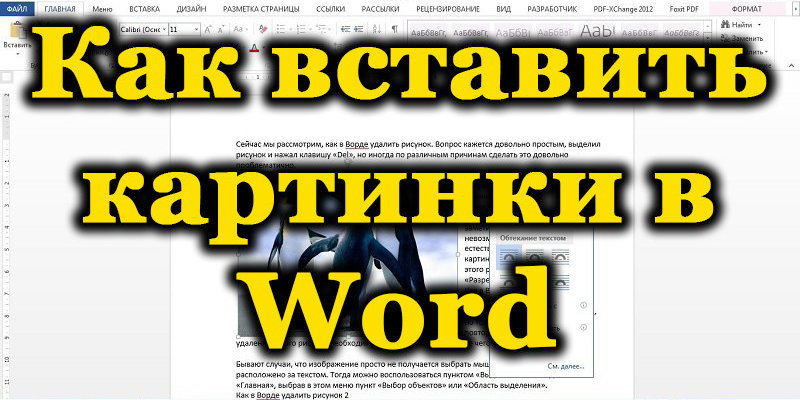
На панели инструментов Word выберите вкладку «Вставка». Затем найдите и щелкните кнопку «Изображение». Появится окно «Вставка изображения», где вы можете выбрать фото на вашем компьютере или в другом источнике (например, Интернете).
Совет: Вы также можете просто перетащить фотографию с компьютера или другого окна программы в открытый документ Word.
Шаг 3: Разместите фото в документе

После выбора фотографии она будет вставлена в документ Word. Вы можете изменить размер фото, щелкнув и перетащив его края или углы. Также вы можете переместить фотографию в нужное место, щелкнув на нее и перетащив в другое место документа.
Совет: Если вам нужно установить более точную позицию или размер фотографии, вы можете щелкнуть правой кнопкой мыши на фото и выбрать пункт «Свойства изображения». В появившемся окне вы сможете настроить различные параметры фотографии.
Теперь вы знаете, как добавить фото в документ Microsoft Word. Используйте эту функцию, чтобы делать ваши документы более наглядными и интересными.
Выберите вкладку «Вставка»
Для добавления фото в Microsoft Word следует выбрать вкладку «Вставка», которая находится в верхней части окна программы. Вкладка «Вставка» содержит различные инструменты для добавления разных элементов в документ, включая изображения.
Поиск вкладки «Вставка» осуществляется путем навигации по верхней панели меню программы Microsoft Word. После выбора вкладки «Вставка» открывается подменю, где можно найти кнопку «Изображение». Кликнув на эту кнопку, открывается диалоговое окно «Вставить изображение», где можно выбрать фото на компьютере и добавить его в документ.
Кроме того, во вкладке «Вставка» также имеются другие полезные инструменты, связанные с работой с изображениями. Например, есть кнопка «Галерея изображений», которая позволяет выбрать из предустановленных коллекций изображения и легко добавить их в документ.
Вкладка «Вставка» также содержит меню «Графические объекты», где можно выбрать различные типы графических объектов кроме фото, такие как фигуры, диаграммы, символы и многое другое. Каждый из этих инструментов помогает улучшить визуальное оформление документа и сделать его более привлекательным и информативным.
Нажмите на кнопку «Фото»
Добавление фото в Microsoft Word может быть выполнено с помощью кнопки «Фото» на панели инструментов верхнего меню программы.
Чтобы добавить фото, щелкните на кнопку «Фото» в верхней панели инструментов. После этого появится меню с вариантами выбора источника изображения.
Выберите нужный источник изображения. Это может быть локальный файл с вашего компьютера, сетевой ресурс, сканер или фотокамера. Можно также вставить фото из различных онлайн-источников, таких как OneDrive или Bing.
Когда вы выбрали источник изображения, найдите нужное фото и щелкните на него. Затем нажмите кнопку «Вставить», чтобы добавить фото в ваш документ Word.
Будьте внимательны при выборе источника и фото. Убедитесь, что вы имеете право использовать выбранное изображение и оно соответствует вашим требованиям.
Добавление фото в Microsoft Word может быть полезным при создании документов, таких как отчеты, презентации или портфолио. Вы можете добавлять фотографии, чтобы визуально улучшить ваш документ и представить информацию более наглядно.
Выберите и настройте фото
Добавление фото в документ Word позволяет визуализировать текст и сделать его более привлекательным для читателя. Чтобы добавить фото, следуйте этой пошаговой инструкции:
1. Выберите и скачайте подходящее изображение
Перед тем как добавить фото в Word, необходимо выбрать подходящее изображение. Вы можете найти фото в Интернете или использовать собственные фотографии. Убедитесь, что выбранное фото соответствует контексту документа и имеет подходящее разрешение.
2. Откройте документ Word и выберите место для фото

Откройте документ Word, в который хотите добавить фото, и выделите место, где фото будет размещено. Вы можете выбрать место на странице и установить вставку курсора в это место.
3. Вставьте фото в документ Word
Для вставки фото в документ Word выберите вкладку «Вставка» в верхней панели инструментов и нажмите кнопку «Изображение». В появившемся окне выберите фото с вашего компьютера и нажмите «Вставить». Фото будет вставлено в документ Word в выбранное вами место.
4. Настройте размер фото
После вставки фото в документ Word вы можете настроить его размер. Чтобы изменить размер фото, выделите его и перетяните один из углов рамки фото, удерживая клавишу Shift для сохранения пропорций. Также вы можете настроить размер фото с помощью опций работы с объектами вкладки «Формат».
5. Добавьте подпись к фото
Чтобы добавить подпись к фото в документ Word, выделите фото и выберите опцию «Подпись» на вкладке «Вставка». Введите текст подписи и настройте стиль и положение подписи с помощью доступных опций.
Выделите нужный раздел документа
Когда вы хотите добавить фото в Microsoft Word, вам важно выделить нужный раздел документа, в который вы хотите вставить изображение. Выделение нужного раздела поможет вам управлять расположением фото и его отображением в документе.
Для выделения раздела в Microsoft Word можно использовать различные способы. Вы можете просто щелкнуть мышью в нужном месте документа, чтобы установить курсор в этой позиции. Также вы можете использовать клавиши со стрелками для перемещения по тексту до нужного раздела. При необходимости можно также использовать функцию поиска в программах Microsoft Word, чтобы найти и выделить нужный раздел.
Если вы хотите выделить несколько разделов документа, то можно использовать сочетание клавиш Shift и стрелок, чтобы выбрать необходимые участки текста. Это полезно, если вы хотите добавить несколько фотографий в разные части документа.
Выделение нужного раздела документа в Microsoft Word является ключевым шагом для успешного добавления фото. Это позволит вам управлять позиционированием изображения и создать профессионально выглядящий документ.
Выберите файл фото на вашем компьютере
Если вы хотите добавить фотографию в Microsoft Word, первым шагом будет выбор соответствующего файла на вашем компьютере. Для этого вам потребуется найти фотографию в нужной папке или на рабочем столе.
Вы можете использовать проводник для перехода к нужному месту. Откройте проводник, щелкнув на значке на панели задач или в меню «Пуск». Затем просмотрите список папок и найдите ту, где хранится нужное изображение.
Если вы не помните точное местоположение файла, можете воспользоваться функцией поиска. В проводнике есть поисковая строка, где вы можете ввести имя файла или некоторые ключевые слова, чтобы найти фотографию.
Выбрав нужный файл, кликните на него один раз, чтобы выделить его. Затем нажмите кнопку «Открыть» в правом нижнем углу окна проводника. Файл фото будет загружен в Microsoft Word и готов к использованию в вашем документе.
Настройте размер и расположение фото в документе
После добавления фото в документ, вам может потребоваться настроить его размер и расположение. Это даст вам контроль над тем, как фото вписывается в текст и как оно отображается.
Изменение размера фото
Чтобы изменить размер фото, выберите его и перейдите на вкладку «Форматирование» в верхней панели меню. Затем нажмите на кнопку «Размер» и укажите новые значения ширины и высоты фото. Возможно, вам потребуется пропорционально изменить размеры, чтобы фото сохраняло свои пропорции.
Выравнивание фото
Чтобы изменить расположение фото относительно текста, выберите его и перейдите на вкладку «Форматирование». Затем используйте кнопки «Обтекание текстом» на верхней панели для изменения расположения. Вы можете выбрать одно из предустановленных расположений или настроить расположение вручную.
Кроме того, вы можете использовать таблицу для создания более сложной композиции фото и текста. Вставьте таблицу в документ и разместите фото в одной из ячеек. Затем можно настроить размеры ячеек и расположение фото внутри таблицы.
Настройка размера и расположения фото в документе позволит вам создать профессионально выглядящий документ с аккуратно и эстетически расположенными изображениями.
Оформите фото в документе
Выберите подходящий формат фото
Перед тем как добавить фото в документ, следует выбрать подходящий формат. Фото может быть в формате JPEG, PNG или GIF. Ознакомьтесь с требованиями вашего документа и выберите формат, который подходит лучше всего для вашей цели.
Разместите фото в нужном месте
Чтобы правильно оформить фото в документе, следует определить его место. Вы можете разместить фото перед или после текста или вставить его внутрь текста. Чтобы вставить фото внутрь текста, используйте опцию «Окружить текстом» во вкладке «Формат» при выборе параметров фото.
Уменьшите размер фото при необходимости

Если фото слишком большое и занимает много места на странице, рекомендуется уменьшить его размер. Для этого выделите фото и нажмите правую кнопку мыши. В контекстном меню выберите «Формат изображения» и укажите нужные параметры изменений размера.
Добавьте подпись к фото
Чтобы фото было более информативным и понятным для читателя, рекомендуется добавить к нему подпись. Вы можете написать подпись прямо под фото или создать таблицу с подписями для нескольких фото. Подпись должна содержать информацию, которая поможет читателю понять суть фото и его связь с текстом.
Измените обводку и тени фото
Чтобы сделать ваше фото в Microsoft Word более выразительным, вы можете изменить обводку и добавить тени.
1. Чтобы изменить обводку фото, выберите его и откройте вкладку «Формат» в верхнем меню. Выберите опцию «Обводка», чтобы открыть панель настроек обводки.
2. В панели настроек обводки вы можете выбрать цвет обводки, толщину линии и стиль обводки. Выберите нужные вам параметры, чтобы изменить обводку в соответствии с вашими предпочтениями.
3. Чтобы добавить тени фото, выберите его и откройте вкладку «Формат» в верхнем меню. Нажмите на опцию «Создать эффекты фотографии» и выберите «Тень» в выпадающем меню.
4. В панели настроек тени вы можете регулировать параметры тени, такие как цвет, прозрачность, размытие и угол. Используйте эти параметры, чтобы создать желаемый эффект тени на вашем фото.
5. После настройки обводки и тени, вы можете увидеть изменения непосредственно на фото. Если вам не нравится результат, вы всегда можете вернуться к настройкам и внести изменения.
Теперь вы знаете, как изменить обводку и добавить тени фото в Microsoft Word. Эти простые инструменты помогут вам придать вашим фотографиям более профессиональный вид.
Добавьте подпись или описание к фото

Если вы хотите привнести больше информации или контекста к вашему фото в Microsoft Word, вы можете добавить подпись или описание к нему. Это может быть полезно, особенно если вы создаете документацию, презентацию или отчет, где фото требуют пояснений или пояснений.
Чтобы добавить подпись или описание к фото, следуйте этим простым шагам:
- Выделите фото, к которому вы хотите добавить подпись или описание.
- На верхней панели инструментов выберите вкладку «Вставка».
- В разделе «Текст» выберите «Подпись».
- Появится диалоговое окно «Подпись», где вы можете ввести текст для подписи или описания.
- После ввода текста нажмите кнопку «ОК».
Подпись или описание появится под фото, и вы можете изменять ее шрифт, размер и выравнивание, используя вкладку «Разметка» на панели инструментов.
Добавление подписи или описания к фото может быть полезным способом объяснить содержание фото или дать дополнительные сведения. Кроме того, подписи или описания могут быть полезными при печати документа или преобразовании его в PDF-файл, поскольку они сохраняются вместе с фото.
Измените порядок фото среди текста
Когда вы добавляете фото в Microsoft Word, они могут размещаться в разных частях документа. Но что, если вы хотите изменить порядок фото и переместить их среди текста?
Существует несколько способов изменить порядок фото в Word:
- Вы можете вырезать фото и вставить их в нужное место в документе. Для этого выберите фото, нажмите правую кнопку мыши и выберите опцию «Вырезать». Затем переместите курсор в место, куда вы хотите вставить фото, и нажмите правую кнопку мыши, выберите опцию «Вставить».
- Другой способ — использовать функцию Drag and Drop. Просто перетащите фото в нужное место в документе. Чтобы это сделать, выделите фото, затем нажмите и удерживайте левую кнопку мыши и перетащите фото в новую позицию.
- Также вы можете использовать таблицы для упорядочивания фото. Создайте таблицу с необходимым количеством строк и столбцов, затем вставьте фото в ячейки таблицы по своему усмотрению. Вы можете перемещать таблицу с фото в любом месте документа.
Используя эти способы, вы сможете легко изменить порядок фото среди текста в Microsoft Word и сделать ваш документ более структурированным и легким для восприятия.
Сохраните и распечатайте документ

Шаг 1: Сохранение документа
После того как вы добавили фото в свой документ, не забудьте сохранить его, чтобы не потерять ваши изменения. Для сохранения документа в Microsoft Word вы можете выполнить следующие действия:
- Нажмите на кнопку «Файл» в верхнем левом углу окна программы.
- В открывшемся меню выберите опцию «Сохранить как».
- Выберите место на вашем компьютере, где хотите сохранить документ.
- Введите имя файла для вашего документа и выберите подходящий формат файла (например, .docx или .pdf).
- Нажмите на кнопку «Сохранить», чтобы сохранить документ.
Теперь ваш документ сохранен на вашем компьютере и вы можете в любой момент его открыть и редактировать.
Шаг 2: Распечатайте документ
Если вам нужно распечатать ваш документ с добавленным фото, следуйте этим шагам:
- Нажмите на кнопку «Файл» в верхнем левом углу окна программы.
- В открывшемся меню выберите опцию «Печать».
- Настройте нужные параметры печати, такие как количество копий, ориентацию страницы и др.
- Выберите принтер, к которому вы хотите отправить документ.
- Нажмите на кнопку «Печать», чтобы начать печать документа.
После выполнения этих шагов ваш документ будет напечатан с добавленным фото. Убедитесь, что принтер подключен и снабжен достаточным количеством бумаги и чернил.
Нажмите на кнопку «Сохранить»
Кнопка «Сохранить» является одной из основных функций в Microsoft Word, которая позволяет сохранить ваш документ на компьютере или в облачном хранилище. Для сохранения фото в документе, вы должны следовать нескольким простым шагам.
Шаг 1:
Чтобы начать процесс сохранения, сначала откройте документ, в котором вы хотите добавить фото. Это можно сделать, нажав на значок Word на рабочем столе или выбрав его из меню «Пуск».
Шаг 2:
После того как документ открыт, перейдите к месту, где вы хотите вставить фото. Вы можете использовать вкладку «Вставка» в верхней панели инструментов, чтобы выбрать место для вставки фото.
Шаг 3:

Когда место для вставки фото выбрано, нажмите правой кнопкой мыши на выбранном месте и выберите «Вставить изображение» в контекстном меню. Это откроет окно «Обзор», где вы сможете выбрать фото на вашем компьютере.
Шаг 4:

После выбора фото в окне «Обзор», нажмите кнопку «Открыть», чтобы добавить выбранное фото в документ. Поместите фото в нужном месте и настройте его размер и расположение с помощью инструментов в верхней панели инструментов.
Шаг 5:
Когда фото уже добавлено и настроено по вашему желанию, нажмите на кнопку «Сохранить» в левом верхнем углу окна Word или воспользуйтесь комбинацией клавиш Ctrl + S. Это сохранит внесенные изменения и добавит фото в ваш документ.
Укажите имя и расположение файла
Для того чтобы добавить фото в Microsoft Word, необходимо указать имя и расположение файла, из которого будет производиться загрузка. Чтобы выполнить эту операцию, следуйте следующим инструкциям:
Шаг 1: Выберите вкладку «Вставка»
Откройте документ Microsoft Word и выберите вкладку «Вставка» в верхней панели инструментов.
Шаг 2: Нажмите кнопку «Изображение» или «Фото»
Во вкладке «Вставка» найдите раздел «Иллюстрации» и нажмите на кнопку «Изображение» или «Фото». Откроется окно выбора файла.
Шаг 3: Укажите имя и расположение файла
В открывшемся окне выберите файл с фотографией, которую вы хотите добавить в документ. Можно указать имя файла вручную, например, «фото.jpg», или воспользоваться кнопкой «Обзор» для поиска файла в папке на компьютере.
Примечание: Обратите внимание, что файл с фотографией должен находиться на вашем компьютере или в сети, доступной для загрузки.
Шаг 4: Нажмите кнопку «Вставить»

Когда вы выбрали файл с фотографией, нажмите кнопку «Вставить» в нижнем правом углу окна выбора файла. Фотография будет вставлена в текущую позицию курсора в документе Word.
Теперь у вас есть фото в документе Microsoft Word. Вы можете изменить его размер, обрезать или применить другие настройки, используя инструменты форматирования.
Вот и все! Теперь вы знаете, как указать имя и расположение файла при добавлении фото в Microsoft Word.
Отправьте файл на печать
После завершения работы с документом в Microsoft Word и вставки всех необходимых фотографий, настало время отправить файл на печать. В этом случае вы можете использовать различные методы, в зависимости от ваших предпочтений и возможностей. Ниже приведены несколько способов, которые вы можете использовать для отправки файла на печать.
Способ 1: Печать через меню программы
Наиболее популярный способ отправить файл на печать — это использовать встроенное меню печати в программе Microsoft Word. Для этого вам нужно нажать на кнопку «Файл» в верхнем левом углу программы, затем выбрать «Печать» в выпадающем меню. Откроется окно печати, где вы сможете выбрать необходимые настройки, такие как количество экземпляров, ориентацию страницы и тип бумаги. После того, как вы установите все необходимые параметры, нажмите кнопку «Печать», чтобы начать печать документа.
Способ 2: Печать через контекстное меню

Еще один способ отправить файл на печать — это использовать контекстное меню программы Microsoft Word. Просто щелкните правой кнопкой мыши на открытом документе и выберите пункт «Печать» в контекстном меню. Откроется окно печати, где вы сможете настроить параметры печати и нажать кнопку «Печать», чтобы начать печать документа.
Способ 3: Печать через команду печати на панели инструментов
Если вы предпочитаете использовать панель инструментов в программе Microsoft Word, вы можете найти кнопку «Печать» на верхней панели инструментов и щелкнуть ее. Это откроет окно печати, где вы сможете настроить параметры печати и нажать кнопку «Печать», чтобы начать печать документа.
Ответы на вопросы







