
- Установка приложения для сканирования
- Шаг 1. Выбор приложения
- Шаг 2. Загрузка и установка приложения
- Шаг 3. Ознакомление с интерфейсом приложения
- Шаг 4. Готовность к сканированию
- Получение доступа к камере
- Шаг 1: Открытие приложения, использующего камеру
- Шаг 2: Разрешение использования камеры
- Шаг 3: Тестирование работоспособности
- Распознавание QR-кодов
- Как распознать QR-код с помощью iPhone?
- Как использовать распознанные QR-коды?
- Сканирование документов
- Как использовать камеру iPhone для сканирования документов?
- Какие настройки камеры улучшат результат сканирования?
- Как редактировать и сохранять отсканированный документ?
- Сохранение и отправка сканированных документов
- Сохранение
- Отправка
- Ответы на вопросы
- Как использовать сканер на iPhone?
- Как передать отсканированный документ на другое устройство?
- Можно ли отсканировать несколько страниц документа одновременно?
- Можно ли изменять яркость и контрастность отсканированного документа?
- Как сохранить отсканированный документ в формате PDF?
- Как убрать тень на отсканированном документе?
- Можно ли сканировать QR-коды на iPhone?
- Сканируются ли на iPhone документы с неровностями?
- Как сохранить отсканированный документ в облачное хранилище?
- Как работать со сканером на iPhone, если я никогда этого не делал?

Сканер является важным инструментом для работы с документами. Часто необходимо быстро и удобно отсканировать документ или фотографию и сохранить ее в цифровом виде. Стандартно сканер встроен в МФУ или настольные принтеры, но что делать, если вам нужно отсканировать документ в дороге?
Подобной проблеме наш iPhone подкинет решение. На сегодняшний день многие производители выпускают специализированные приложения-сканеры для iOS. Некоторые из них позволяют работать с бумажными документами, а другие – сканировать баркоды или QR-коды.
В этой статье мы расскажем, как использовать сканер на iPhone, а также рассмотрим лучшие приложения-сканеры для iOS и выберем наиболее подходящие в каждом случае.
Установка приложения для сканирования

Шаг 1. Выбор приложения

Для сканирования документов и QR-кодов на iPhone необходимо установить соответствующее приложение. На App Store представлено множество бесплатных и платных приложений для сканирования, например, Adobe Scan, Scanbot, CamScanner и др.
Шаг 2. Загрузка и установка приложения

Выберите приложение для сканирования в App Store и нажмите кнопку «Загрузить» или «Установить». Дождитесь завершения загрузки и установки приложения на Ваш iPhone.
Шаг 3. Ознакомление с интерфейсом приложения
После установки приложения для сканирования необходимо ознакомиться с его интерфейсом и основными функциями. В большинстве приложений для сканирования на iPhone есть возможность настроить качество и формат сканируемых документов, выбрать режим сканирования (одна страница или несколько страниц), сохранять сканированные документы и QR-коды в облачных сервисах и др.
Шаг 4. Готовность к сканированию

После ознакомления с функциями приложения для сканирования Вы готовы приступить к сканированию документов и QR-кодов на iPhone! Для этого откройте приложение для сканирования, выровняйте документ или QR-код в камере телефона и нажмите кнопку «Сканировать».
Получение доступа к камере

Шаг 1: Открытие приложения, использующего камеру

Для получения доступа к камере на iPhone необходимо открыть приложение, которое использует её функционал. Обычно такие приложения, как камера, сканер, Snapchat и Instagram, запрашивают разрешение на использование камеры в момент первого запуска.
Шаг 2: Разрешение использования камеры
В случае, если приложение не запросило разрешения на использование камеры, необходимо перейти в настройки устройства. Для этого нужно выбрать пункт «Конфиденциальность» в меню «Общие» и далее «Камера». После этого нужно выбрать нужное приложение и включить опцию «Разрешить доступ к камере».
Шаг 3: Тестирование работоспособности
После получения разрешения на использование камеры важно проверить её работоспособность. Для этого можно запустить сканер или камеру и сделать тестовый снимок или сканирование. Если все работает корректно, то доступ к камере получен успешно. В случае возникновения проблем, необходимо перепроверить настройки и повторить тестирование.
Распознавание QR-кодов
QR-коды – это бесплатные, быстрые и удобные штрихкоды, которые можно использовать для обмена информацией. QR-коды используются для ведения учета техники, создания электронных визиток, получения бонусов, а также для многих других целей.
Как распознать QR-код с помощью iPhone?
Если вы хотите распознать QR-код с помощью iPhone, вам нужно запустить камеру и навести ее на QR-код. Как только ваш iPhone определит QR-код, он откроет универсальный кодировщик, который позволяет прочитать и расшифровать информацию, закодированную в QR-коде.
Как использовать распознанные QR-коды?

Как только ваш iPhone распознал QR-код, он предложит вам различные варианты использования информации. Например, вы можете перейти на сайт, который содержит информацию, или добавить контакт в свою книгу адресов.
- Перейти на сайт, который содержит информацию
- Добавить контакт в свою книгу адресов
- Создать задачу в своем календаре
- Открыть информацию в приложении, которое поддерживает QR-коды
- Отправить информацию на другой iPhone или iPad с помощью AirDrop
- Распечатать информацию с помощью AirPrint
Сканирование документов
Как использовать камеру iPhone для сканирования документов?

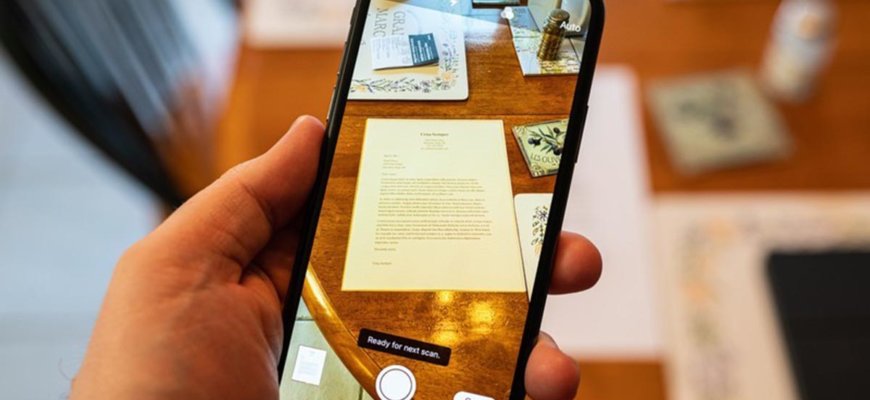
Сканирование документа с помощью камеры iPhone очень простое. Чтобы начать, откройте приложение Камера и наведите камеру на документ, который нужно отсканировать. Важно убедиться, чтобы страница была полностью в кадре и отчетливо видна.
Чтобы улучшить качество изображения, можно приблизить или отдалить камеру. После того, как страница документа попадет в кадр, приложение автоматически сфокусируется и сделает снимок.
Какие настройки камеры улучшат результат сканирования?

Чтобы получить наилучший результат сканирования, в приложении Камера нужно включить функцию автофокуса и использовать функцию HDR. Автофокус обеспечит четкость изображения, а HDR (High Dynamic Range) улучшит контрастность, особенно если в документе есть темные и светлые участки.
Как редактировать и сохранять отсканированный документ?
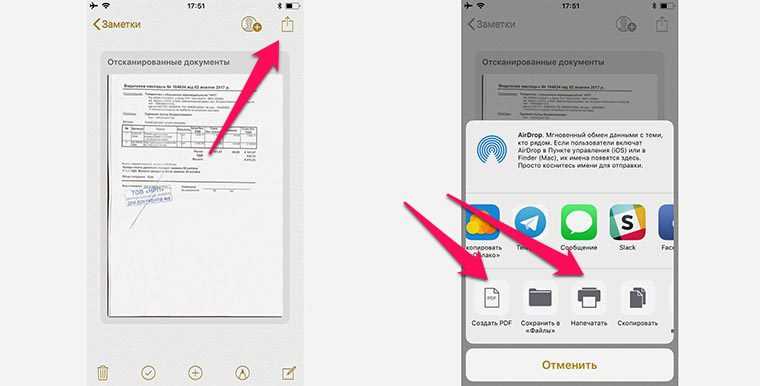
После того, как документ отсканирован, можно редактировать его с помощью стандартного приложения Фото. В приложении Фото можно обрезать, повернуть и регулировать яркость и контрастность изображения.
Для сохранения документа можно использовать функцию «Поделиться», чтобы отправить его на электронную почту, сохранить в облако или отправить на распечатку.
Сохранение и отправка сканированных документов
Сохранение

После сканирования документа, вы можете сохранить его на своем устройстве iPhone. Для этого нужно нажать на кнопку «Готово», которая находится в правом верхнем углу экрана. Затем выберите «Сохранить» и укажите название и место сохранения файла.
Вы можете сохранить сканированный документ в любом формате, например, PDF, PNG или JPEG.
Отправка
После сохранения сканированного документа, вы можете отправить его на почту или поделиться с помощью мессенджеров или облачных сервисов.
- Для отправки документа на почту, откройте свой почтовый клиент и прикрепите файл к письму.
- Для отправки через мессенджеры, свайпните экран вправо и выберите нужное приложение для отправки. Затем прикрепите файл и отправьте его.
- Вы также можете отправить файл в облачное хранилище, такое как iCloud Drive или Google Drive, чтобы поделиться им с другими устройствами или людьми.
Важно помнить, что перед отправкой документа вы должны убедиться, что он сохранен именно в нужном вам формате и месте.
Ответы на вопросы
Как использовать сканер на iPhone?
Для использования сканера на iPhone нужно открыть приложение Камера и навести объектив на документ, который необходимо отсканировать. Затем в правом нижнем углу экрана появится кнопка «Сканировать». Нажмите на нее и подождите, пока процесс сканирования завершится.
Как передать отсканированный документ на другое устройство?
Отсканированный документ можно отправить на другое устройство через электронную почту, мессенджеры или облачные сервисы хранения данных (например, iCloud или Google Drive). Для этого необходимо выбрать отсканированный документ в приложении Фото и выбрать нужный способ передачи данных.
Можно ли отсканировать несколько страниц документа одновременно?
Да, в приложении Камера на iPhone есть функция сканирования нескольких страниц документа. Для этого после сканирования первой страницы нажмите на кнопку «Добавить» и продолжите сканирование следующих страниц.
Можно ли изменять яркость и контрастность отсканированного документа?
Да, в приложении Фото на iPhone есть функции редактирования фотографий, включая настройку яркости и контрастности. Выберите отсканированный документ и нажмите на кнопку «Правка», чтобы открыть редактор изображений.
Как сохранить отсканированный документ в формате PDF?
Для сохранения отсканированного документа в формате PDF необходимо использовать сторонние приложения, например, Adobe Scan или Scanner Pro. Эти приложения позволяют сохранять сканированные документы в различных форматах, включая PDF.
Как убрать тень на отсканированном документе?
Чтобы убрать тень на отсканированном документе, нужно использовать хорошо освещенное помещение и выровнять документ перед сканированием. Если тень все равно осталась, можно попробовать изменить яркость и контрастность в приложении Фото.
Можно ли сканировать QR-коды на iPhone?
Да, приложение Камера на iPhone может сканировать QR-коды. Для этого наведите объектив на QR-код и подождите, пока приложение распознает его. После этого на экране появится информация, связанная с QR-кодом.
Сканируются ли на iPhone документы с неровностями?
Для получения качественного скана необходимо выровнять документ перед сканированием. Если на документе есть неровности, можно попробовать разгладить их перед сканированием или использовать специальную подставку для документов.
Как сохранить отсканированный документ в облачное хранилище?
Для сохранения отсканированного документа в облачное хранилище нужно выбрать документ в приложении Фото, нажать на кнопку «Поделиться» и выбрать нужный сервис хранения данных (например, iCloud или Google Drive). Для использования этих сервисов необходимо иметь учетную запись.
Как работать со сканером на iPhone, если я никогда этого не делал?
Для начала работы со сканером на iPhone нужно открыть приложение Камера и навести объектив на документ, который необходимо отсканировать. Затем в правом нижнем углу экрана появится кнопка «Сканировать». Нажмите на нее и подождите, пока процесс сканирования завершится. Если возникнут сложности, можно обратиться к руководству пользователя iPhone или найти информацию в Интернете.







