
- Ошибка подключения сетевого принтера Windows 10? — Причины!
- Устраняем в Windows 10 ошибки сетевых принтеров
- 1. Проверьте подключение к сети
- 2. Проверьте IP-адрес принтера
- 3. Обновите драйверы принтера
- 4. Создайте новое подключение к принтеру
- Как проверить подключение сетевого принтера в Windows 10
- 1. Проверьте физическое подключение
- 2. Проверьте настройки сети
- 3. Проверьте наличие драйверов принтера
- 4. Проверьте доступность принтера в сети
- 5. Проверьте наличие общей папки принтера
- Как обновить драйвер сетевого принтера в Windows 10
- 1. Загрузка драйвера сетевого принтера
- 2. Установка драйвера
- 3. Обновление драйвера
- Что делать, если проблема с подключением сетевого принтера в Windows 10 не решена
- 1. Проверьте наличие обновлений операционной системы
- 2. Проверьте сетевые настройки принтера и компьютера
- 3. Проверьте работоспособность сетевого подключения
- Ответы на вопросы
Сетевой принтер – удобное устройство, которое позволяет печатать документы и изображения из любого уголка офиса или дома. Однако иногда пользователи Windows 10 могут столкнуться с проблемами при подключении сетевого принтера.
Одна из наиболее распространенных проблем – это отсутствие видимости принтера в списке доступных устройств. Это может быть вызвано различными причинами, включая ошибки в настройках сети или несовместимость драйверов принтера с операционной системой.
Для исправления проблемы с подключением сетевого принтера в Windows 10 существует несколько действенных методов. В некоторых случаях, достаточно выполнить несколько простых действий для того, чтобы принтер снова заработал.
Дальше будет несколько способов решения проблемы с подключением сетевого принтера в Windows 10. Мы рассмотрим как общие методы, так и более специфические, которые могут быть полезными в различных ситуациях.
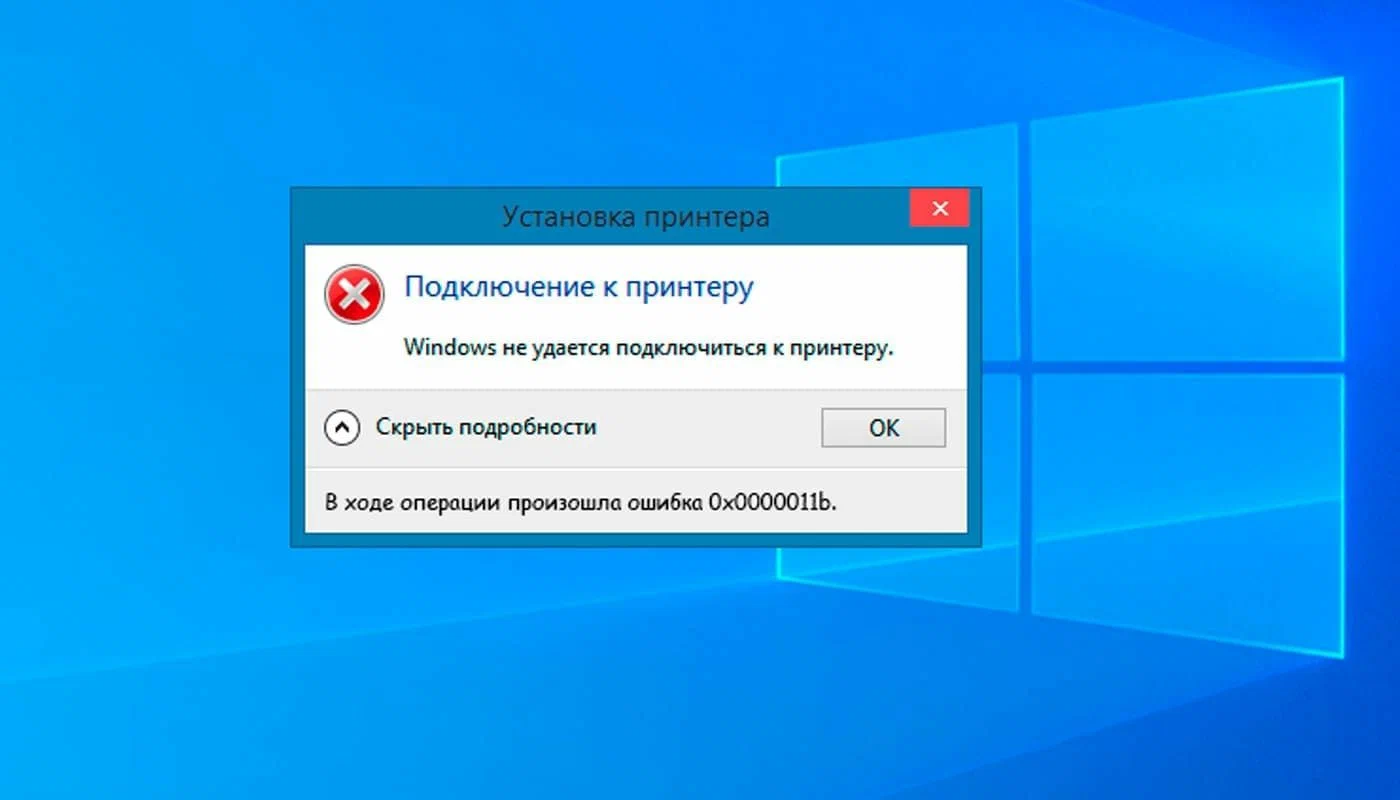
Ошибка подключения сетевого принтера Windows 10? — Причины!
1. Неправильное подключение к сети
Одной из основных причин проблем с подключением сетевого принтера в Windows 10 является неправильное подключение принтера к сети. Для корректной работы принтера необходимо, чтобы он был подключен к одной и той же Wi-Fi сети, к которой подключен компьютер. Если принтер и компьютер не находятся в одной сети, возникают проблемы с подключением.
2. Несовместимость устройств
Еще одной причиной проблем с подключением сетевого принтера может быть несовместимость устройств. Некоторые старые принтеры не могут быть полноценно подключены к Windows 10 из-за отсутствия драйверов или поддержки операционной системы. В таких случаях необходимо установить специальные драйверы или обновить принтер.
3. Неправильная настройка принтера
Неправильная настройка принтера также может быть причиной проблем с его подключением. Необходимо проверить, правильно ли выполнены все необходимые шаги при установке принтера, включая указание правильного IP-адреса и установку необходимого программного обеспечения. Если принтер неправильно настроен, он не будет корректно работать с операционной системой.
4. Неисправности в сети
Причиной проблем с подключением сетевого принтера в Windows 10 также могут быть неисправности в самой сети. Некорректно настроенные опции маршрутизации, проблемы с Wi-Fi сигналом или проблемы с сетевым оборудованием могут приводить к неработоспособности принтера. В таких случаях следует проверить настройки сети и устранить возможные неисправности.
Проблемы с подключением сетевого принтера в Windows 10 могут быть вызваны различными факторами, начиная от неправильного подключения и заканчивая неисправностями в сети. Решение проблемы требует внимательного анализа и устранения конкретной причины возникшей проблемы.
Устраняем в Windows 10 ошибки сетевых принтеров
1. Проверьте подключение к сети
Перед тем как начать решать проблему с подключением сетевого принтера, убедитесь, что ваш компьютер правильно подключен к сети. Проверьте соединение Ethernet или Wi-Fi и убедитесь, что интернет-соединение стабильно.
2. Проверьте IP-адрес принтера
Узнайте IP-адрес вашего сетевого принтера, чтобы проверить, правильно ли он настроен. Чтобы это сделать, перейдите в настройки принтера, найдите раздел «Сеть» или «Сетевые настройки» и узнайте IP-адрес устройства.
3. Обновите драйверы принтера
В некоторых случаях проблема с подключением сетевого принтера может возникать из-за устаревших или неправильно установленных драйверов. Чтобы исправить это, перейдите на официальный сайт производителя принтера и загрузите последнюю версию драйвера для вашей модели принтера. Установите этот драйвер на ваш компьютер и перезагрузите систему.
4. Создайте новое подключение к принтеру
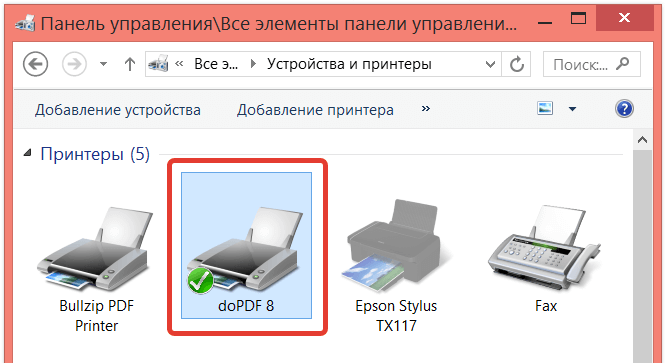
Если все предыдущие шаги не помогли решить проблему, попробуйте создать новое подключение к принтеру. Чтобы это сделать, откройте раздел «Настройка принтеров» в настройках Windows, выберите «Добавить принтер» и следуйте инструкциям на экране. Укажите IP-адрес принтера и другие необходимые параметры.
Если проблема с подключением сетевого принтера все еще не решена, рекомендуется обратиться к специалисту для дальнейшей диагностики и решения проблемы.
Как проверить подключение сетевого принтера в Windows 10
Если у вас возникают проблемы с подключением сетевого принтера в операционной системе Windows 10, важно провести ряд проверок, чтобы выяснить причину проблемы и найти возможное решение.
1. Проверьте физическое подключение
Убедитесь, что сетевой принтер правильно подключен к компьютеру через сетевой кабель или Wi-Fi. Проверьте, что кабель надежно подключен и нет физических повреждений.
2. Проверьте настройки сети
Установите IP-адрес принтера и убедитесь, что он находится в одной сети с компьютером. Проверьте, что настройки сетевого протокола принтера соответствуют требованиям вашей локальной сети.
3. Проверьте наличие драйверов принтера
Убедитесь, что драйверы для вашего сетевого принтера установлены на компьютере. Если драйверы не установлены или устарели, загрузите их с сайта производителя принтера и установите.
4. Проверьте доступность принтера в сети
Используйте команду «ping» в командной строке Windows для проверки доступности сетевого принтера. Если принтер не отвечает на запросы, возможно, есть проблемы с сетевыми настройками или подключением.
5. Проверьте наличие общей папки принтера
Убедитесь, что на компьютере, к которому подключается сетевой принтер, создана общая папка для этого принтера. Проверьте разрешения доступа к этой папке для всех пользователей.
Если после проведения всей вышеперечисленной проверки проблема с подключением сетевого принтера все еще не решена, обратитесь за помощью к специалистам технической поддержки или к производителю принтера для дальнейшего решения проблемы.
Как обновить драйвер сетевого принтера в Windows 10

1. Загрузка драйвера сетевого принтера
Первым шагом для обновления драйвера сетевого принтера в Windows 10 является загрузка самого драйвера. Обычно производители принтеров предоставляют на своих официальных веб-сайтах последние версии драйверов. Необходимо найти соответствующую страницу поддержки вашей модели принтера и скачать последнюю версию драйвера.
2. Установка драйвера
После загрузки драйвера сетевого принтера необходимо запустить файл установки. Для этого просто дважды щелкните на загруженном файле и следуйте инструкциям мастера установки. Обычно в процессе установки вам будет предложено выбрать тип подключения (сетевое подключение) и указать IP-адрес принтера.
3. Обновление драйвера
После установки драйвера сетевого принтера можно проверить, доступна ли для него более новая версия драйвера. Для этого откройте меню «Пуск» и выберите «Параметры». Затем перейдите в раздел «Обновление и безопасность» и выберите «Windows Update». В выпадающем меню выберите «Проверить наличие обновлений». Если новая версия драйвера доступна, она будет автоматически загружена и установлена.
В некоторых случаях процесс обновления драйвера может потребоваться выполнить вручную через меню «Устройства и принтеры» в разделе «Управление компьютером». В этом случае вам нужно будет щелкнуть правой кнопкой мыши на принтере, выбрать «Свойства» и перейти на вкладку «Драйвер». После этого нажмите кнопку «Обновить драйвер», выберите опцию «Обновить драйвер программного обеспечения» и следуйте инструкциям мастера обновления.
Обновление драйвера сетевого принтера в Windows 10 может помочь устранить различные проблемы, связанные с печатью. Если вы столкнулись с какой-либо проблемой при печати, рекомендуется попробовать обновить драйвер принтера, прежде чем обращаться за помощью к специалистам.
Что делать, если проблема с подключением сетевого принтера в Windows 10 не решена
Если все предыдущие рекомендации по исправлению проблемы с подключением сетевого принтера в Windows 10 не помогли, можно попробовать следующие действия:
1. Проверьте наличие обновлений операционной системы
Возможно, проблема с подключением принтера может быть связана с неактуальной версией Windows 10. Убедитесь, что ваша операционная система обновлена до последней версии. Для этого откройте «Настройки» (кликните на значок «шестеренки» в меню «Пуск») и выберите «Обновление и безопасность». Нажмите на «Проверить наличие обновлений» и дождитесь завершения процесса. Установите все доступные обновления и перезагрузите компьютер.
2. Проверьте сетевые настройки принтера и компьютера
Убедитесь, что настройки сети на компьютере и принтере соответствуют друг другу. Проверьте, что компьютер и принтер находятся в одной локальной сети, имеют правильные IP-адреса и используют одинаковые сетевые параметры (например, DHCP или статический IP-адрес). Если возможно, попробуйте перенастроить сетевые настройки принтера и компьютера.
3. Проверьте работоспособность сетевого подключения
Проверьте работу вашей сети и правильность подключения принтера к ней. Убедитесь, что сетевые кабели правильно подключены и работают без сбоев. Если возможно, попробуйте подключить принтер к другому порту на маршрутизаторе или использовать другой сетевой кабель.







