
- Шаг 1: Открыть настройки приложения iTunes Store
- Настройки iPhone
- Настройки iTunes Store
- Шаг 2: Нажать на свой Apple ID и войти в свой аккаунт
- 1. Открыть приложение «Настройки»
- 2. Нажать на свой Apple ID
- 3. Авторизоваться в свой аккаунт
- Шаг 3: Выбрать «Просмотреть Apple ID» в меню
- 1. Открыть «Настройки» на своем устройстве
- 2. Войти в свой Apple ID
- 3. Выбрать «Просмотреть Apple ID» в меню
- Шаг 4: Нажать на «Оплата и доставка»
- 1. Нажмите на иконку корзины в правом верхнем углу экрана.
- 2. Выберите нужный способ оплаты.
- 3. Введите необходимые данные для оплаты.
- Шаг 5: Выбрать новый способ оплаты и сохранить изменения
- Выбор способа оплаты
- Сохранение изменений
- Ответы на вопросы
- Могу ли я использовать PayPal для оплаты на iPhone?
- Могу ли я убрать способ оплаты на iPhone?
- Можно ли использовать несколько способов оплаты на iPhone?
- Могу ли я изменить способ оплаты, если у меня есть оформленный подписку?
- Что делать, если у меня нет опции выбора способа оплаты в приложении?
- Могу ли я использовать карту другого человека для оплаты на iPhone?

Вы купили новый iPhone и хотите изменить способ оплаты за приложения и другие сервисы App Store? Никаких проблем! В этой статье мы расскажем, как быстро и легко помимо стандартной оплаты через фиксированный банковский счет или банковскую карту, выбрать другой способ оплаты, который наиболее удобно и подходит для вас.
Некоторые пользователи предпочитают разные способы оплаты, например, оплату через счет телефона или другие сервисы. Выбор более удобного способа оплаты может помочь снизить риски использования краденых банковских карт и упростить процесс оплаты. Кроме того, изменение способа оплаты позволяет выбрать выгодные тарифные планы и предложения.
Изменение способов оплаты на iPhone очень просто. Вам не нужно быть экспертом в технологиях. Следуйте инструкциям, которые мы расскажем в этой статье, и за несколько минут вы сможете выбрать наиболее подходящий для вас способ оплаты приложений и других сервисов в App Store.
Шаг 1: Открыть настройки приложения iTunes Store

Настройки iPhone
Перед тем, как изменить способ оплаты в приложении iTunes Store на iPhone, необходимо открыть настройки самого устройства.
Для этого найдите значок «Настройки» на экране своего iPhone и нажмите на него.
На открывшейся странице выберите «iTunes Store и App Store», чтобы перейти к настройкам приложения.
Настройки iTunes Store
После того, как вы нашли и нажали на «iTunes Store и App Store», вам станет доступна страница настроек приложения.
Прокрутите вниз до раздела «Apple ID», и нажмите на свой аккаунт, чтобы открыть меню.
Выберите «Просмотреть Apple ID» и введите свои данные для входа в ваш аккаунт.
Теперь вы находитесь в настройках вашего Apple ID и можете изменить способ оплаты, нажав на «Оплата и доставка».
Шаг 2: Нажать на свой Apple ID и войти в свой аккаунт
1. Открыть приложение «Настройки»

После того, как вы выполните первый шаг и зашли в приложение «App Store» на своем устройстве, следующим шагом будет открытие приложения «Настройки». Это необходимо для доступа к настройкам вашего Apple ID и изменения способа оплаты на iPhone.
2. Нажать на свой Apple ID

В верхней части окна «Настройки» будет ваше имя и фотография (если они указаны). Нажмите на этот блок. Здесь вы увидите имя своего Apple ID и список подключенных устройств.
3. Авторизоваться в свой аккаунт

Чтобы выполнить изменения в настройках оплаты, вы должны быть авторизованы в своем Apple ID. Для этого вам понадобится ввести пароль. Если вы использовали Touch ID или Face ID, система может запросить подтверждение вашей личности.
Шаг 3: Выбрать «Просмотреть Apple ID» в меню

1. Открыть «Настройки» на своем устройстве

Чтобы просмотреть и изменить настройки своих устройств Apple, необходимо открыть «Настройки». Это можно сделать, нажав на иконку с зубчиками, которая обычно находится на главном экране устройства.
2. Войти в свой Apple ID

После этого необходимо войти в свой аккаунт Apple ID. Для этого нужно нажать на свое имя в верхней части экрана и ввести свой Apple ID и пароль в соответствующие поля.
3. Выбрать «Просмотреть Apple ID» в меню
После того как вы войдете в свой аккаунт, появится меню с вариантами настроек. Необходимо выбрать «Просмотреть Apple ID».
Данный пункт находится в самом верху списка настроек. После выбора этого пункта, вы сможете просмотреть свои настройки аккаунта и внести необходимые изменения.
Таким образом, найти и изменить информацию о методе оплаты своих покупок в App Store и iTunes можно всего за несколько простых шагов, следуя указаниям, приведенным выше.
Шаг 4: Нажать на «Оплата и доставка»
1. Нажмите на иконку корзины в правом верхнем углу экрана.
Перед вами откроется страница с выбранными товарами. Нажмите на иконку «Оплата и доставка», которая расположена под списком товаров.
2. Выберите нужный способ оплаты.
В открывшемся разделе «Оплата и доставка» вам будет предложен список способов оплаты. Это может быть оплата с помощью банковской карты, Apple Pay, PayPal и другие варианты, в зависимости от доступных опций в вашем регионе. Выберите нужный способ оплаты.
3. Введите необходимые данные для оплаты.
После выбора способа оплаты система попросит ввести соответствующую информацию. Если вы выбрали оплату с помощью банковской карты, вам нужно будет ввести номер карты, срок действия, CVV-код. Если вы выбрали оплату через PayPal, вам понадобится войти в свой аккаунт на этой платформе и подтвердить платеж в соответствии с инструкциями.
В случае использования Apple Pay оформление платежа осуществляется при помощи считывателя Touch ID, на котором располагается аккаунт пользователя: достаточно просто одним нажатием палец или нажатием кнопки на клавиатуре подтвердить действие.
Шаг 5: Выбрать новый способ оплаты и сохранить изменения

Выбор способа оплаты

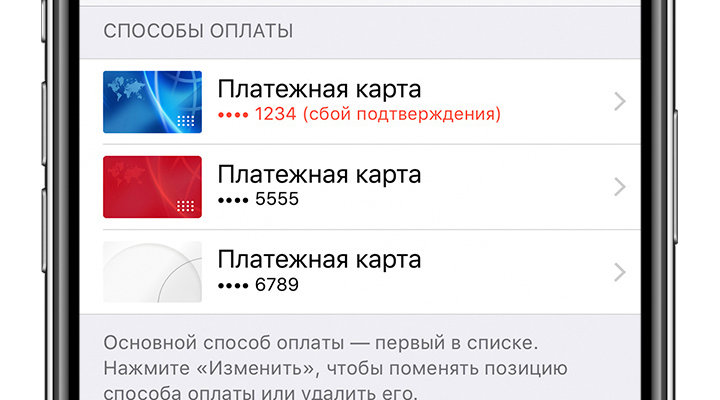
Чтобы изменить способ оплаты на iPhone, необходимо выбрать новый метод оплаты. Для этого перейдите в раздел «Настройки» в приложении App Store и выберите «Оплата и доставка».
Здесь вы можете увидеть доступные способы оплаты для вашей учетной записи. Выберите желаемый метод оплаты, такой как карта Visa или Mastercard.
Сохранение изменений

После того, как вы выбрали новый метод оплаты, необходимо сохранить изменения. Нажмите на кнопку «Готово», чтобы сохранить новый способ оплаты на вашем устройстве.
Теперь вы можете использовать новый метод оплаты при покупке приложений или тем в App Store без необходимости вводить данные карты каждый раз.
Если вы желаете удалить или изменить существующий способ оплаты, то вы можете сделать это, нажав на кнопку «Изменить» или «Удалить» рядом со способом оплаты, который вы хотите изменить.
Ответы на вопросы
Могу ли я использовать PayPal для оплаты на iPhone?
Да, вы можете использовать PayPal для оплаты на iPhone. Для этого вам нужно добавить свой аккаунт PayPal в качестве способа оплаты в приложении «Настройки» на своём iPhone.
Могу ли я убрать способ оплаты на iPhone?
Да, вы можете убрать способ оплаты на iPhone. Для этого нужно зайти в приложение «Настройки», нажать на свой Apple ID и затем выбрать опцию «Оплата и доставка». Затем вы можете удалить все свои способы оплаты, кроме одного.
Можно ли использовать несколько способов оплаты на iPhone?
Да, вы можете использовать несколько способов оплаты на iPhone. Для этого нужно зайти в приложение «Настройки», нажать на свой Apple ID и затем выбрать опцию «Оплата и доставка». Затем вы можете добавить все свои способы оплаты.
Могу ли я изменить способ оплаты, если у меня есть оформленный подписку?
Да, вы можете изменить способ оплаты, если у вас есть оформленная подписка. Для этого нужно зайти в приложение «Настройки», нажать на свой Apple ID и затем выбрать опцию «Оплата и доставка». Затем вы можете изменить свои способы оплаты. При этом, в зависимости от условий вашей оформленной подписки, возможно потребуется произвести дополнительную оплату.
Что делать, если у меня нет опции выбора способа оплаты в приложении?
Если у вас нет опции выбора способа оплаты в приложении, то возможно, что опция защиты семейных покупок включена. Чтобы отключить её, нужно зайти в приложение «Настройки», нажать на свой Apple ID и затем выбрать опцию «Ограничения». Затем отключите опцию «Защита семейных покупок».
Могу ли я использовать карту другого человека для оплаты на iPhone?
Вы не можете использовать карту другого человека для оплаты на iPhone без его согласия. Это может привести к нарушению авторских прав и незаконной оплате.







