
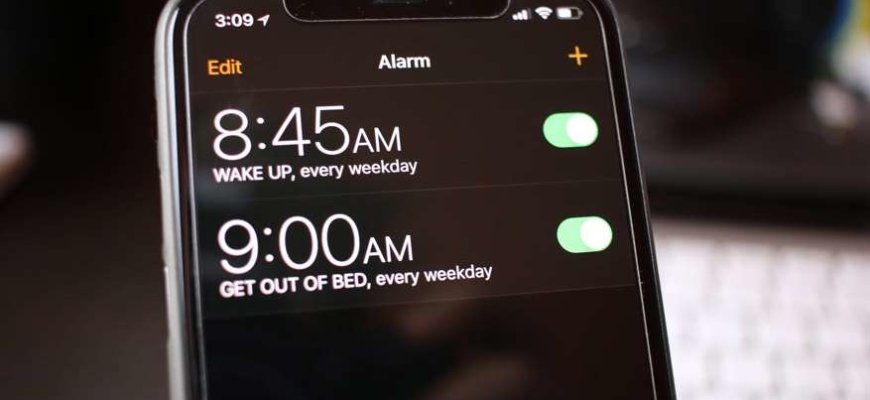
- Открыть приложение «Часы»
- Шаг 1:
- Шаг 2:
- Шаг 3:
- Шаг 4:
- Шаг 5:
- Выбрать вкладку «Будильник»
- Найти нужный будильник и нажать на него
- Шаг 1: Открыть приложение «Часы»
- Шаг 2: Выбрать раздел «Будильник»
- Шаг 3: Найти нужный будильник и нажать на него
- Выбрать новый звук для будильника
- Шаг 1: Открыть приложение «Часы»
- Шаг 2: Перейти в раздел «Будильники»
- Шаг 3: Выбрать нужный будильник
- Шаг 4: Нажать на поле «Звук»
- Шаг 5: Выбрать новый звук
- Сохранить изменения
- 1. Нажмите «Готово»
- 2. Проверьте, что звук сохранен
- 3. Проверьте громкость звука
- 4. Таблица настроек звука будильника
- Ответы на вопросы
- Как изменить звук будильника на iPhone?
- Как добавить свой звук для будильника на iPhone?
- Как выбрать звук будильника на iPhone из Apple Music?
- Как настроить повторение будильника на iPhone?
- Как изменить громкость будильника на iPhone?
- Как выключить будильник на iPhone?
- Как удалить будильник на iPhone?
- Как настроить вибрацию будильника на iPhone?
- Как выбрать мелодию будильника на iPhone из других приложений?
- Как выбрать случайный звук для будильника на iPhone?

Если вы используете iPhone как будильник, то наверняка хотели бы, чтобы звук был более приятным и легким для прослушивания. Использование стандартного звука может привести к тому, что вы начнете беспокоиться и раздражаться раньше, чем нужно. К счастью, есть ряд способов изменить звук будильника на iPhone, которые мы рассмотрим далее.
Существует несколько встроенных звуков, которые вы можете использовать в качестве будильника, а также одиночных песен или плейлистов, которые вы можете настроить на срабатывание в указанное время. Кроме того, вы можете выбрать свой любимый мелодический фрагмент в качестве будильника по своему вкусу.
Если вы хотите больше настроить будильник на своем iPhone, вы можете использовать стороннюю программу. Они предлагают огромный выбор вариантов звуковых паттернов и более тщательную настройку, чтобы вы могли выбрать звуки, которые вам нравятся, и чувствовать себя еще более комфортно и удобно утром, когда вам нужно встать.
Открыть приложение «Часы»

Шаг 1:

На главном экране вашего iPhone найдите и коснитесь значка «Часы».
Шаг 2:
После открытия приложения «Часы» перейдите во вкладку «Будильник», которая расположена внизу экрана.
Шаг 3:
Найдите будильник, звук которого вы хотели бы изменить, и коснитесь его названия или значка часов.
Шаг 4:

В новом окне выберете «Звук» и коснитесь его названия.
Шаг 5:

Вы увидите список доступных звуков для будильника. Коснитесь звука, который вы хотите использовать.
Важно: Если вы хотите использовать свой собственный звук, вы можете добавить его в раздел «Звуки» на вашем iPhone и выбрать его в настройках будильника.
Выбрать вкладку «Будильник»
Чтобы изменить звук будильника на iPhone, нужно открыть приложение «Часы», которое находится на домашнем экране устройства. На главной странице «Часов» вы увидите несколько вкладок: «Мировое время», «Таймер», «Стоп-вотч», «Будильник». Для изменения звука будильника нужно выбрать вкладку «Будильник».
Выбрав вкладку «Будильник», вы увидите список всех настроенных будильников. Для изменения звука нужно выбрать нужный будильник и нажать на него. Далее нажмите на кнопку «Изменить» в правом верхнем углу экрана.
«`HTML
- Откройте приложение «Часы».
- Выберите «Будильник» из списка вкладок.
- Выберите нужный будильник и нажмите на него.
- Нажмите на кнопку «Изменить» в правом верхнем углу экрана.
«`
Найти нужный будильник и нажать на него

Шаг 1: Открыть приложение «Часы»


Первый шаг, чтобы изменить звук будильника на iPhone, это открыть приложение «Часы», которое по умолчанию находится на главном экране.
Шаг 2: Выбрать раздел «Будильник»

После того, как открылось приложение «Часы», нужно выбрать раздел «Будильник», который находится в нижнем меню.
Шаг 3: Найти нужный будильник и нажать на него

В разделе «Будильник» вы увидите список всех созданных вами будильников. Найдите нужный будильник в списке и нажмите на него, чтобы открыть его настройки.
После этого можно изменить звук будильника, выбрав один из предложенных вариантов или загрузив свой собственный звук. Нажмите «Готово», чтобы сохранить изменения.
Выбрать новый звук для будильника

Шаг 1: Открыть приложение «Часы»
Для того чтобы изменить звук будильника, нужно открыть приложение «Часы» на вашем iPhone.
Шаг 2: Перейти в раздел «Будильники»
Внизу экрана находится раздел «Будильники». Нужно нажать на эту вкладку, чтобы перейти к настройкам будильников.
Шаг 3: Выбрать нужный будильник
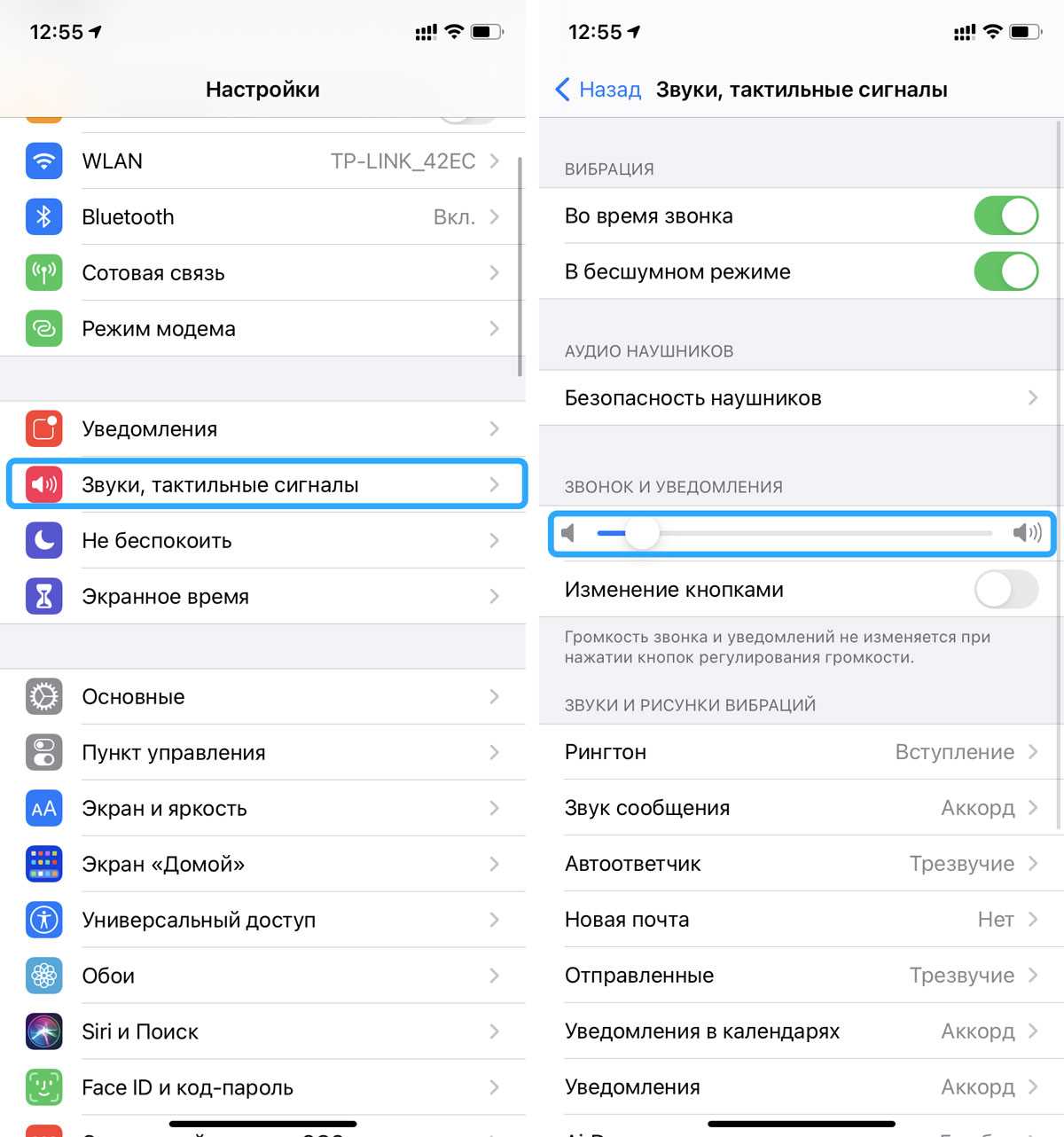
Выберите будильник, звук которого нужно изменить, и нажмите на него.
Шаг 4: Нажать на поле «Звук»
После того, как вы вышли в окно настройки конкретного будильника, прокрутите экран до раздела «Звук». Нажмите на эту строчку, чтобы открыть меню выбора звука.
Шаг 5: Выбрать новый звук

В меню выбора звука вы можете использовать различные категории, чтобы выбрать подходящий звук. Нажмите на понравившийся звук, чтобы выбрать его.
Важно: Если вам не нравится ни один звук из предложенных в меню, вы можете загрузить свой звук, нажав на кнопку «Выбрать музыку».
Сохранить изменения

1. Нажмите «Готово»
После того, как вы изменили звук будильника на iPhone, необходимо нажать на кнопку «Готово», чтобы сохранить изменения. Она находится в верхнем правом углу экрана.
2. Проверьте, что звук сохранен

После нажатия на кнопку «Готово» вернитесь в список будильников и убедитесь, что изменения сохранены. Проверьте, что звук, который вы выбрали, теперь установлен в качестве звука будильника.
3. Проверьте громкость звука
Не забудьте проверить громкость звука перед тем, как лечь спать. Если звук слишком тихий, вы можете проспать свой будильник. Если звук слишком громкий, это может разбудить всех вокруг. Лучше установить среднюю громкость звука или более плавную регулировку громкости.
4. Таблица настроек звука будильника
| Настройка | Описание |
|---|---|
| Вибрация | Включение или выключение вибрации вместе со звуком будильника |
| Задержка | Время между повторениями звука будильника, если вы не выключите его сразу после сигнала |
| Мелодия | Выбор звукового файла из стандартных мелодий или из вашей медиатеки |
| Уведомления | Выбор, показывать ли уведомления на экране после срабатывания будильника |
В списке настроек звука будильника вы можете настроить множество дополнительных параметров, таких как вибрация, задержка и уведомления. Используйте их для максимального удобства и чтобы не проспать важное событие.
Ответы на вопросы
Как изменить звук будильника на iPhone?
Для того, чтобы изменить звук будильника на iPhone, нужно перейти в приложение «Часы», затем выбрать вкладку «Будильник» и настроить нужный звук из списка доступных.
Как добавить свой звук для будильника на iPhone?
Чтобы добавить свой звук для будильника на iPhone, нужно подключить устройство к компьютеру, затем открыть приложение iTunes, выбрать вкладку «Музыка» и перетащить нужный звуковой файл в раздел «Определенные пользователем звуки». После этого он станет доступен для выбора в настройках будильника на iPhone.
Как выбрать звук будильника на iPhone из Apple Music?
Для того, чтобы выбрать звук будильника из Apple Music, нужно открыть приложение «Часы», выбрать вкладку «Будильник», затем нажать на кнопку «Избранное», затем на кнопку «Добавить новое» и выбрать песню из Apple Music, которую хотите использовать в качестве будильника. После этого она станет доступна для выбора в настройках будильника на iPhone.
Как настроить повторение будильника на iPhone?
Для того, чтобы настроить повторение будильника на iPhone, нужно открыть приложение «Часы», выбрать вкладку «Будильник», затем настроить дни недели, когда будильник должен звонить, нажав на соответствующие переключатели.
Как изменить громкость будильника на iPhone?
Для того, чтобы изменить громкость будильника на iPhone, нужно открыть приложение «Часы», выбрать вкладку «Будильник», затем перетащить ползунок громкости в нужное положение.
Как выключить будильник на iPhone?
Для того, чтобы выключить будильник на iPhone, нужно просто нажать на кнопку «ОТКЛ» на экране устройства, когда он зазвонит. Также можно выключить будильник, просто нажав на кнопку «ОТКЛ» в настройках будильника в приложении «Часы».
Как удалить будильник на iPhone?
Для того, чтобы удалить будильник на iPhone, нужно открыть приложение «Часы», выбрать вкладку «Будильник», затем свайпнуть палец влево по нужному будильнику и нажать на кнопку «Удалить».
Как настроить вибрацию будильника на iPhone?
Для того, чтобы настроить вибрацию будильника на iPhone, нужно открыть приложение «Часы», выбрать вкладку «Будильник», затем перетащить ползунок вибрации в нужное положение.
Как выбрать мелодию будильника на iPhone из других приложений?
Для того, чтобы выбрать мелодию будильника на iPhone из других приложений, нужно сначала сохранить нужную мелодию на устройстве, а затем следовать инструкции по добавлению своего звука для будильника на iPhone, описанной ранее в этом списке.
Как выбрать случайный звук для будильника на iPhone?
Для того, чтобы выбрать случайный звук для будильника на iPhone, нужно открыть приложение «Часы», выбрать вкладку «Будильник», затем в настройках выбора звука для будильника нажать на кнопку «Случайно».







