
- Зачем нужно конвертировать HEIC в JPG
- Не все устройства поддерживают HEIC формат
- HEIC файлы занимают больше места
- Проблемы с обработкой и чтением HEIC файлов на некоторых устройствах
- Как конвертировать HEIC в JPG встроенными средствами MacOS
- Шаг 1: Открыть приложение «Просмотр»
- Шаг 2: Выбрать конвертируемые фото
- Шаг 3: Конвертировать файлы
- Шаг 4: Проверте успешность конвертации
- Использование специальных приложений для конвертации HEIC в JPG
- 1. iMazing HEIC Converter
- 2. Aiseesoft HEIC Converter
- 3. WALTR HEIC Converter
- Как конвертировать HEIC в JPG с помощью онлайн-сервисов
- Что такое HEIC?
- Как изменить формат фото с HEIC на JPG на Mac?
- Дополнительные советы по работе с форматом HEIC на Mac
- 1. Как конвертировать heic в jpg на Mac
- 2. Как сохранить фотографии в формате JPG на iPhone или iPad
- 3. Как перенести фотографии с HEIC на Windows
- Ответы на вопросы
- Что такое HEIC?
- Могу ли я открыть файл HEIC на Mac?
- Можно ли автоматически конвертировать все файлы HEIC на Mac?
- Могу ли я конвертировать несколько файлов HEIC сразу?
- Как я могу загрузить конвертированный файл обратно на мой iPhone?
- Могу ли я сохранить конвертированный файл в исходной папке?
- Могу ли я конвертировать файлы HEIC в другие форматы, такие как PNG или BMP?
- Могу ли я конвертировать файлы HEIC на Windows?
- Как я могу отправить файл в формате HEIC на другое устройство?
- Почему формат HEIC используется на iPhone?
- Как настроить формат фото на iPhone?
- Как я могу уменьшить размер фото на iPhone?
- Могу ли я импортировать файлы HEIC на Windows?
- Как я могу обработать фото с iPhone на Mac?
Когда вы делаете снимки на iPhone, iPad или другом устройстве Apple, по умолчанию фотографии сохраняются в формате HEIC. Он был разработан для экономии места на устройстве, но не все программы и устройства поддерживают этот формат. Если вы хотите поделиться своими фотографиями или открыть их на другом устройстве, то возникает необходимость конвертировать HEIC в JPG.
На Mac есть несколько способов перевести HEIC в JPG. Вы можете сделать это встроенным программным обеспечением предварительного просмотра, конвертировать файлы с помощью программного обеспечения от сторонних разработчиков, или использовать онлайн-сервисы, которые выполняют эту операцию непосредственно в браузере.
В этой статье мы рассмотрим все эти варианты и поможем вам выбрать оптимальное решение для перевода HEIC в JPG на Mac.
Зачем нужно конвертировать HEIC в JPG
Не все устройства поддерживают HEIC формат
HEIC — новый формат изображений, созданный Apple. Он обеспечивает лучшее качество на фотографиях, чем JPEG, однако не все устройства поддерживают его. Так что, если вы хотите поделиться фотографиями с друзьями, которые используют устройства, которые не поддерживают формат HEIC, вам нужно конвертировать изображения в JPEG.
HEIC файлы занимают больше места
HEIC файлы занимают значительно меньше места, чем файлы в формате JPEG. Однако некоторые старые программы и устройства могут не поддерживать этот формат, и вы можете захотеть сохранить изображения в стандартном JPEG-формате для совместимости.
Проблемы с обработкой и чтением HEIC файлов на некоторых устройствах
Если вы используете программы или устройства, которые не поддерживают формат HEIC, вы можете столкнуться с проблемами при обработке и чтении файлов. Некоторые устройства не позволяют просматривать HEIC файлы без дополнительных настроек или дополнительных программ, что может стать неудобством для пользователей.
Выводы: конвертировать heic в jpg на Mac иногда необходимо, чтобы обеспечить совместимость изображений с различными устройствами и программами.
Как конвертировать HEIC в JPG встроенными средствами MacOS
Шаг 1: Открыть приложение «Просмотр»
Первым делом откройте приложение «Просмотр», которое уже предустановлено на вашем Mac.
Шаг 2: Выбрать конвертируемые фото
Выберите все фотографии, которые вы хотите изменить формат с heic на jpg на Mac.
Шаг 3: Конвертировать файлы
- Кликните на первом фото, которое вы хотите конвертировать.
- Затем, зажмите клавишу «Shift» и выберете последнее фото в списке.
- Кликните на меню «Файл» (File) сверху экрана.
- Выберите опцию «Экспортировать» (Export).
- Выберите место, где вы хотите сохранять конвертированные файлы, и выберите «JPG» в качестве формата файла.
- Нажмите кнопку «Экспортировать» (Export).
Шаг 4: Проверте успешность конвертации
После завершения процесса конвертации HEIC в JPG перейдите в папку, куда вы сохранили новые файлы. Убедитесь, что все файлы успешно конвертировались и могут быть открыты.
Использование специальных приложений для конвертации HEIC в JPG
1. iMazing HEIC Converter
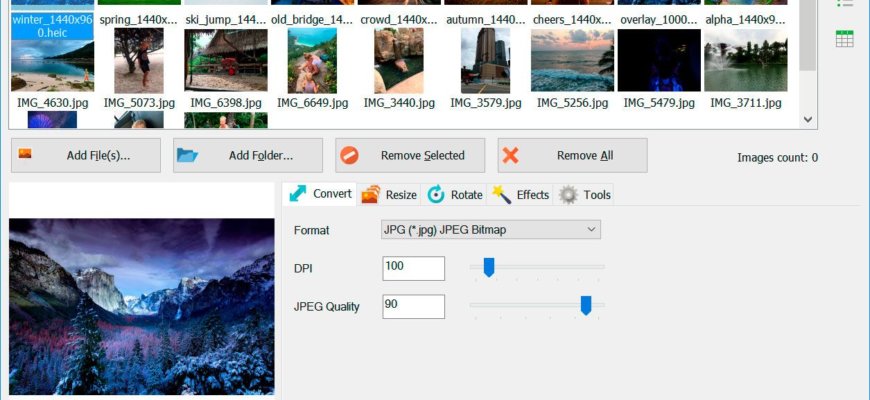
Для того чтобы конвертировать HEIC в JPG на Mac, можно воспользоваться бесплатной программой iMazing HEIC Converter. Данная программа позволяет конвертировать фотографии в формате .heic и .heif в JPG в несколько кликов.
Для этого нужно загрузить необходимые фотографии в программу, выбрать нужный формат файла для конвертации и просто сохранить полученный JPG файл на компьютере.
2. Aiseesoft HEIC Converter
Aiseesoft HEIC Converter является также одним из популярных приложений для конвертирования фотографий из формата HEIC в JPG на Mac. Программа поддерживает конвертацию не только HEIC, но и других форматов, таких как PNG, BMP, TIFF и т.д.
C помощью Aiseesoft HEIC Converter можно просто перетащить все необходимые фотографии в программу и выбрать нужный формат для конвертации. Далее программа сама конвертирует все фотографии в выбранный формат и сохраняет их на компьютере.
3. WALTR HEIC Converter
WALTR HEIC Converter — это еще одна популярная программа для конвертации HEIC в JPG на Mac. Приложение очень простое в использовании и позволяет конвертировать фотографии в формате HEIC в JPG в один клик.
Для этого нужно перетащить HEIC фотографии в окно программы, выбрать нужный формат для конвертации и нажать на кнопку «Convert». Все фотографии будут сконвертированы и сохранены на компьютере в формате JPG.
Конвертировать HEIC в JPG на Mac — это довольно просто, благодаря использованию специальных приложений. В зависимости от ваших требований и предпочтений можно выбрать любую из представленных программ, которые помогут конвертировать фотографии в формате HEIC в JPG в несколько кликов!
Как конвертировать HEIC в JPG с помощью онлайн-сервисов
Что такое HEIC?
HEIC — это новый формат изображения, используемый на устройствах Apple, начиная с iOS 11. Он имеет множество преимуществ, таких как меньший размер файлов при сохранении качества и поддержку более широкого цветового диапазона. Однако, не все устройства поддерживают HEIC, поэтому вам могут понадобиться конвертированные файлы.
Как изменить формат фото с HEIC на JPG на Mac?
Существует множество онлайн-сервисов, которые позволяют конвертировать фотографии из формата HEIC в JPG, не устанавливая дополнительное программное обеспечение. Некоторые из них:
- CloudConvert — простой и легкий онлайн-конвертер, который поддерживает широкий диапазон форматов файлов, включая HEIC и JPG. Вы можете загрузить файлы непосредственно с вашего компьютера или из облачного хранилища.
- Zamzar — это еще один простой онлайн-сервис, который позволяет конвертировать файлы без необходимости скачивать специальное программное обеспечение. Он также поддерживает широкий диапазон форматов файлов и имеет множество дополнительных функций, таких как отправка файла по электронной почте.
Оба этих онлайн-сервиса бесплатны и просты в использовании. Выберите тот, который подходит вам больше всего и конвертируйте ваши фотографии уже сегодня!
Дополнительные советы по работе с форматом HEIC на Mac
1. Как конвертировать heic в jpg на Mac
Для конвертации HEIC в JPG на Mac можно использовать как встроенный конвертер в программе Изображения, так и сторонние программы.
- В программе Изображения нужно выбрать файлы HEIC, затем перейти в меню Файл и выбрать «Пересохранить». После этого выбрать формат «JPEG» и нажать «Сохранить».
- Кроме встроенной программы, на Mac можно использовать сторонние компьютерные программы для конвертации, например iMazing HEIC Converter, HEIC Converter или iLoveHEIC.
2. Как сохранить фотографии в формате JPG на iPhone или iPad
Если вы используете устройство iOS с операционной системой iOS 11 или более новой, вы можете изменить формат сохранения фотографий. Для этого нужно перейти в настройки и выбрать «Камера». Затем выбрать «Формат записи» и выбрать «Наибольшее качество». После этого фотографии будут сохраняться в формате JPEG, а не HEIC.
3. Как перенести фотографии с HEIC на Windows
Если вы хотите перенести фотографии с форматом HEIC на компьютер с Windows, то нужно установить дополнительное программное обеспечение. Для этого можно выбрать одну из программ, таких как iMazing HEIC Converter, CopyTrans HEIC for Windows или HEIF Image Extensions. После установки этих программ, вы сможете открыть и конвертировать файлы HEIC на компьютере.
Ответы на вопросы
Что такое HEIC?
HEIC (High Efficiency Image Format) — это формат изображения, который используется в операционной системе iOS 11 и новее. HEIC предлагает более высокое качество изображения при меньшем размере файла, чем JPEG, но не все программы могут открыть файлы в этом формате.
Могу ли я открыть файл HEIC на Mac?
Да, если ваш Mac работает под управлением операционной системы Mojave или более поздней версии, то он может открыть файл HEIC. Однако, если вы используете более раннюю версию macOS, то можете столкнуться с проблемой обработки файла формата HEIC по умолчанию.
Можно ли автоматически конвертировать все файлы HEIC на Mac?
Да. Если вы хотите автоматически конвертировать все файлы HEIC на Mac при их импортировании в Просмотр Фотографий (Photos), вам нужно настроить приложение таким образом: зайдите в «Параметры» (Preferences), выберите «iCloud» и отключите «Копировать оригинал в iCloud». Затем настройте «Формат файла» на «Максимальная совместимость» (Most Compatible). Теперь все фотографии, сделанные на iPhone, будут импортированы в формате JPEG на ваш Mac.
Могу ли я конвертировать несколько файлов HEIC сразу?
Да. Если вы используете конвертер, такой как HEIC Converter Pro, он может обрабатывать несколько файлов HEIC за один раз. Просто выберите несколько файлов HEIC в программе, выберите формат «JPEG» и нажмите «Start» (старт). Программа сама преобразует все отмеченные файлы в формат JPEG.
Как я могу загрузить конвертированный файл обратно на мой iPhone?
Если вы хотите загрузить конвертированный файл обратно на ваш iPhone, используйте iTunes или любой другой менеджер файлов, который поддерживает импорт файлов на ваше iOS-устройство. Просто перетащите файл в iTunes, выберите свое устройство и нажмите кнопку «Синхронизация» (Sync).
Могу ли я сохранить конвертированный файл в исходной папке?
Если вы используете встроенную функцию конвертации, то обработанный файл будет сохранен в той же самой папке, что и оригинал. Если вы используете сторонние программы для конвертации, вы можете выбрать папку, где будет сохранен обработанный файл.
Могу ли я конвертировать файлы HEIC в другие форматы, такие как PNG или BMP?
Да, многие конвертеры форматов (например, Image Converter Plus) могут преобразовать файлы HEIC в другие форматы, включая PNG, BMP, GIF, TIFF, PDF и многие другие.
Могу ли я конвертировать файлы HEIC на Windows?
Да, существует множество программ для Windows, которые могут конвертировать файлы HEIC в формат JPEG (например, iMazing HEIC Converter, iWesoft Free HEIC Converter и многие другие).
Как я могу отправить файл в формате HEIC на другое устройство?
Если ваше устройство не поддерживает формат HEIC, вам придется конвертировать файл в формат JPEG перед отправкой. Можно использовать любой из перечисленных выше методов конвертации для этого.
Почему формат HEIC используется на iPhone?
HEIC используется на iPhone в качестве формата изображения для экономии места на устройстве. Файлы в формате HEIC занимают меньше места, чем файлы в формате JPEG, и при этом сохраняют более высокое качество изображения.
Как настроить формат фото на iPhone?
Если вы хотите настроить формат фотографий, которые снимает ваш iPhone, перейдите в «Настройки» (Settings) -> «Камера» (Camera) -> «Формат» (Formats) и выберите желаемый формат — «HEIC» или «JPEG».
Как я могу уменьшить размер фото на iPhone?
Если вы хотите уменьшить размер фотографий, которые снимает ваш iPhone, перейдите в «Настройки» (Settings) -> «Камера» (Camera) -> «Формат» (Formats) и выберите формат «Наибольшая совместимость» (Most Compatible). Этот формат сохраняет фотографии в формате JPEG и занимает меньше места, чем формат HEIC.
Могу ли я импортировать файлы HEIC на Windows?
Да, если ваша версия Windows не поддерживает файлы в формате HEIC, вы можете загрузить и установить бесплатный пакет кодеков от Microsoft. После установки этого пакета ваша операционная система Windows будет поддерживать файлы HEIC.
Как я могу обработать фото с iPhone на Mac?
Если вы хотите обработать фотографии, сделанные на вашем iPhone, с помощью вашего Mac, вы можете просто подключить свое устройство к компьютеру и импортировать фотографии в Просмотр Фотографий (Photos). После этого вы можете использовать любые из перечисленных выше методов конвертирования и обработки файлов.







