
- Выбор подходящего приложения
- Значение выбора:
- Критерии выбора:
- Рекомендации:
- Вывод:
- Импорт фотографий в приложение
- 1. Импорт фотографий через iTunes
- 2. Импорт фотографий через iCloud
- 3. Импорт фотографий через AirDrop
- Редактирование фотографий
- Цветовое редактирование
- Обрезка и ретушь
- Добавление элементов в фото
- Сохранение и экспорт
- Создание коллажа
- Выбор приложения
- Выбор фотографий
- Работа с приложением
- Сохранение и экспорт
- Сохранение и экспорт готового коллажа
- Сохранение коллажа в приложении
- Экспорт коллажа в галерею
- Другие способы экспорта коллажа
- Ответы на вопросы
- Как сделать коллаж на айфоне?
- Можно ли изменить размер фотографий для создания коллажа на айфоне?
- Как добавить текст на коллаж на айфоне?
- Как выбрать наиболее подходящий шаблон для создания коллажа на айфоне?
- Как сохранить созданный коллаж на айфоне?
- Как удалить фотографии из коллажа на айфоне?
- Есть ли бесплатные приложения для создания коллажей на айфоне?
- Как поделиться созданным коллажом с друзьями на айфоне?
- Существуют ли приложения для создания коллажей на айфоне с возможностью редактирования фотографий?
- Как выбрать качество созданного коллажа на айфоне?

Хотите создать красивый коллаж на своем айфоне? Это несложно сделать, если знать пару простых приемов. В этой статье мы расскажем, как создать красивый и уникальный коллаж с помощью стандартного приложения на айфоне.
Для начала, что такое коллаж? Коллаж – это комбинация нескольких фотографий в одну композицию. Он может быть разным: симметричным, асимметричным, плакатным. Все зависит от вашего вкуса и желания. Создание коллажа позволяет существенно разнообразить свой контент: он идеально подходит для социальных сетей, блогов, альбомов и других проектов.
На айфоне легко создать коллаж. Для начала выберите несколько фотографий для композиции. Изображения можно выбрать из галереи вашего айфона. После этого в несколько кликов вы получите готовый коллаж. Хотите узнать, как сделать это максимально быстро и эффективно? Читайте далее!
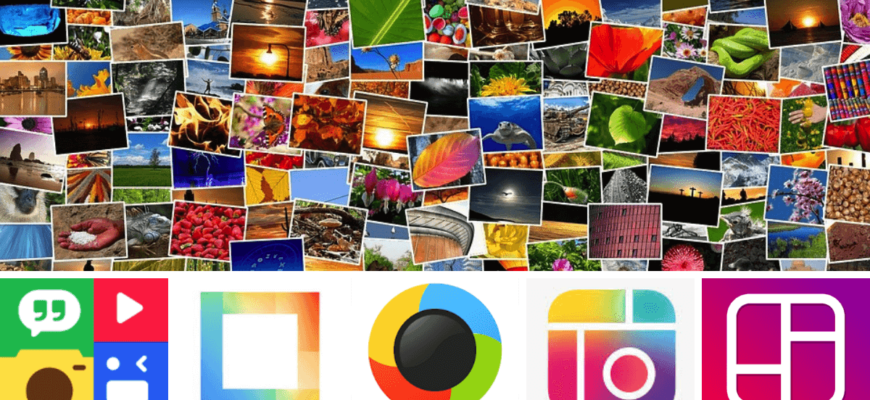
Выбор подходящего приложения

Значение выбора:
Выбор подходящего приложения для создания коллажа на iPhone является важным шагом, который может определить успех работы. Приложение должно иметь достаточно функций и настройки для реализации задуманного дизайна. Кроме того, оно должно иметь простой и понятный интерфейс для удобства использования.
Критерии выбора:
Среди критериев выбора можно выделить наличие инструментов для редактирования фотографий, возможность добавления текста, рамок и фильтров, наличие шаблонов для быстрого создания коллажей, а также способность экспортировать фото в высоком качестве.
Рекомендации:
- PicCollage — бесплатное приложение с большим количеством инструментов для редактирования, а также шаблонов и возможностью экспорта фото в высоком разрешении.
- Moldiv — приложение с более чем 300 различными фильтрами, настройками для редактирования и возможностью выбора готовых шаблонов.
- Canva — известный инструмент для создания графических дизайнов, в котором также есть опция создания коллажей с помощью многофункционального редактора.
Вывод:

Выбор подходящего приложения для создания коллажа на айфоне является важным этапом для успешной работы. Приложение должно соответствовать заданным критериям и иметь функции, необходимые для реализации задуманного проекта.
Импорт фотографий в приложение

1. Импорт фотографий через iTunes
Для импорта фотографий через iTunes нужно подключить свой iPhone к компьютеру, запустить iTunes и выбрать свой телефон. Затем нужно перейти во вкладку «Фотографии» и выбрать папку с фотографиями, которые вы хотите импортировать на устройство. После выбора папки нужно нажать на кнопку «Синхронизировать» для переноса фотографий на iPhone.
2. Импорт фотографий через iCloud

Чтобы импортировать фотографии через iCloud, нужно сначала включить эту функцию на своем iPhone и компьютере. Затем нужно выбрать папку с фотографиями на компьютере, загрузить их в iCloud и затем выбрать опцию «Синхронизировать фотографии» на своем iPhone. Фотографии автоматически будут загружены на ваше устройство.
3. Импорт фотографий через AirDrop

Чтобы импортировать фотографии через AirDrop, нужно выбрать фотографии на своем iPhone, нажать кнопку «Поделиться» и выбрать опцию «AirDrop». После этого нужно выбрать устройство, на которое вы хотите передать фотографии, и они будут автоматически отправлены на это устройство.
Важно: перед импортом фотографий нужно убедиться, что на вашем iPhone достаточно свободного места для хранения этих фотографий.
Редактирование фотографий

Цветовое редактирование
Если у вас есть фото, которое вы бы хотели улучшить, можно редактировать его цвета. На iPhone есть встроенный редактор фотографий, который позволяет управлять насыщенностью, контрастом и яркостью. Можно также настроить баланс белого и использовать фильтры для изменения оттенков и настроения фото.
Обрезка и ретушь
Популярной занятностью на iPhone является обрезка и ретушь фотографий. Можно обрезать фото, чтобы убрать лишнюю информацию и сосредоточиться на главном объекте, а также отретушировать пятна или мелкие дефекты с помощью инструментов ретуширования.
Добавление элементов в фото
Существует множество приложений для iPhone, которые позволяют добавлять элементы в фото. Например, можно добавить текст, стикеры, рамки и даже новые объекты или фигуры на фоне. Одно из таких приложений, которое можно использовать для создания коллажей, называется Pic Collage.
Сохранение и экспорт

После редактирования фото можно сохранить его на устройстве или экспортировать на другие платформы, такие как Instagram, Facebook или Dropbox. Изображения могут быть сохранены в различных форматах, от .JPEG до .PNG, и в разных разрешениях, в зависимости от потребностей пользователя.
Создание коллажа

Выбор приложения
Для создания коллажа на iPhone можно использовать множество специализированных приложений из App Store, таких как Moldiv, Pic Collage или Fotor. Выбор зависит от ваших потребностей, бюджета и опыта работы с подобными инструментами.
Выбор фотографий
Выберите из галереи на iPhone интересные фотографии для создания коллажа. Желательно использовать изображения одинаковой ориентации, чтобы избежать искажений. Не стесняйтесь экспериментировать с размерами и форматами фотографий для достижения желаемого эффекта.
Работа с приложением

Откройте выбранное приложение для создания коллажа и загрузите фотографии в работу. Затем используйте инструменты приложения для изменения размеров, выравнивания и расположения фотографий на экране. Рекомендуется использовать рамки и шаблоны, доступные в приложении, для создания более сложных композиций.
- Возможности приложений для создания коллажей могут варьироваться в зависимости от выбранного вами инструмента.
- Постарайтесь сохранить гармонию в цветовой гамме и стиле фотографий.
Сохранение и экспорт
После завершения работы сохраните получившийся коллаж на iPhone. Некоторые приложения позволяют экспортировать его в социальные сети, мессенджеры или облачное хранилище. Выберите наиболее удобный вариант, чтобы поделиться коллажом со своими друзьями и знакомыми.
Пример действий при создании коллажа в приложении Moldiv
| Шаг 1 Загрузите фотографии в приложение Moldiv | Шаг 2 Выберите нужные рамки и разместите фотографии в них | Шаг 3 Добавьте текст, эмодзи и другие элементы для украшения коллажа |
 |  |  |
Сохранение и экспорт готового коллажа

Сохранение коллажа в приложении

После того, как вы создали свой коллаж в приложении, необходимо сохранить работу. Для этого нажмите на кнопку «Готово» в правом верхнем углу экрана. Вы увидите меню, где сможете выбрать папку для сохранения коллажа.
Также вы можете переименовать коллаж, добавить описание и выбрать формат сохранения.
Экспорт коллажа в галерею

Чтобы сохранить коллаж в галерею вашего устройства, нажмите на кнопку «Делиться» в нижнем меню приложения. Вы увидите список доступных опций экспорта. Выберите вариант «Сохранить в галерею», после чего коллаж будет сохранен в вашей галерее.
Другие способы экспорта коллажа
Если вы хотите отправить коллаж кому-то еще, вы можете использовать опцию «Отправить» в меню «Делиться». Вы сможете отправить коллаж через электронную почту, сообщения или социальные сети.
Также вы можете экспортировать коллаж на ваш iCloud, Dropbox или другое облачное хранилище. Для этого выберите соответствующую опцию в меню «Делиться».
Ответы на вопросы
Как сделать коллаж на айфоне?
Для создания коллажа на айфоне можно воспользоваться приложениями, такими как Pic Collage, Canva, Layout и другими. Также можно использовать встроенные в приложение Фото инструменты: выберите нужные фотографии, нажмите на кнопку «Создать» и выберите опцию «Коллаж».
Можно ли изменить размер фотографий для создания коллажа на айфоне?
Да, для изменения размера фотографий можно использовать инструменты в приложениях для создания коллажа или встроенные в приложение Фото. Обычно для этого нужно выбрать нужную фотографию и настроить ее размер с помощью пальца.
Как добавить текст на коллаж на айфоне?
Чтобы добавить текст на коллаж на айфоне, нужно использовать приложения для создания коллажей, такие как Pic Collage или Canva. В этих приложениях есть инструменты для добавления текста, выбора шрифта, цвета и размера.
Как выбрать наиболее подходящий шаблон для создания коллажа на айфоне?
Выбор наиболее подходящего шаблона для создания коллажа на айфоне зависит от темы коллажа и ваших предпочтений. Некоторые приложения для создания коллажей предлагают готовые шаблоны, в которых можно выбрать нужный дизайн и расположение фотографий.
Как сохранить созданный коллаж на айфоне?
Сохранить созданный коллаж на айфоне можно с помощью кнопки «Сохранить» или «Экспорт» в приложении для создания коллажей. Также можно сохранить коллаж в галерее Фото на вашем устройстве.
Как удалить фотографии из коллажа на айфоне?
Чтобы удалить фотографии из коллажа на айфоне, нужно выбрать нужную фотографию и нажать на кнопку «Удалить». Эта опция доступна в большинстве приложений для создания коллажей.
Есть ли бесплатные приложения для создания коллажей на айфоне?
Да, на айфоне есть множество бесплатных приложений для создания коллажей, таких как Pic Collage, Canva, Layout и другие. Большинство из них предлагают базовый набор функций, однако, на бесплатной версии есть ограничения по функционалу или реклама.
Как поделиться созданным коллажом с друзьями на айфоне?
Чтобы поделиться созданным коллажом с друзьями на айфоне, нужно выбрать соответствующую опцию «Делиться» или «Поделиться» в приложении для создания коллажей. Далее можно выбрать опции отправки по электронной почте, социальным сетям, мессенджерам и т.д.
Существуют ли приложения для создания коллажей на айфоне с возможностью редактирования фотографий?
Да, на айфоне есть приложения для создания коллажей с возможностью редактирования фотографий. Некоторые приложения предлагают базовый набор функций, таких как обрезка, изменение цвета, насыщенности и яркости.
Как выбрать качество созданного коллажа на айфоне?
Выбор качества созданного коллажа на айфоне зависит от выбранного приложения для создания коллажей и настроек вашего устройства. Обычно эта опция находится в настройках приложения или в галерее Фото на вашем устройстве.







