
- Отключение Bluetooth на iPhone вручную
- Как выключить Bluetooth на iPhone
- Почему вручную
- Другие способы выключения Bluetooth
- Вывод
- Использование автоматической функции отключения Bluetooth
- Как настроить автоматическое отключение Bluetooth на iPhone?
- Преимущества использования автоматической функции отключения Bluetooth
- Как настроить время автоматического отключения Bluetooth
- Шаг 1:
- Шаг 2:
- Шаг 3:
- Как отключить автоматическую функцию отключения Bluetooth
- Шаг 1: Открыть меню Bluetooth
- Шаг 2: Нажмите на «i» рядом с подключенным устройством
- Шаг 3: Отключить автоматическую отключения Bluetooth
- Почему важно отключать Bluetooth на iPhone
- Экономия заряда батареи
- Безопасность данных
- Неизвестный доступ к вашему устройству
- Ответы на вопросы
- Как автоматически отключить Bluetooth на iPhone?
- Какая версия iOS поддерживает функцию автоматического отключения Bluetooth?
- Как настроить время автоматического отключения Bluetooth?
- Можно ли отключить Bluetooth на моем iPhone полностью?
- Могут ли другие устройства по-прежнему подключаться к моему iPhone, если я включаю автоматическое отключение Bluetooth?
- Что происходит, если Bluetooth отключено на моем iPhone, когда я ожидаю звонок или сообщение?
- Можно ли настроить автоматическое отключение Wi-Fi на iPhone?
- Как можно узнать, что Bluetooth выключен или находится в режиме автовыключения?
- Можно ли настроить автоматическое отключение Bluetooth на iPad?
- Вредно ли для батареи iPhone, если Bluetooth включен постоянно?
- Прибавится ли время работы батареи, если я использую автоматическое отключение Bluetooth?
- Можно ли использовать Bluetooth для прослушивания музыки на iPhone?
- Какую максимальную дальность можно получить при использовании Bluetooth на iPhone?
- Можно ли использовать Bluetooth для передачи файлов на iPhone?
- Можно ли использовать Bluetooth для управления Photo Booth на iPhone?

Bluetooth представляет собой технологию беспроводной передачи данных между устройствами. iPhone позволяет подключать к смартфону различные устройства через Bluetooth, такие как наушники, колонки, автомобильные системы и т.д. Но когда вы перестаете использовать устройство, соединение нередко остается активным, что приводит к потреблению батареи.
Чтобы избежать этого, iPhone имеет функцию автоматического отключения Bluetooth. Она позволяет устройству отключать Bluetooth через определенное время после прекращения использования устройства. Это позволяет значительно продлить время работы устройства, особенно если вы подключаете несколько устройств.
В этой статье мы рассмотрим, как включить автоматическое отключение Bluetooth на iPhone и как это работает. Это может быть полезно для тех, кто хочет увеличить продолжительность работы своего iPhone.
Отключение Bluetooth на iPhone вручную

Как выключить Bluetooth на iPhone

Чтобы выключить Bluetooth на iPhone вручную, нужно открыть настройки и выбрать раздел «Bluetooth». Затем перевести переключатель в позицию «Выкл».
Почему вручную

Включить автоматическое отключение bluetooth на iPhone можно в настройках, но есть ситуации, когда хочется вручную отключить Bluetooth, например, когда вы получили новое устройство и хотите подключить его к iPhone, следует сначала отключить Bluetooth на iPhone, а затем провести процедуру сопряжения нового устройства.
Другие способы выключения Bluetooth
Выключить Bluetooth можно еще быстрее, свайпнув вниз по экрану и долго удерживая кнопку включения Bluetooth на панели управления. В этом случае она поменяет цвет с синего на серый, что означает отключение.
Вывод

Хоть iPhone умеет автоматически отключать Bluetooth, иногда бывает нужно вручную его выключить. Для этого достаточно зайти в настройки на телефоне или воспользоваться панелью управления.
Использование автоматической функции отключения Bluetooth
Как настроить автоматическое отключение Bluetooth на iPhone?
Частое использование Bluetooth на iPhone может привести к быстрому разряду батареи. Для экономии заряда можно использовать автоматическую функцию отключения Bluetooth. Для того, чтобы настроить эту функцию, нужно выполнить несколько простых действий.
- Зайдите в меню «Настройки».
- Нажмите на «Bluetooth».
- Включите переключатель «Автоматически выключать Bluetooth».
- Выберите время, через которое Bluetooth будет отключаться автоматически: 1 час, 2 часа или «Когда устройство будет заблокировано».
Преимущества использования автоматической функции отключения Bluetooth

С помощью автоматической функции отключения Bluetooth вы сможете продлить время работы своего iPhone на одной зарядке. Ведь если вы включали Bluetooth только на короткий промежуток времени, то забыли отключить его, он может продолжать работу даже в фоновом режиме, что приводит к быстрой разрядке батареи. А если вы настроите автоматическое отключение Bluetooth, то сможете забыть об этой проблеме, и ваш iPhone будет работать дольше и эффективнее.
Как настроить время автоматического отключения Bluetooth
Шаг 1:
Откройте «Настройки» на своем iPhone и нажмите на пункт «Bluetooth».
Шаг 2:
Найдите кнопку «Автоматическое отключение» и нажмите на нее. Здесь вы можете выбрать время, через которое Bluetooth автоматически отключится.
Шаг 3:

Выберите время в соответствии с ваших потребностями. Например, если вы часто используете Bluetooth в автомобиле, то можете выбрать время отключения через 30 минут после выключения зажигания.
Если вы хотите отключить Bluetooth в любое время, нажмите на кнопку «Выключить Bluetooth».
Теперь вы знаете, как настроить автоматическое отключение Bluetooth на iPhone. Это позволит сохранить заряд батареи и снизить риск использования Bluetooth без необходимости.
Как отключить автоматическую функцию отключения Bluetooth
Шаг 1: Открыть меню Bluetooth
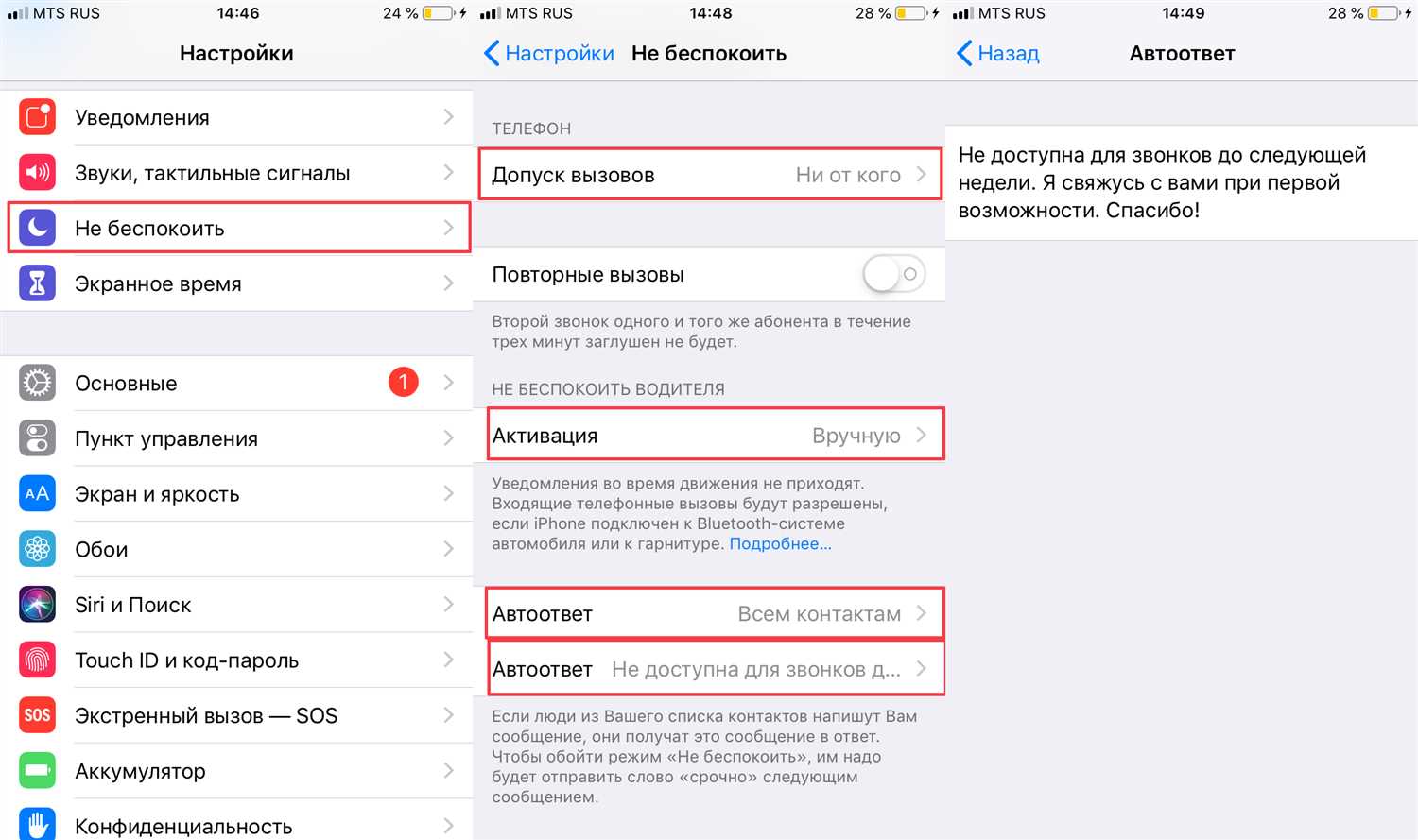
Чтобы настроить автоматическое отключение Bluetooth на iPhone, нужно открыть меню Bluetooth. Перейдите в настройки и выберите «Bluetooth».
Шаг 2: Нажмите на «i» рядом с подключенным устройством
Выберите подключенное к iPhone устройство и нажмите на значок «i» рядом с его названием. Это откроет страницу настроек для устройства.
Шаг 3: Отключить автоматическую отключения Bluetooth

На странице настроек для устройства можно увидеть опцию «Автоподключение». Если он включен, то устройство будет отключаться автоматически, если не использовалось некоторое время. Выберите эту опцию и переключите её в позицию «Выкл».
Однако, если хотите, чтобы автоподключение работало на всех устройствах, кроме указанного вами, то выберите устройство, которое не нужно автоматически отключать, и отключите эту опцию только для него.
- Откройте настройки
- Перейдите в Bluetooth
- Выберите устройство и нажмите на «i»
- Переключите опцию «Автоподключение» в позицию «Выкл» или только для нужного устройства.
Почему важно отключать Bluetooth на iPhone

Экономия заряда батареи

Bluetooth потребляет батарею на вашем iPhone. Если вы не используете Bluetooth, то отключите его. Это сократит потребление заряда и продлит время работы вашего устройства.
Безопасность данных
Подключенное к iPhone устройство Bluetooth может предоставить доступ к вашим личным данным, таким как адресную книгу или уведомления. Если вы не используете Bluetooth, то включить автоматическое отключение Bluetooth на iphone — это безопасная мера.
Неизвестный доступ к вашему устройству
Bluetooth сигнальный диапазон ограничен, но если вы находитесь в зоне присутствия другого устройства, то оно может контактировать с вашим iPhone. Если Bluetooth включен на вашем iPhone, то это означает, что любое устройство, находящееся в зоне обнаружения, может с легкостью подключиться к вашему телефону, а кто знает, что бы это могло привести.
В целом, отключение Bluetooth на iPhone является необходимой профилактической мерой для пользователя, включить автоматическое отключение bluetooth на iphone, позволяет сделать это проще и безопаснее.
Ответы на вопросы
Как автоматически отключить Bluetooth на iPhone?
Настройте автоматическое отключение Bluetooth в меню «Настройки» → «Bluetooth» → «Автовыкл. Блютуз».
Какая версия iOS поддерживает функцию автоматического отключения Bluetooth?
Функция автоматического отключения Bluetooth была добавлена в iOS 11.
Как настроить время автоматического отключения Bluetooth?
В меню настроек Bluetooth выберите «Автовыкл. Блютуз» и установите нужный интервал времени.
Можно ли отключить Bluetooth на моем iPhone полностью?
Да, вы можете отключить Bluetooth полностью, выбрав опцию «Отключить Bluetooth» в меню настройки Bluetooth.
Могут ли другие устройства по-прежнему подключаться к моему iPhone, если я включаю автоматическое отключение Bluetooth?
Да, другие устройства могут по-прежнему подключаться, пока Bluetooth на вашем iPhone не выключено или в режиме автовыключения.
Что происходит, если Bluetooth отключено на моем iPhone, когда я ожидаю звонок или сообщение?
Bluetooth отключается только в том случае, если на вашем iPhone нет активных соединений с другими устройствами Bluetooth. Если устройство попытается установить соединение, передача данных может быть автоматически возобновлена.
Можно ли настроить автоматическое отключение Wi-Fi на iPhone?
Да, вы можете установить автоматическое отключение Wi-Fi в меню «Настройки» → «Wi-Fi» → «Автовыкл. Wi-Fi».
Как можно узнать, что Bluetooth выключен или находится в режиме автовыключения?
Вы можете проверить статус Bluetooth в верхней панели уведомлений или в меню «Настройки» → «Bluetooth».
Можно ли настроить автоматическое отключение Bluetooth на iPad?
Да, вы можете настроить автоматическое отключение Bluetooth на iPad в меню «Настройки» → «Bluetooth» → «Автовыкл. Блютуз».
Вредно ли для батареи iPhone, если Bluetooth включен постоянно?
Bluetooth сам по себе не является нагрузкой для батареи, но активное подключение к другим устройствам может отразиться на времени работы батареи.
Прибавится ли время работы батареи, если я использую автоматическое отключение Bluetooth?
Да, если вы установите достаточно короткий интервал времени для автоматического отключения Bluetooth, это может увеличить время работы батареи вашего iPhone.
Можно ли использовать Bluetooth для прослушивания музыки на iPhone?
Да, вы можете использовать Bluetooth для прослушивания музыки на iPhone, если устройство подключено к совместимой аудиосистеме или наушникам.
Какую максимальную дальность можно получить при использовании Bluetooth на iPhone?
В зависимости от версии Bluetooth, вы можете ожидать максимальную дальность в диапазоне от 10 до 30 метров.
Можно ли использовать Bluetooth для передачи файлов на iPhone?
Да, вы можете использовать Bluetooth для передачи файлов на iPhone, если устройство подходит для протокола файловой передачи Bluetooth (FTP).
Можно ли использовать Bluetooth для управления Photo Booth на iPhone?
Да, вы можете использовать Bluetooth-устройство, например, Bluetooth-пульт дистанционного управления, для управления функцией Photo Booth на iPhone.







