
- Подготовка к обновлению
- 1. Сделайте резервную копию данных
- 2. Проверьте доступное место на устройстве
- 3. Установите последнюю версию iTunes
- 4. Зарядите устройство
- Подключение к Wi-Fi
- Шаг 1: Откройте настройки Wi-Fi
- Шаг 2: Выберите сеть Wi-Fi
- Шаг 3: Проверьте соединение
- Загрузка и установка обновления
- Шаг 1: Подключение к Wi-Fi
- Шаг 2: Поиск обновления
- Шаг 3: Установка обновления
- Перезагрузка iPhone
- Когда нужно сделать перезагрузку?
- Как сделать перезагрузку?
- Важно помнить:
- Проверка версии iOS
- Шаг 1: Откройте настройки
- Шаг 2: Прокрутите до ‘Основные’
- Шаг 3: Проверьте версию iOS
- Ответы на вопросы
- Какие версии iOS можно обновить на iPhone?
- Как подготовить iPhone к обновлению iOS?
- Какие проблемы могут возникнуть при обновлении iOS на iPhone?
- Что такое DFU-режим и как его активировать?
- Как проверить наличие обновлений iOS на iPhone?
- Как обновить iOS на iPhone без подключения к компьютеру?
- Как откатить версию iOS на iPhone после обновления?
- Что делать, если при обновлении iOS на iPhone произошла ошибка?
- Как проверить успешность установки обновления iOS на iPhone?
- Какие изменения принесет новая версия iOS на iPhone?

Владельцы iPhone могут обновлять операционную систему своих устройств, чтобы получить новые функции, исправления ошибок и улучшенную производительность. Обновление iOS на iPhone осуществляется через настройки устройства и может быть произведено как с помощью Wi-Fi-соединения, так и через ПК.
Перед обновлением iOS на iPhone необходимо выполнить несколько простых шагов. В первую очередь, стоит сделать резервную копию данных, чтобы сохранить личную информацию, фотографии, сообщения и документы в безопасности. Кроме того, перед обновлением рекомендуется убедиться в наличии достаточно свободной памяти на телефоне — для установки новой версии iOS может потребоваться от 1,5 до 3 ГБ свободного пространства.
Далее можно перейти к обновлению iOS на iPhone. Необходимо выбрать доступное обновление в настройках обновления программного обеспечения и следовать указаниям на экране. Обновление iOS может занять некоторое время, поэтому рекомендуется подключить iPhone к источнику питания и не использовать его во время процесса обновления.
Подготовка к обновлению

1. Сделайте резервную копию данных
Перед тем, как обновлять операционную систему на вашем iPhone, важно сделать бэкап всех важных данных на устройстве. Это поможет избежать потери контактов, фотографий и других файлов в случае неудачного обновления. Для создания бэкапа можно использовать iTunes или iCloud.
2. Проверьте доступное место на устройстве
Перед обновлением операционной системы необходимо убедиться, что на устройстве достаточно свободной памяти для установки новой версии. Для этого можно проверить объем свободного места на странице «Настройки» -> «Общее» -> «Хранилище и iCloud».
3. Установите последнюю версию iTunes
Для обновления iOS через компьютер необходимо установить последнюю версию iTunes и подключить устройство к компьютеру через USB-кабель. В случае обновления «over-the-air» (через Wi-Fi), iTunes не понадобится, однако рекомендуется иметь его установленным на компьютере в любом случае.
4. Зарядите устройство
Перед обновлением важно убедиться, что устройство заряжено как минимум на 50%, чтобы избежать проблем во время установки новой версии.
- Сделайте резервную копию данных;
- Проверьте доступное место на устройстве;
- Установите последнюю версию iTunes;
- Зарядите устройство на 50% и более.
Подключение к Wi-Fi
Шаг 1: Откройте настройки Wi-Fi

Для того, чтобы подключить свой iPhone к Wi-Fi, необходимо открыть настройки устройства.
- Найдите иконку с изображением шестеренки на домашнем экране
- Нажмите на иконку, чтобы открыть настройки
- Прокрутите экран вниз и найдите раздел «Wi-Fi»
- Нажмите на кнопку Wi-Fi, чтобы включить функцию
Шаг 2: Выберите сеть Wi-Fi
После того, как вы включите функцию Wi-Fi на вашем iPhone, устройство автоматически начнет сканирование доступных Wi-Fi сетей. Найденные сети будут отображаться в списке.
- Выберите нужную Wi-Fi сеть из списка и нажмите на её название
- Введите пароль для доступа к Wi-Fi сети (если нужно)
- Нажмите на кнопку «Подключить»
Шаг 3: Проверьте соединение

После того, как вы подключились к Wi-Fi сети, проверьте, что интернет-соединение работает правильно. Для этого:
- Откройте браузер и загрузите любую страницу
- Убедитесь, что страница загрузилась полностью и без задержек
| Важно! | Если вы не можете подключиться к Wi-Fi сети, убедитесь, что вы правильно вводите пароль и имя сети. Если проблема не устраняется, попробуйте перезагрузить маршрутизатор или свой iPhone. Если ничто не помогает, свяжитесь с технической поддержкой провайдера Wi-Fi. |
Следуя этим простым шагам, вы сможете подключится к Wi-Fi сети на вашем iPhone. Не забудьте, что использование Wi-Fi вместо мобильного интернета поможет снизить расход трафика и сохранить ваши денежные средства.
Загрузка и установка обновления
Шаг 1: Подключение к Wi-Fi

Прежде чем загрузить обновление, убедитесь, что ваш iPhone подключен к Wi-Fi. Обновление может занимать большой объем данных, поэтому использование мобильных данных не рекомендуется. Чтобы подключиться к Wi-Fi, перейдите в Настройки > Wi-Fi и выберите доступную сеть для подключения.
Шаг 2: Поиск обновления
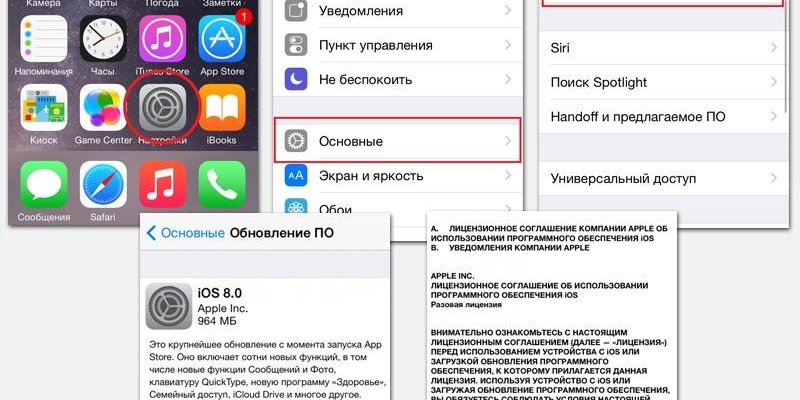
Чтобы найти доступное обновление, перейдите в Настройки > Общие > Обновление ПО. В центре экрана появится информация о наличии новой версии iOS для вашего устройства. Нажмите на кнопку «Загрузить и установить», чтобы начать загрузку.
Шаг 3: Установка обновления
После того, как обновление было загружено, нажмите на кнопку «Установить». Во время установки устройство может несколько раз перезагружаться. Не отключайте iPhone до завершения процесса обновления. Обычно процесс установки занимает несколько минут.
Если вы получили сообщение об ошибке во время установки обновления, попробуйте повторить процесс или свяжитесь с службой поддержки Apple.
Перезагрузка iPhone
Когда нужно сделать перезагрузку?
Перезагрузка iPhone может помочь решить многие проблемы, такие как:
- Зависание
- Низкая скорость работы
- Проблемы с батареей
- Проблемы с сетью
Как сделать перезагрузку?
Существует два способа перезагрузить iPhone:
- Перезагрузка через настройки:
- Откройте «Настройки» на вашем iPhone
- Нажмите «Общие»
- Прокрутите вниз и нажмите «Выключить»
- Подтвердите выключение и подождите пока iPhone полностью выключится
- Включите телефон, нажав на кнопку «Power»
- Перезагрузка через кнопки:
- Держите нажатой кнопку «Power» и кнопку «Home» одновременно, пока экран не потемнеет.
- Подождите некоторое время и нажмите кнопку «Power» для включения iPhone.
Важно помнить:

Перезагрузка iPhone не удалит ваши данные, так что не беспокойтесь об этом. Однако, если ваш телефон не работает корректно, лучше сделать резервное копирование перед перезагрузкой. Также помните, что перезагрузка решает только временные проблемы, если у вас есть серьезные проблемы с iPhone, лучше обратиться к специалисту.
Проверка версии iOS
Шаг 1: Откройте настройки
В первую очередь, вам необходимо открыть меню настроек на вашем устройстве. Для этого нажмите на иконку ‘Настройки’ на главном экране.
Шаг 2: Прокрутите до ‘Основные’
После того, как вы открыли меню настроек, прокрутите вниз до вкладки ‘Основные’ и нажмите на нее.
Шаг 3: Проверьте версию iOS

На экране ‘Основные’ выберите вкладку ‘Обновление ПО’. Это позволит вам увидеть текущую версию iOS, установленную на вашем устройстве. Если новая версия доступна, вы можете обновить ее, следуя инструкциям на экране. В противном случае, ваша версия iOS уже самая последняя.
Ответы на вопросы
Какие версии iOS можно обновить на iPhone?
Обновить можно те версии iOS, которые поддерживаются производителем для данной модели iPhone. Не все новые версии iOS могут быть установлены на старые модели iPhone.
Как подготовить iPhone к обновлению iOS?
Перед обновлением iOS на iPhone необходимо сделать резервную копию данных, проверить наличие свободного места на устройстве, установить последнюю версию iTunes на компьютер и подключить iPhone к нему с помощью USB-кабеля.
Какие проблемы могут возникнуть при обновлении iOS на iPhone?
При обновлении iOS на iPhone могут возникнуть различные проблемы, например, сбои в процессе установки, низкая производительность устройства, пропажа данных, неполадки с батареей и др.
Что такое DFU-режим и как его активировать?
DFU-режим (Device Firmware Update) — это специальный режим, который позволяет обновлять или восстанавливать iOS на iPhone, когда другие способы не работают. Активировать DFU-режим можно, нажав и удерживая кнопку Home и кнопку Power одновременно в течение 10 секунд, затем отпустив кнопку Power и продолжив удерживать кнопку Home еще 5 секунд.
Как проверить наличие обновлений iOS на iPhone?
Для проверки наличия обновлений iOS на iPhone нужно перейти в меню «Настройки» — «Общее» — «Обновление ПО» и нажать на кнопку «Проверить наличие обновлений». Если обновление доступно, появится соответствующее уведомление.
Как обновить iOS на iPhone без подключения к компьютеру?
Обновить iOS на iPhone без подключения к компьютеру можно при помощи беспроводной сети Wi-Fi. Для этого нужно перейти в меню «Настройки» — «Общее» — «Обновление ПО» и загрузить и установить обновление.
Как откатить версию iOS на iPhone после обновления?
Откатить версию iOS на iPhone после обновления можно только в том случае, если производитель не блокирует данную возможность. Для этого нужно скачать предыдущую версию iOS, подключить iPhone к компьютеру и восстановить устройство через iTunes.
Что делать, если при обновлении iOS на iPhone произошла ошибка?
Если при обновлении iOS на iPhone произошла ошибка, нужно сначала проверить наличие свободного места на устройстве, затем перезагрузить iPhone и подключить его к компьютеру для установки обновления через iTunes. Если проблема не устраняется, можно обратиться в сервисный центр.
Как проверить успешность установки обновления iOS на iPhone?
Для проверки успешности установки обновления iOS на iPhone нужно зайти в меню «Настройки» — «Общее» — «Информация» и посмотреть версию iOS. Если версия изменилась на новую, то обновление прошло успешно.
Какие изменения принесет новая версия iOS на iPhone?
Каждая новая версия iOS на iPhone принесет определенные изменения в интерфейсе, функционале и общей производительности устройства. Новые версии могут улучшить скорость работы, добавить новые функции и улучшить безопасность.







