
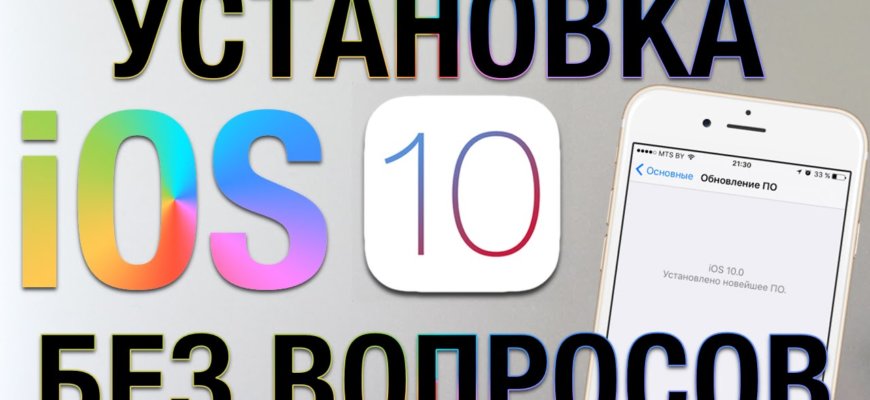
- Обновление iPad 2 до iOS 10: полное руководство
- Шаг 1: Проверка совместимости
- Шаг 2: Резервное копирование
- Шаг 3: Обновление через Wi-Fi
- Шаг 4: Обновление через iTunes
- Шаг 5: Установка iOS 10
- Шаг 1: Проверьте, поддерживает ли ваш iPad 2 iOS 10
- Шаг 2: Подготовьте свой iPad 2 к обновлению
- 1. Выполните резервное копирование данных
- 2. Освободите место на вашем устройстве
- 3. Убедитесь, что ваш iPad 2 подключен к Интернету
- Шаг 3: Скачайте и установите последнюю версию iTunes
- Почему нужно установить iTunes?
- Как скачать и установить iTunes?
- Что нужно знать перед установкой iTunes?
- Шаг 4: Обновите iPad 2 до iOS 10 через iTunes
- Подготовка к обновлению
- Обновление через iTunes
- Шаг 5: Настройте ваш iPad 2 после обновления
- 1. Обновление приложений
- 2. Настройки безопасности
- 3. iCloud и резервное копирование
- 4. Личные настройки
- Ответы на вопросы
- Как узнать версию текущей операционной системы на iPad 2?
- Какие требования нужно выполнить, чтобы обновить iPad 2 до iOS 10?
- Если iPad 2 не поддерживает iOS 10, какую последнюю доступную версию можно установить?
- Как проверить, поддерживает ли мой iPad 2 iOS 10?
- Какие новые возможности добавляет iOS 10 на iPad 2?
- Обновление до iOS 10 не позволяет использовать некоторые старые приложения?
- Можно ли отменить обновление до iOS 10 и вернуться на предыдущую версию операционной системы?
- Требуется ли резервное копирование перед обновлением iPad 2 до iOS 10?
- Можно ли обновить iPad 2 до iOS 10 через Wi-Fi?
- Как установить iOS 10 на iPad 2 через iTunes?
- Сколько времени занимает обновление iPad 2 до iOS 10?
- Что делать, если iPad 2 завис во время обновления до iOS 10?
- Обновление до iOS 10 займет много места на iPad 2?
- Как узнать, когда вышла новая версия iOS для iPad 2?
- Может ли обновление до iOS 10 привести к сбою вашего iPad 2?

Установка новой версии операционной системы iOS может открыть для вас новые возможности и улучшить функционал вашего устройства Apple. Однако, если вы являетесь владельцем iPad 2, то возможность установить iOS 10 может вызвать вопросы. В этой статье мы расскажем, как установить iOS 10 на iPad 2.
Перед тем, как начать процесс обновления, важно убедиться, что ваш iPad 2 поддерживает данное обновление. Для установки iOS 10 необходим устройство с процессором A5 или A5X, что соответствует iPad 2, iPad mini и iPod Touch пятого поколения. Слишком старые устройства не будут совместимы с новой версией iOS.
Для установки iOS 10 на ваш iPad 2, вам необходимо перейти в Настройки, затем выбрать Общие и далее Обновление ПО. Если для вашего устройства доступна новая версия системы, то вы увидите соответствующее уведомление. Нажмите на кнопку Обновить для начала процесса установки.
Обновление iPad 2 до iOS 10: полное руководство

Шаг 1: Проверка совместимости
Прежде чем начать обновление, убедитесь, что ваш iPad 2 поддерживает iOS 10. iOS 10 доступен для iPad 4-го поколения и всех более новых моделей iPad. Однако, некоторые функции могут отсутствовать в iPad 2. Проверить совместимость можно в настройках девайса или на сайте Apple.
Шаг 2: Резервное копирование
Перед обновлением необходимо создать резервную копию данных, чтобы в случае ошибок или проблем все важные файлы не были утеряны. Резервную копию можно сделать через iCloud или iTunes на компьютере.
Шаг 3: Обновление через Wi-Fi

Для обновления до iOS 10 можно использовать Wi-Fi. Для этого нужно зайти в настройки гаджета, выбрать «Общее» и затем «Обновление ПО». Если новая версия доступна, выберите «Загрузить и установить».
Шаг 4: Обновление через iTunes
Если обновление через Wi-Fi не получается, можно обновиться через iTunes на компьютере. Сначала нужно убедиться, что на компьютере установлена последняя версия iTunes. Затем необходимо подключить iPad 2 к компьютеру и открыть iTunes. В программе нужно выбрать iPad 2 и затем «Обновить». Все данные будут сохранены.
Шаг 5: Установка iOS 10

При установке iOS 10 iPad 2 может загрузиться и перезагрузиться несколько раз. Не отключайте устройство и не отключайте его от компьютера, пока процесс обновления не будет завершен. После завершения процесса обновления iPad 2 перезагрузится и станет доступным для использования с новой версией iOS 10.
Шаг 1: Проверьте, поддерживает ли ваш iPad 2 iOS 10
Перед тем, как попытаться обновить iPad 2 до iOS 10, нужно убедиться, что ваше устройство поддерживает эту версию операционной системы. Не все модели iPad 2 могут быть обновлены до iOS 10.
Для проверки совместимости вашего iPad 2 с iOS 10 перейдите в раздел «Настройки» на вашем устройстве, затем нажмите на «Общие». Внизу списка «Общих» находится пункт «Обновление ПО», нажмите на него.
Здесь вы увидите доступные для установки обновления. Если ваш iPad 2 поддерживает iOS 10, то появится уведомление о доступности обновления. Если такого уведомления нет, значит ваше устройство не может быть обновлено до этой версии.
Если вы не можете обновить iPad 2 до iOS 10, не расстраивайтесь. Вы все еще можете использовать устройство для различных задач, а также установить более поздние версии приложений, которые поддерживают вашу версию iOS.
Шаг 2: Подготовьте свой iPad 2 к обновлению

1. Выполните резервное копирование данных

Перед обновлением необходимо выполнить резервное копирование данных на вашем iPad 2. Это позволит сохранить ваши данные в безопасности и восстановить их в случае каких-либо проблем в процессе обновления. Резервное копирование данных можно выполнить через iTunes или iCloud.
Важно: убедитесь, что вы используете последнюю версию iTunes перед выполнением резервного копирования.
2. Освободите место на вашем устройстве

Перед обновлением необходимо освободить место на вашем iPad 2, чтобы установить новую версию iOS 10. Удалите ненужные приложения, фотографии и другие файлы, которые занимают много места. Также можно использовать функцию «Очистить хранилище устройства» в настройках вашего iPad 2 для временного освобождения места.
3. Убедитесь, что ваш iPad 2 подключен к Интернету

Для успешного обновления iPad 2 до iOS 10 вам необходимо подключение к Интернету. Вы можете использовать Wi-Fi для скачивания и установки обновления, чтобы не тратить трафик мобильной связи.
Исполняя эти простые действия, вы подготовите ваш iPad 2 к успешному обновлению до iOS 10. Следующий шаг — скачать и установить обновление. Об этом рассказано в следующем шаге.
Шаг 3: Скачайте и установите последнюю версию iTunes
Почему нужно установить iTunes?

Для того чтобы обновить iPad 2 до iOS 10, первым шагом необходимо скачать и установить программу iTunes на компьютер. Это необходимо, так как обновление iPad 2 через iTunes более надежно и эффективно, по сравнению с обновлением через Wi-Fi.
Как скачать и установить iTunes?

Скачать iTunes можно на официальном сайте Apple (apple.com/ru/itunes/download). На странице загрузки нужно выбрать операционную систему компьютера и нажать кнопку «Скачать». После завершения загрузки, запустите установочный файл и следуйте инструкциям на экране для установки iTunes.
Что нужно знать перед установкой iTunes?

Перед установкой iTunes нужно убедиться, что надежный антивирус на компьютере обновлен и активирован. Это поможет защитить ваш компьютер от вредоносных программ, которые могут попасть вместе с файлами iTunes.
Также, перед установкой iTunes, необходимо убедиться, что компьютер соответствует минимальным системным требованиям для этой программы. Например, для установки iTunes на компьютер с операционной системой Windows, нужно иметь Windows 7 или более новую версию.
После установки iTunes, подключите iPad 2 к компьютеру с помощью кабеля Lightning и следуйте инструкциям на экране для обновления устройства до iOS 10.
Шаг 4: Обновите iPad 2 до iOS 10 через iTunes
Подготовка к обновлению
Перед установкой iOS 10 на iPad 2, убедитесь, что у вас последняя версия iTunes на компьютере. Для этого перейдите на сайт Apple и загрузите последнюю версию iTunes.
Важно также убедиться, что на iPad 2 достаточно памяти для установки iOS 10. Обычно для установки обновления требуется около 1,5-2 Гб свободного места. Удалите ненужные файлы и приложения, чтобы освободить необходимое место.
Обновление через iTunes
Подключите iPad 2 к компьютеру через кабель Lightning-USB и запустите iTunes. В окне программы выберите свой iPad в меню устройств.
В открывшемся окне выберите раздел «Обновление» и нажмите на кнопку «Проверить наличие обновлений». Если новая версия iOS доступна для вашего устройства, нажмите «Обновить».
Дождитесь окончания загрузки и установки iOS 10 на iPad 2. Этот процесс может занять от нескольких минут до нескольких часов, в зависимости от скорости интернет-соединения и мощности компьютера.
После установки iOS 10 на iPad 2, перезагрузите устройство и наслаждайтесь новыми функциями и возможностями!
Шаг 5: Настройте ваш iPad 2 после обновления

1. Обновление приложений

После установки iOS 10 на iPad 2, возможно, некоторые приложения могут перестать работать или работать неправильно. Чтобы избежать этой проблемы, вы должны обновить все приложения, которые установлены на вашем устройстве. Для этого откройте App Store и нажмите на вкладку «Обновления». Здесь вы найдете список приложений, которые требуют обновления. Нажмите «Обновить все», чтобы обновить их одновременно, или нажмите на каждое приложение по отдельности, чтобы обновить их по очереди.
2. Настройки безопасности
После установки новой версии iOS на iPad 2, вы можете обнаружить, что настройки безопасности изменились. Чтобы настроить их в соответствии с вашими потребностями, перейдите в раздел «Настройки» и выберите «Общие». Здесь вы найдете несколько важных настроек безопасности, таких как пароль и Touch ID. Рекомендуется создать пароль или обновить существующий, чтобы защитить ваш iPad 2 от несанкционированного доступа.
3. iCloud и резервное копирование

После установки iOS 10 на iPad 2, убедитесь, что ваши данные сохранены в iCloud. Это необходимо, чтобы вы не потеряли свои данные, если что-то пойдет не так в процессе обновления. Чтобы настроить iCloud и резервное копирование, перейдите в раздел «Настройки» и выберите «iCloud». Здесь вы можете выбрать, какие данные хотите сохранить в iCloud, такие как контакты, календари и фотографии, и включить функцию автоматического резервного копирования. Это гарантирует, что ваши данные будут сохранены на серверах Apple и вы сможете легко и быстро восстановить их, если что-то пойдет не так.
4. Личные настройки

Откройте раздел «Настройки» и перейдите в соответствующий раздел для настройки вашего iPad 2 под свои личные предпочтения. Здесь вы можете изменить язык, настройки экрана, звуковые настройки и другие параметры, чтобы улучшить ваш опыт использования устройства.
Ответы на вопросы
Как узнать версию текущей операционной системы на iPad 2?
Чтобы узнать версию операционной системы на iPad 2, зайдите в раздел Настройки, выберите пункт Общее и далее — Информация. В этом меню отобразится информация о версии операционной системы.
Какие требования нужно выполнить, чтобы обновить iPad 2 до iOS 10?
Для обновления iPad 2 до iOS 10 необходимо, чтобы ваш iPad 2 был совместим с этой версией операционной системы и имел свободное место для установки обновления.
Если iPad 2 не поддерживает iOS 10, какую последнюю доступную версию можно установить?
Если ваш iPad 2 не поддерживает iOS 10, то последней версией операционной системы, которую вы можете установить, будет iOS 9.3.5.
Как проверить, поддерживает ли мой iPad 2 iOS 10?
Для того чтобы узнать, поддерживает ли ваш iPad 2 iOS 10, зайдите на сайт Apple и найдите технические характеристики вашей модели. Если в характеристиках указана поддержка iOS 10, то вы можете обновиться до этой версии операционной системы.
Какие новые возможности добавляет iOS 10 на iPad 2?
iOS 10 для iPad 2 добавляет ряд новых возможностей и функций, таких как улучшенный интерфейс, удобство использования приложений, улучшенное уведомление и многое другое.
Обновление до iOS 10 не позволяет использовать некоторые старые приложения?
Да, обновление до iOS 10 может привести к тому, что некоторые старые приложения не будут работать на вашем iPad 2. Это связано с изменениями в операционной системе и требованиями к программному обеспечению.
Можно ли отменить обновление до iOS 10 и вернуться на предыдущую версию операционной системы?
После обновления до iOS 10 не предусмотрен возврат на предыдущую версию операционной системы. Если вы хотите отменить обновление, то единственным вариантом будет полная перепрошивка вашего устройства и установка предыдущей версии iOS через iTunes.
Требуется ли резервное копирование перед обновлением iPad 2 до iOS 10?
Да, для обновления iPad 2 до iOS 10 рекомендуется сделать резервную копию всех важных данных на вашем устройстве. Подробности о том, как сделать резервную копию, можно найти в справочной документации Apple.
Можно ли обновить iPad 2 до iOS 10 через Wi-Fi?
Да, обновление iPad 2 до iOS 10 можно выполнить через Wi-Fi. Для этого зайдите в меню Настройки, выберите пункт Общее, далее — Обновление ПО и следуйте инструкциям на экране.
Как установить iOS 10 на iPad 2 через iTunes?
Для того чтобы установить iOS 10 на iPad 2 через iTunes, выполните следующие действия: 1. Подключите iPad 2 к компьютеру и запустите iTunes. 2. Выберите ваше устройство в списке устройств в iTunes. 3. Нажмите на кнопку «Обновить», чтобы загрузить и установить обновление на ваш iPad 2.
Сколько времени занимает обновление iPad 2 до iOS 10?
Время, необходимое для обновления iPad 2 до iOS 10, может различаться в зависимости от скорости вашего интернет-соединения, размера обновления и других факторов. Обычно процесс занимает от 30 минут до нескольких часов.
Что делать, если iPad 2 завис во время обновления до iOS 10?
Если ваш iPad 2 завис во время обновления до iOS 10, попробуйте перезагрузить устройство, затем снова запустите обновление. Если проблема сохраняется, то обратитесь в сервисный центр Apple за помощью.
Обновление до iOS 10 займет много места на iPad 2?
Да, обновление до iOS 10 может занять существенное количество места на вашем iPad 2. Рекомендуется перед обновлением удалить ненужные файлы и приложения, чтобы освободить место для установки обновления.
Как узнать, когда вышла новая версия iOS для iPad 2?
Вы можете узнать о выходе новой версии iOS для iPad 2, подписавшись на новости и обновления на сайте Apple или через официальное приложение компании в App Store.
Может ли обновление до iOS 10 привести к сбою вашего iPad 2?
Да, обновление до iOS 10 может привести к сбоям на вашем iPad 2, особенно если устройство уже длительное время не обновлялось. Для предотвращения возможных проблем перед обновлением рекомендуется сделать резервную копию данных и удалить неиспользуемые приложения и файлы.







