
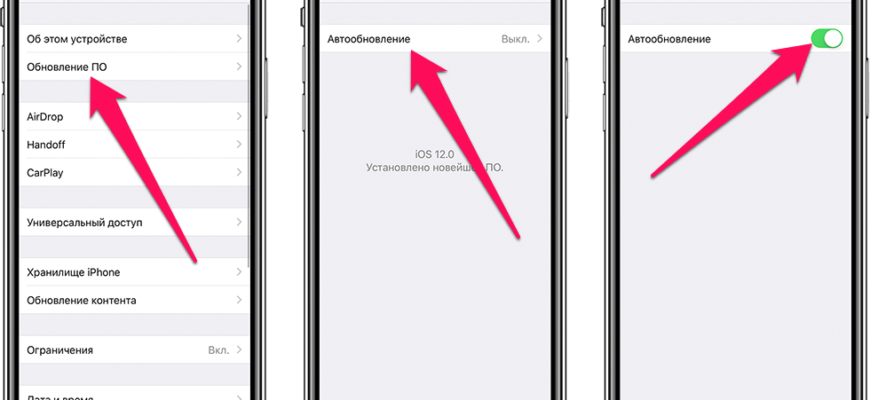
- Включите автоматические обновления
- Как настроить автоматическое обновление приложений на iPhone
- Отключите автоматические обновления через мобильную сеть
- Введение
- Как отключить автоматические обновления через мобильную сеть
- Заключение
- Обновляйте приложения вручную, если автоматические обновления отключены
- Настройка автоматического обновления приложений на iphone
- Обновление приложений вручную
- Убедитесь, что у вас достаточно свободного места на устройстве
- Включить автоматические обновления приложений
- Как проверить свободное место на устройстве
- Решите проблемы с обновлениями приложений
- Что делать, если приложения не обновляются автоматически?
- Как обновить приложения вручную?
- Ответы на вопросы
- Как включить автоматическое обновление приложений на iPhone?
- Можно ли отключить автоматическое обновление приложений на iPhone?
- Как настроить автоматическое обновление только определенных приложений на iPhone?
- Как изменить частоту автоматического обновления приложений на iPhone?
- Как узнать, какие приложения были обновлены автоматически на iPhone?
- Как отменить обновление приложения на iPhone?
- Как отключить уведомления о доступности обновлений на iPhone?
- Какие возможны проблемы с автоматическим обновлением приложений на iPhone?
- Как обновить приложение вручную на iPhone?
- Как узнать, какую версию приложения установлено на iPhone?
- Что делать, если приложение не обновляется на iPhone?
- Как настроить автоматическое обновление приложений только при наличии Wi-Fi на iPhone?
- Как обновить все приложения на iPhone одним нажатием?
- Как обновить приложение на iPhone без подключения к Интернету?
- Как проверить, какие приложения не были обновлены на iPhone?

iPhone — один из самых популярных мобильных устройств в мире, который предлагает своим пользователям богатый выбор приложений. Каждый день разработчики выкладывают новые версии своих продуктов, которые улучшают работу программ и дополняют их функционал. Поэтому важно знать, как настроить автоматическое обновление приложений на iPhone, чтобы не пропустить важные обновления.
Обновление приложений на iPhone может быть весьма беспокойным занятием. Постоянные уведомления и обновления на экране могут раздражать и отвлекать от работы, поэтому многие пользователи выбирают автоматическое обновление приложений. Это позволяет сохранять приложения в актуальном состоянии, не тратя время на ручное обновление каждого приложения.
В этой статье мы покажем, как настроить автоматическое обновление приложений на iPhone, чтобы вы всегда были уверены, что работаете с самыми свежими версиями программ.
Включите автоматические обновления
Как настроить автоматическое обновление приложений на iPhone
Автоматическое обновление приложений на iPhone – это удобная функция, которая помогает экономить время и не заботиться о том, когда нужно обновить те или иные программы. С этой функцией многие даже забывают про необходимость обновлять свои приложения, а система сама занимается этим процессом.
Чтобы включить автоматическое обновление на своем iPhone, нужно выполнить следующие действия:
- Зайдите в настройки;
- Выберите раздел «iTunes Store и App Store»;
- Найдите подраздел «Автоматическое скачивание», и в разделе «Обновления приложений» включите переключатель «Загружать новые обновления автоматически».
Так же вы можете настроить автоматические обновления только для Wi-Fi. Чтобы это сделать, следует в настройках «iTunes Store и App Store» включить переключатель «Только Wi-Fi».
Теперь вы можете быть уверены, что все ваши приложения будут обновляться автоматически, как только станут доступными новые версии. Вы сможете использовать их в полную силу, обладая всеми новыми и улучшенными функциями, которые предоставляют производители программного обеспечения.
Отключите автоматические обновления через мобильную сеть
Введение

Настроить автоматическое обновление приложений на iPhone очень просто, но некоторые пользователи могут столкнуться с проблемой, когда они случайно используют мобильную сеть для обновления приложений. Это может привести к большому объёму трафика и возможно даже к дополнительным расходам на интернет. В этой статье мы расскажем, как отключить автоматические обновления через мобильную сеть на iPhone.
Как отключить автоматические обновления через мобильную сеть

1. Откройте «Настройки» на вашем iPhone.
2. Найдите и выберите «iTunes Store и App Store».
3. Проскроллите вниз до раздела «Мобильные данные».
4. Выберите «Загрузки данных».
5. Выберите «Только Wi-Fi».
Теперь все приложения будут обновляться только при подключении к Wi-Fi. Таким образом, вы будете иметь полный контроль над использованием интернета на вашем iPhone.
Заключение
Настраивая автоматическое обновление приложений на iPhone, обязательно убедитесь, что обновления не происходят через мобильную сеть. Это поможет избежать ненужных расходов и сохранить ограниченный объём трафика. Следуйте нашей инструкции, чтобы безопасно и удобно использовать ваш iPhone.
Обновляйте приложения вручную, если автоматические обновления отключены

Настройка автоматического обновления приложений на iphone

Если вы хотите, чтобы приложения на вашем iPhone автоматически обновлялись, то нужно настроить автоматическое обновление приложений. Для этого следуйте инструкциям ниже:
- Откройте приложение «Настройки» на своем iPhone
- Нажмите на пункт «iTunes Store и App Store»
- В разделе «Автоматические загрузки» переключите вкладки для приложений, чтобы разрешить или запретить автоматические обновления.
Обновление приложений вручную

Если у вас отключены автоматические обновления приложений на вашем iPhone, то вы можете в любое время обновить приложения вручную. Для этого следуйте инструкциям ниже:
- Откройте App Store на вашем iPhone
- Нажмите на иконку «Обновления» в нижней части экрана
- Нажмите на кнопку «Обновить» рядом с каждым приложением, которое вы хотите обновить
Обновление приложений на вашем iPhone — важный элемент того, чтобы всегда иметь самую свежую и безопасную версию вашего любимого приложения. Помните, что регулярные обновления помогут вашим приложениям работать лучше и быстрее.
Убедитесь, что у вас достаточно свободного места на устройстве

Включить автоматические обновления приложений

Одним из самых удобных способов обновления приложений на iPhone является использование автоматического обновления. Таким образом вы можете сэкономить время и не беспокоиться о том, что вы пропускаете обновления. Для включения автоматических обновлений приложений, перейдите в настройки App Store и выберите “Автоматические загрузки”.
Как проверить свободное место на устройстве
Убедитесь, что у вас достаточно свободного места на устройстве, прежде чем обновлять приложения. Для этого перейдите в настройки устройства и выберите “Общие”. Затем выберите “Хранилище iCloud и устройства” и выберите свой iPhone. Здесь вы можете увидеть использование пространства и некоторые предложения по освобождению места на устройстве.
Если у вас не достаточно свободного места, вы можете удалить ненужные приложения, фотографии и видеозаписи, а также использовать iCloud для хранения ваших файлов и данных.
Важно отметить, что некоторые обновления могут быть достаточно большими, поэтому регулярно проверяйте доступное место на устройстве до установки новых обновлений. Также рекомендуется использовать Wi-Fi соединение для загрузки и установки обновлений приложений.
Следуя этим рекомендациям, вы можете обновлять приложения на iPhone без проблем и получать новые функции и исправления без задержек.
Решите проблемы с обновлениями приложений

Что делать, если приложения не обновляются автоматически?
Если вы включили автоматические обновления приложений на своем iPhone, но ничего не происходит, это может быть связано с несколькими причинами. Первым делом, убедитесь, что у вас достаточно свободного места на устройстве для загрузки и установки обновлений. Если свободного места не хватает, удалите ненужные приложения или файлы.
Вторая причина может быть связана с тем, что для обновления приложения требуется ввести пароль Apple ID. В этом случае, проверьте, что вы ввели правильный пароль и что в настройках устройства не включена функция «Ограничения», блокирующая обновления приложений без пароля.
Как обновить приложения вручную?

Если автоматическое обновление приложений не сработало или вы хотите обновить конкретное приложение вручную, это можно сделать в несколько простых шагов:
- Откройте App Store на своем iPhone.
- Нажмите на иконку «Обновления» в нижней части экрана.
- Если обновления доступны, вы увидите их список. Нажмите на кнопку «Обновить» рядом с нужным приложением, чтобы начать загрузку и установку обновления.
Обновление приложений помогает не только улучшить их производительность, но и обеспечить безопасность вашего устройства. Используйте автоматические обновления приложений и периодически проверяйте, что они работают правильно, чтобы обеспечить надежную защиту своего iPhone.
Ответы на вопросы
Как включить автоматическое обновление приложений на iPhone?
Для включения автоматического обновления приложений на iPhone необходимо открыть приложение «Настройки» и выбрать раздел «iTunes Store и App Store». В этом меню нужно включить опцию «Автоматические загрузки» и установить переключатель напротив пункта «Обновления». Теперь все приложения будут обновляться автоматически.
Можно ли отключить автоматическое обновление приложений на iPhone?
Да, можно отключить автоматическое обновление приложений на iPhone. Для этого нужно перейти в раздел «Настройки» -> «iTunes Store и App Store» и выключить опцию «Обновления», которая находится в разделе автоматические загрузки.
Как настроить автоматическое обновление только определенных приложений на iPhone?
Настройка автоматического обновления только определенных приложений на iPhone возможна. Для этого нужно открыть приложение «Настройки», перейти в раздел «iTunes Store и App Store», настроить опцию «Автоматические загрузки», а затем в разделе «Обновления» выбрать только те приложения, которые нужно автоматически обновлять.
Как изменить частоту автоматического обновления приложений на iPhone?
Изменение частоты автоматического обновления приложений на iPhone не предусмотрено. Приложения обновляются автоматически, как только становятся доступными новые версии. Однако можно изменить настройки мобильного интернета или Wi-Fi, чтобы приложения обновлялись только при подключении к определенной сети или во время зарядки устройства.
Как узнать, какие приложения были обновлены автоматически на iPhone?
Чтобы узнать, какие приложения были обновлены автоматически на iPhone, нужно открыть приложение «App Store», перейти во вкладку «Обновления» и просмотреть список последних обновлений. Также можно установить приложение «Обновления приложений», которое будет уведомлять пользователя об автоматических обновлениях приложений на iPhone.
Как отменить обновление приложения на iPhone?
Отменить обновление приложения на iPhone можно только до того момента, когда обновление еще не было установлено. Для этого нужно открыть приложение «App Store», перейти во вкладку «Обновления» и нажать кнопку «Отмена» напротив приложения, которое нужно отменить обновление. Если обновление уже было установлено, то отменить его невозможно.
Как отключить уведомления о доступности обновлений на iPhone?
Отключить уведомления о доступности обновлений на iPhone можно настройками уведомлений. Для этого нужно перейти в раздел «Настройки» -> «Уведомления» -> «App Store» и выключить опцию «Разрешить уведомления». Теперь уведомления о доступности обновлений на iPhone не будут появляться.
Какие возможны проблемы с автоматическим обновлением приложений на iPhone?
Одной из возможных проблем с автоматическим обновлением приложений на iPhone может быть недостаточный объем свободной памяти на устройстве. В этом случае приложения не смогут обновляться автоматически. Также возможны проблемы в процессе обновления, например, сбой процесса или неправильная установка обновления. В таком случае нужно попробовать обновить приложение вручную.
Как обновить приложение вручную на iPhone?
Чтобы обновить приложение вручную на iPhone, нужно открыть приложение «App Store», перейти во вкладку «Обновления» и нажать кнопку «Обновить» напротив приложения, которое нужно обновить. Если обновление доступно, то оно будет загружено и установлено на устройство. Если же обновление недоступно, то необходимо проверить наличие свободного места на устройстве и подключение к Интернету.
Как узнать, какую версию приложения установлено на iPhone?
Чтобы узнать, какую версию приложения установлено на iPhone, нужно найти приложение на главном экране устройства, нажать на него и подождать, пока приложение откроется. Затем нужно перейти в раздел «Настройки» и найти пункт «Версия». Здесь будет указана текущая версия приложения.
Что делать, если приложение не обновляется на iPhone?
Если приложение не обновляется на iPhone, нужно проверить наличие свободного места на устройстве, наличие подключения к Интернету и доступность обновления. Если все настройки верны, то можно попробовать перезагрузить устройство и повторить попытку обновления. Если проблема не решается, то можно обратиться в службу поддержки Apple.
Как настроить автоматическое обновление приложений только при наличии Wi-Fi на iPhone?
Настраивать автоматическое обновление приложений только при наличии Wi-Fi на iPhone можно в разделе «Настройки» -> «iTunes Store и App Store». Здесь нужно включить опцию «Автоматические загрузки» и выключить опцию «Мобильные данные». Теперь приложения будут обновляться только при наличии Wi-Fi.
Как обновить все приложения на iPhone одним нажатием?
Обновить все приложения на iPhone одним нажатием можно в приложении «App Store». Для этого нужно перейти во вкладку «Обновления» и нажать кнопку «Обновить все». Все доступные обновления приложений будут загружены и установлены на устройство. Однако стоит учитывать, что это может занять некоторое время и потребовать достаточного объема свободной памяти на устройстве.
Как обновить приложение на iPhone без подключения к Интернету?
Обновить приложение на iPhone без подключения к Интернету невозможно. Для этого нужно иметь доступ к Wi-Fi или мобильным данным. Если же устройство находится в режиме «Самолет», то обновление приложений невозможно.
Как проверить, какие приложения не были обновлены на iPhone?
Чтобы проверить, какие приложения не были обновлены на iPhone, нужно открыть приложение «App Store», перейти во вкладку «Обновления» и посмотреть список доступных обновлений. Если обновления нет, то все приложения были обновлены. Если обновление не установилось, то нужно перезапустить устройство и попробовать обновить приложение вручную.







