
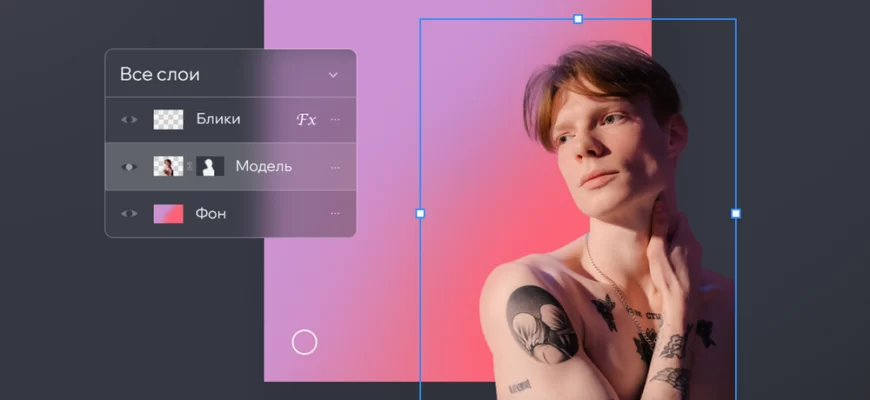
- Как обрезать фото в Photoshop быстро
- Выбор инструмента
- Открываем фото в Photoshop
- Открытие фото через меню «Файл»
- Открытие фото с помощью комбинации клавиш
- Открытие фото из других программ
- Размеры обрезки и пропорции фото в Photoshop
- Выделение области для обрезки
- Сохранение обрезанного фото
- Шаг 1: Выбор формата сохранения
- Шаг 2: Выбор качества изображения
- Шаг 3: Установка параметров сохранения
- Ответы на вопросы
Adobe Photoshop является одним из наиболее популярных программных инструментов для работы с изображениями. С помощью этого мощного редактора можно выполнять различные операции, включая обрезку фотографий. Обрезка позволяет удалить ненужные элементы с краев изображения, изменить пропорции фото или создать фокусировку на конкретной части.
В этом практическом руководстве рассмотрим основные шаги по обрезке фото в Adobe Photoshop. Прежде всего, необходимо открыть изображение в программе. Для этого выберите «Файл» в главном меню и нажмите «Открыть«. В появившемся окне выберите нужное фото на компьютере и нажмите «Открыть«.
После открытия фотографии в Photoshop выберите инструмент «Прямоугольное обрезление» на панели инструментов или используйте горячую клавишу «C«. Чтобы обрезать фото, просто перетяните курсор, создавая прямоугольную рамку вокруг части изображения, которую нужно сохранить. Последующие действия зависят от того, как вы хотите обрезать фото: удалить ненужные края, изменить пропорции или выделить конкретную область.
Как обрезать фото в Photoshop быстро
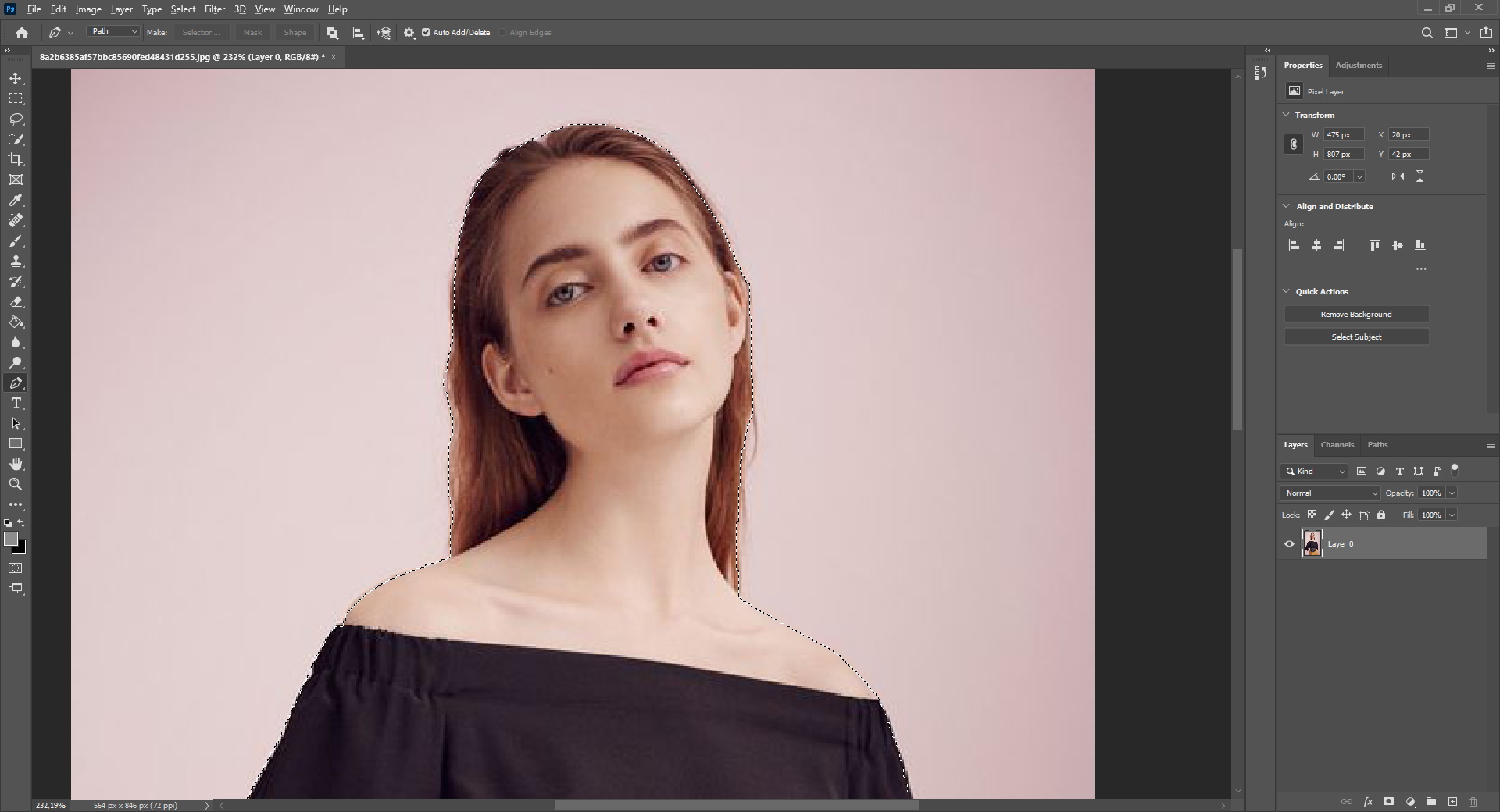
Photoshop — это мощный графический редактор, который позволяет пользователям редактировать изображения различными способами. Одним из способов редактирования изображений в Photoshop является обрезка. Обрезка позволяет удалить ненужные части изображения, чтобы сосредоточиться на основной теме.
Чтобы обрезать изображение в Photoshop, выполните следующие действия:
- Откройте изображение в Photoshop.
- Выберите инструмент «Кадрирование» (Crop Tool).
- Используйте мышь, чтобы перетащить границы кадрирования вокруг области, которую вы хотите сохранить.
- Чтобы удалить ненужные области, нажмите кнопку «Обрезать» (Crop) в верхней части экрана.
- Чтобы сохранить обрезанное изображение, нажмите кнопку «Сохранить как» (Save As) и выберите папку, в которую вы хотите сохранить файл.
Выбор инструмента
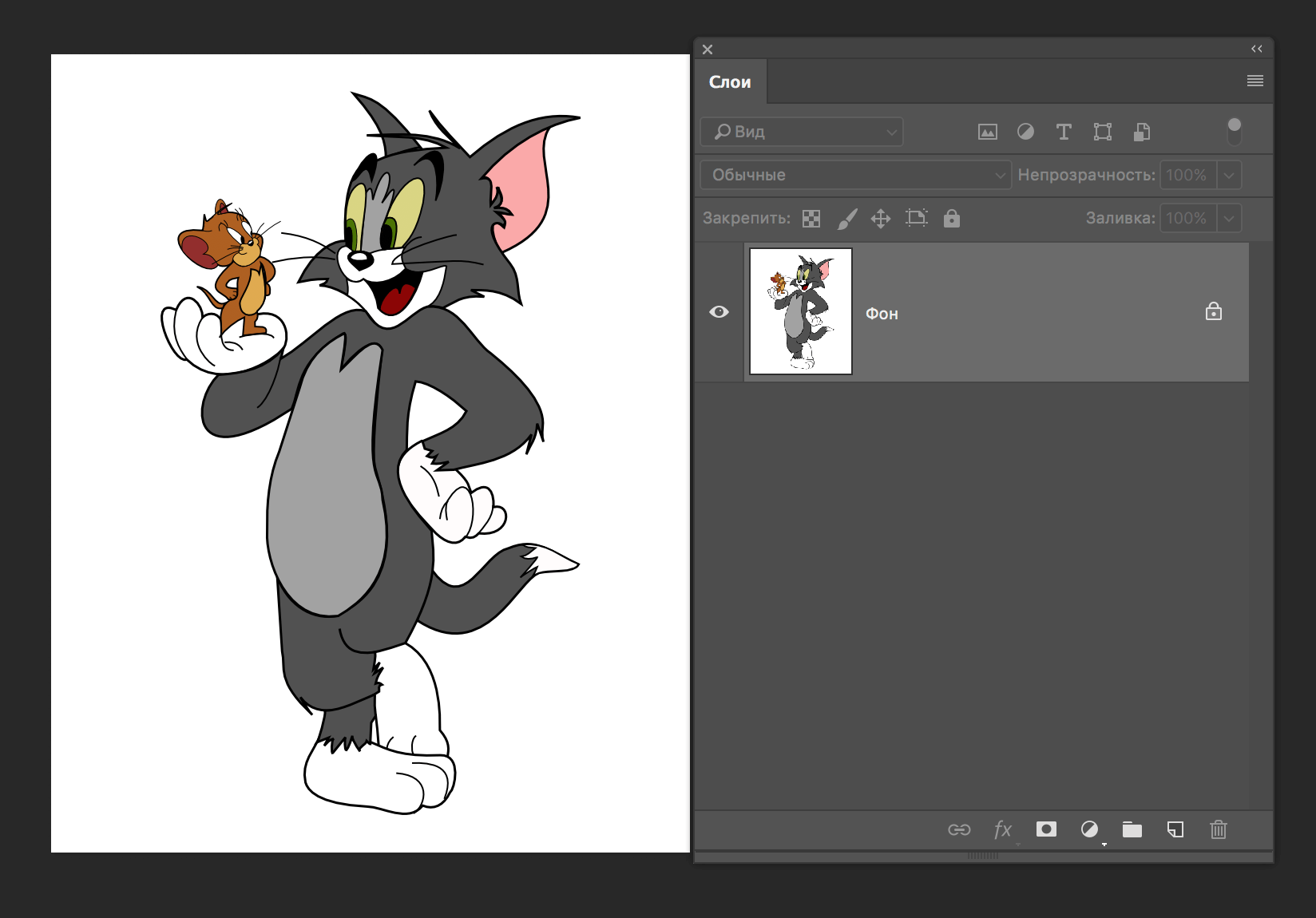
Adobe Photoshop предоставляет несколько инструментов для обрезки фотографий, каждый из которых имеет свои особенности и преимущества. При выборе инструмента для обрезки фото в Photoshop следует учитывать необходимые параметры обрезки, такие как формат, соотношение сторон и точность.
1. Кадрирование (Crop Tool). Это один из наиболее распространенных инструментов для обрезки фотографий в Photoshop. С его помощью вы можете точно определить область, которую вы хотите сохранить, и обрезать все, что находится за ее пределами. Инструмент Crop Tool позволяет выбрать нужные пропорции и размеры обрезаемой области, а также регулировать ее позицию на изображении.
2. Маска обрезки (Clipping Mask). Позволяет более гибко обрезать фотографии. Вместо того чтобы непосредственно удалить часть изображения, вы можете создать маску обрезки, которая скроет неправильные или ненужные элементы. Это особенно полезно, если вы хотите сохранить часть изображения и использовать его в других проектах или макетах.
3. Инструмент «Выделение и обрезка» (Crop and Straighten Tool). Сочетает в себе возможности кадрирования и выравнивания изображения. Он автоматически определяет границы изображения и выравнивает его, основываясь на направлении главных линий. Затем можно уточнить обрезку, выбрав нужные пропорции и область.
4. Рамка обрезки (Trim Tool). Быстрый и простой способ удалить ненужные части изображения. Он вырезает все прозрачные пиксели или белые поля вокруг изображения, обрезая его до самой маленькой области, в которой находятся видимые элементы.
Подбор инструмента для обрезки фотографии в Photoshop зависит от ваших потребностей и задач. Важно помнить, что каждый инструмент имеет свои особенности и может быть наиболее эффективным в определенных ситуациях. Рекомендуется экспериментировать с разными инструментами и выбирать наиболее подходящий в каждом конкретном случае.
Открываем фото в Photoshop
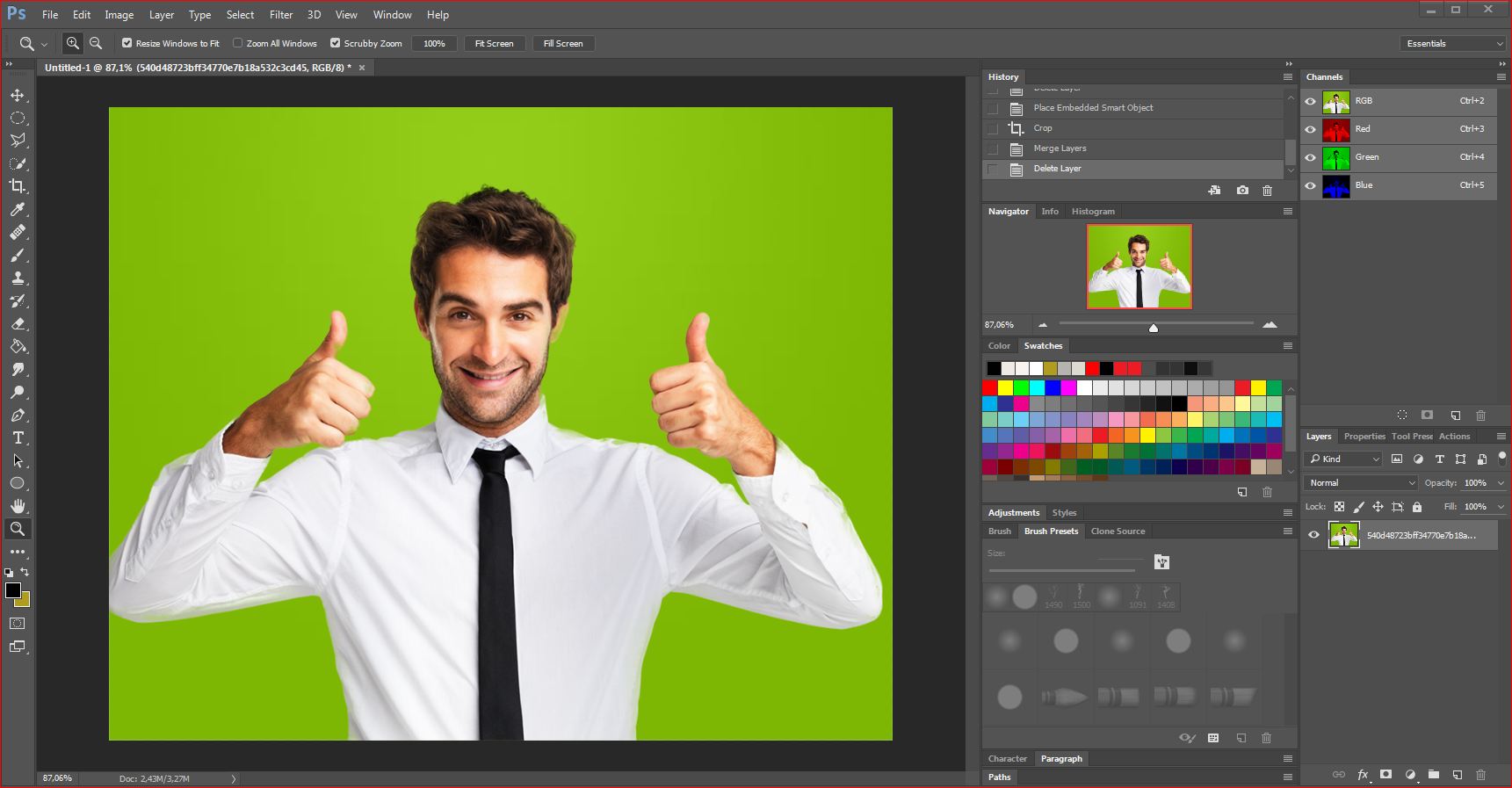
Для того чтобы обрезать фото в Фотошопе, сначала необходимо открыть изображение в программе. Это можно сделать несколькими способами.
Открытие фото через меню «Файл»
Самый простой способ открыть фото в программе — это через меню «Файл». Для этого нужно кликнуть на кнопку «Файл» в верхнем меню программы и выбрать пункт «Открыть». После этого откроется окно выбора файла, где вам нужно указать путь к нужному вам фото и нажать кнопку «Открыть».
Открытие фото с помощью комбинации клавиш
Также можно открыть фото с помощью комбинации клавиш Ctrl+O (для Windows) или Command+O (для Mac). После нажатия нужной комбинации откроется окно выбора файла, где вы сможете указать путь к нужному вам фото и нажать кнопку «Открыть».
Открытие фото из других программ
Фото также можно открыть непосредственно из других программ, таких как Adobe Bridge или Adobe Lightroom. Для этого нужно выбрать нужное вам фото в программе-просмотрщике и нажать на комбинацию клавиш или на соответствующую кнопку, которая открывает изображение в Фотошопе.
Размеры обрезки и пропорции фото в Photoshop
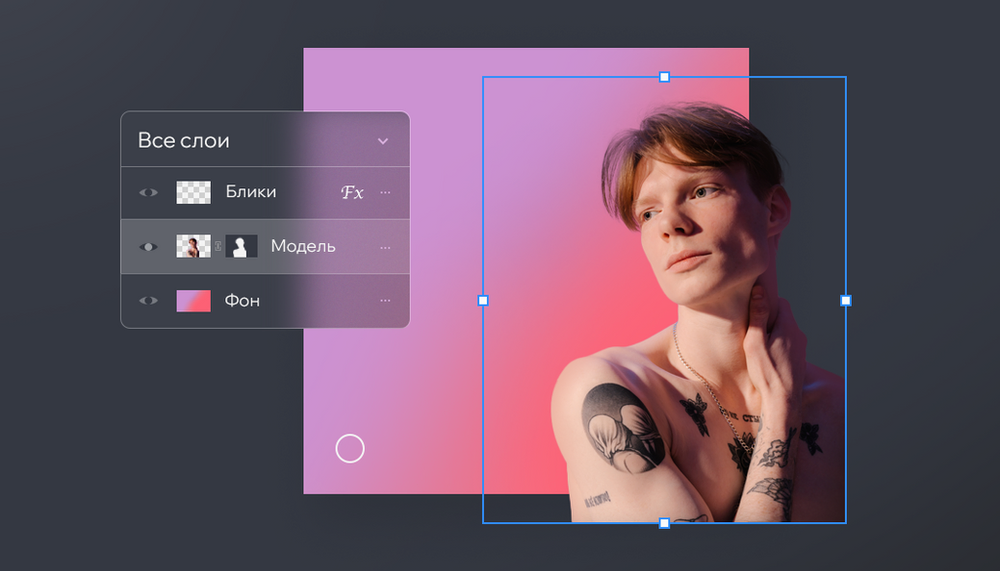
При обрезке фото в фотошопе очень важно учитывать размеры обрезки и сохранять пропорции изображения. Это позволит получить качественный и гармоничный результат.
Перед началом обрезки фото необходимо определиться с требуемыми размерами обрезки. В фотошопе можно указать точные значения ширины и высоты или выбрать пропорциональное изменение размеров
Если вам нужно обрезать фото для определенного формата, например для печати, важно учитывать требования к пропорциям. Например, для фотографии 10×15 см соотношение сторон должно быть 2:3.
Если вы хотите выбрать произвольные размеры обрезки, не забывайте сохранить пропорции изображения. Для этого можно использовать опцию «Сохранять пропорции» в диалоговом окне обрезки. Таким образом, при изменении одной стороны, другая будет автоматически подстраиваться.
Обрезка изображения с сохранением пропорций позволяет эффективно использовать имеющееся пространство и предотвратить деформацию объектов на фото. Это особенно важно, когда нужно обрезать фото для печати или использования в дизайне.
Важно помнить, что изменение размеров и обрезка фото может привести к потере качества изображения, особенно если вы увеличиваете его размер. Поэтому рекомендуется работать с оригинальным файлом фото или сохранять копию перед обрезкой.
Выделение области для обрезки
Для обрезки фотографии в Photoshop необходимо предварительно выделить нужную область, которую вы хотите оставить на финальном изображении. В этом процессе вы можете использовать различные инструменты для выделения, включая прямоугольник или лассо.
Прямоугольник — это один из самых простых инструментов для выделения. Вы можете создать прямоугольник вокруг нужной области, зажав кнопку мыши и перетащив курсор. Если вам нужно изменить размеры прямоугольника, вы можете удерживать клавишу Shift, чтобы сохранить пропорции, и зажать кнопку мыши и перетянуть границы.
Лассо — это инструмент для более точного выделения области. Вы можете создать свободную форму вокруг нужной области, зажав кнопку мыши и следуя контуру. Если вам нужно сделать прямые линии, вы можете щелкнуть мышью на конечных точках, чтобы создать острые углы.
Когда вы закончите выделение, вы увидите пунктирную линию вокруг выбранной области. Также появится палитра инструментов «Обрезка», где вы можете настроить параметры обрезки, такие как пропорции, углы и позицию. После настройки можно нажать Enter или кнопку «Обрезать» в палитре, чтобы окончательно обрезать изображение.
Не забывайте сохранять оригинал фотографии перед обрезкой, чтобы иметь возможность откатиться к нему, если что-то пойдет не так. Использование инструментов выделения в Photoshop позволяет вам создавать профессиональные и точные обрезки фотографий, чтобы подчеркнуть нужные детали и улучшить композицию.
Сохранение обрезанного фото
После того, как вы успешно обрезали фото в программе Adobe Photoshop, вам необходимо сохранить полученное изображение в нужном вам формате и с заданными параметрами. Сохранение обрезанного фото в Photoshop возможно с помощью нескольких простых шагов.
Шаг 1: Выбор формата сохранения
Перед сохранением обрезанного фото в программе Photoshop вам необходимо выбрать нужный формат сохранения. Для сохранения в стандартном формате JPEG выберите в меню «Файл» пункт «Сохранить как» и выберите формат JPEG из списка доступных форматов.
Шаг 2: Выбор качества изображения
Во время сохранения фото в формате JPEG вам предоставляется возможность выбрать качество изображения. Вы можете установить нужное вам значение в диалоговом окне сохранения. Высокое качество будет занимать больше места на диске, а низкое качество — меньше. Сделайте свой выбор в зависимости от ваших требований к размеру и качеству изображения.
Шаг 3: Установка параметров сохранения
Перед сохранением обрезанного фото в Photoshop вам также может потребоваться установить другие параметры сохранения, такие как цветовой профиль, разрешение и другие специфические параметры в зависимости от вашей цели использования изображения. Учтите эти параметры и установите их в соответствии с требованиями вашего проекта или использования.
Cохранение обрезанного фото в программе Photoshop не представляет сложностей и может быть выполнено в несколько простых шагов. Сохраненное изображение будет готово к использованию в ваших проектах, публикациях или других целях.
Ответы на вопросы
Можно ли обрезать фото с сохранением пропорций?







