

- Почему нужно очистить кэш в Telegram?
- Освобождение памяти
- Повышение производительности
- Устранение ошибок
- Шаг 1: Обновление Telegram
- 1.1 Проверьте наличие обновлений
- 1.2 Как обновить Telegram
- 1.3 Проверьте версию Telegram
- Шаг 2: Очистка кэша из Telegram настройки
- Шаг 3: Очистка кэша из памяти iPhone
- 1. Зайдите в настройки iPhone
- 2. Найдите раздел «Общее»
- 3. Выберите пункт «Хранилище iPhone»
- 4. Очистите кэш Telegram
- Шаг 4: Последние инструкции для очистки кэша в Telegram
- 1. Проверьте, что вы ничего не потеряете
- 2. Удалите ненужные чаты и сообщения
- 3. Начните очистку кэша
- 4. Перезагрузите приложение Telegram
- 5. Проверьте доступное место на устройстве
- Ответы на вопросы
Telegram — одно из самых популярных приложений для общения и обмена сообщениями в мире. Оно обеспечивает быструю и безопасную передачу данных между пользователями. Однако, как и любое другое приложение, Telegram может загружать в память телефона ненужные данные, называемые кэшем.
Кэш помогает ускорить работу приложения, но может также занимать дополнительное место на телефоне и приводить к различным ошибкам. Чтобы очистить кэш в Telegram на iPhone, нужно выполнить несколько простых действий, которые рассмотрим во всех деталях ниже.
Очистка кэша поможет исправить проблемы с работой Telegram и освободить место на телефоне для хранения других данных. Следуйте нашей инструкции, чтобы очистить кэш в Telegram на iPhone без проблем.
Почему нужно очистить кэш в Telegram?

Освобождение памяти
Очистка кэша в Telegram позволяет освободить память на устройстве. В процессе использования мессенджера на iPhone, Telegram начинает сохранять в памяти различную информацию, такую как фотографии, аудио- и видеофайлы, сообщения и другие данные.
Повышение производительности
Чем дольше вы используете Telegram, тем больше эти данные накапливаются в кэше. Это может привести к понижению работы устройства и мессенджера. Очистка кэша помогает ускорить производительность приложения и устройства в целом.
Устранение ошибок
В некоторых случаях Telegram может работать неправильно или сбрасываться. Очистка кэша может помочь устранить такие ошибки и вернуть нормальную работу мессенджера.
Шаг 1: Обновление Telegram

1.1 Проверьте наличие обновлений
Перед тем как начать очистку кеша в Telegram на iPhone, убедитесь, что у вас установлена последняя версия приложения. Для этого откройте App Store и перейдите в раздел «Обновления«. Если там есть обновления для Telegram, обязательно их установите.
1.2 Как обновить Telegram
Обновить Telegram на iPhone довольно просто. Для этого выполните следующие шаги:
- Откройте App Store на вашем iPhone.
- Нажмите на иконку профиля в правом верхнем углу экрана.
- Прокрутите страницу вниз до нахождения Telegram и нажмите на кнопку «Обновить».
Важно: если у вас включена автоматическая установка обновлений, то Telegram будет обновляться автоматически.
1.3 Проверьте версию Telegram
После того, как вы установили обновление Telegram на iPhone, убедитесь, что у вас установлена последняя версия приложения. Для этого откройте Telegram и нажмите на значок «Настройки» в правом верхнем углу экрана. Затем перейдите в раздел «О Telegram» и посмотрите номер версии. Если число соответствует последней версии, значит вы установили обновление правильно.
Шаг 2: Очистка кэша из Telegram настройки

Для того чтобы очистить кэш в Telegram на iPhone, необходимо выполнить следующие действия:
- Откройте приложение Telegram на своем iPhone.
- Нажмите на иконку «Настройки» в правом верхнем углу экрана.
- Выберите раздел «Хранение и данные».
- Нажмите на «Очистить кэш» внизу страницы.
- Подтвердите действие, нажав на кнопку «Очистить кэш» в появившемся окне.
- Подождите, пока приложение завершит процесс очистки кэша, который может занять несколько секунд или минут, в зависимости от количества данных в кэше.
После выполнения этих действий кэш приложения Telegram будет полностью очищен, а вы освободите дополнительную память на своем iPhone для других действий и операций.
Шаг 3: Очистка кэша из памяти iPhone
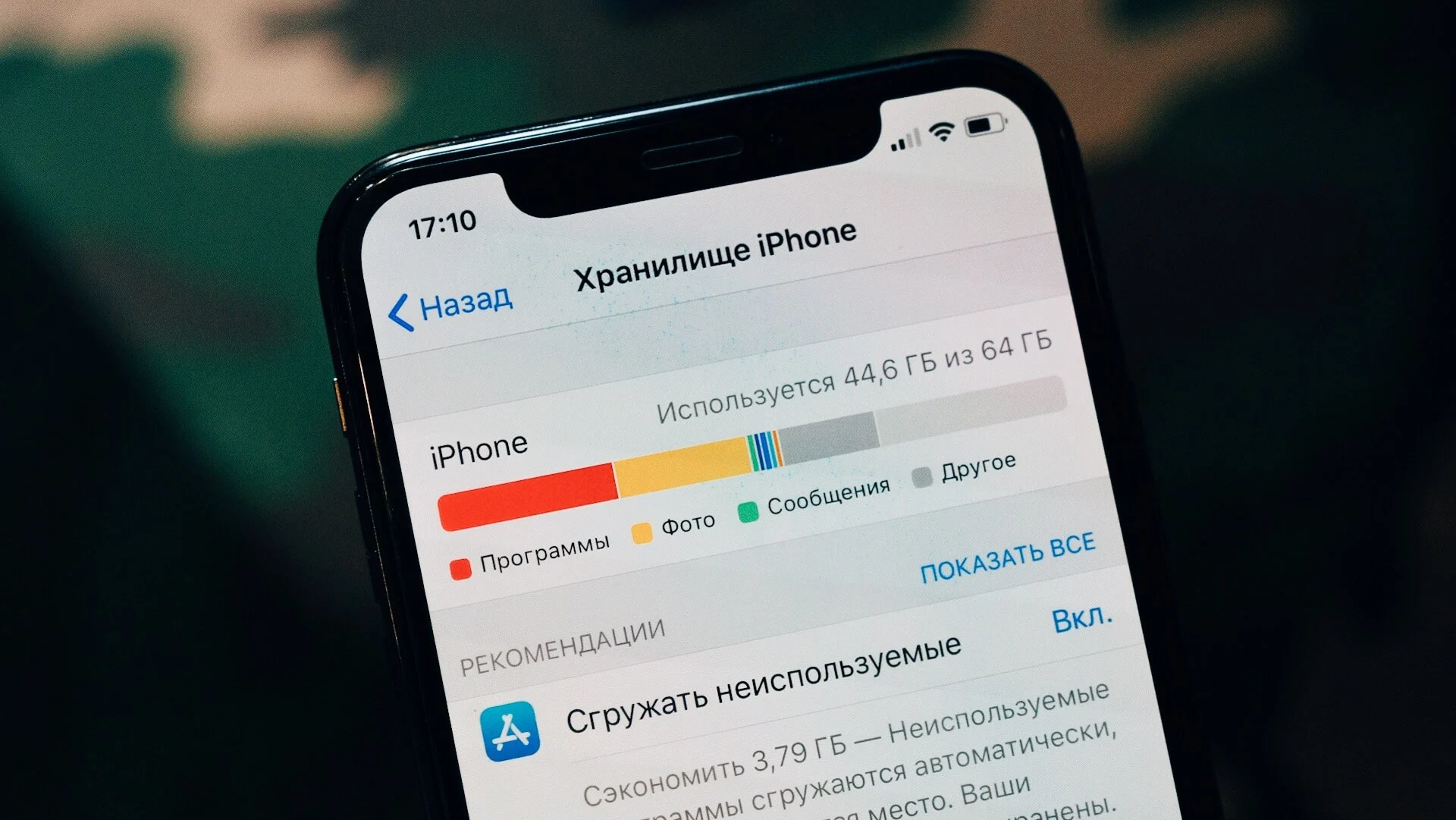
1. Зайдите в настройки iPhone
Откройте меню настройки на своем iPhone. Необходимо нажать на иконку «Настройки» и дождаться загрузки страницы.
2. Найдите раздел «Общее»
Пролистайте страницу настроек вниз до тех пор, пока не найдете пункт «Общее». Нажмите на этот раздел для продолжения.
3. Выберите пункт «Хранилище iPhone»
В меню «Общее» найдите настройку «Хранилище iPhone». Это пункт настроек, где вы можете управлять файлами, хранящимися на вашем устройстве.
4. Очистите кэш Telegram
В списке приложений найдите Telegram и нажмите на него. На экране появится информация о размере приложения и использовании памяти. Нажмите на кнопку «Удалить кэш» для того, чтобы освободить место в памяти iPhone.
Важно: очистка кэша Telegram приведет к удалению всех данных, сохраненных в кэше: фотографий, видео, документов и т.д. Поэтому перед удалением кэша убедитесь, что важные данные были сохранены в другом месте.
Выполнив все вышеперечисленные действия, вы успешно очистили кэш Telegram из памяти вашего iPhone. Таким образом, вы можете ускорить работу приложения и освободить дополнительное пространство на устройстве.
Шаг 4: Последние инструкции для очистки кэша в Telegram

1. Проверьте, что вы ничего не потеряете
Перед тем, как очищать кэш в Telegram, убедитесь, что вы не забыли сохранить важную информацию, например, логины и пароли от аккаунтов или личные сообщения и медиафайлы. Если есть необходимость, сохраните эту информацию, чтобы не потерять ее.
2. Удалите ненужные чаты и сообщения
Чем больше чатов и сообщений у вас есть в Telegram, тем больше места они занимают в кэше. Перед очисткой кэша удалите ненужные чаты и сообщения, чтобы освободить место.
3. Начните очистку кэша
Вернитесь в настройки Telegram и выберите пункт «Хранение данных и кэш». Теперь нажмите на кнопку «Очистить кэш». После этого Telegram удалит все неиспользуемые данные и освободит дополнительное место на вашем устройстве.
4. Перезагрузите приложение Telegram
После того, как вы выполнили очистку кэша, перезагрузите Telegram. Это поможет убедиться, что данные были успешно удалены и все работает корректно.
5. Проверьте доступное место на устройстве
После очистки кэша в Telegram проверьте доступное свободное место на вашем устройстве. Если место все еще необходимо освободить, удаляйте ненужные данные и приложения. Это поможет улучшить производительность вашего устройства и предотвратить возможные проблемы со скоростью.







