
- Удаление временных файлов
- Очистка временных файлов веб-браузера
- 1. Очистка временных файлов веб-браузера вручную
- 2. Использование встроенных инструментов очистки браузера
- 3. Использование сторонних программ для очистки временных файлов
- 4. Регулярная очистка временных файлов
- 5. Проверка наличия обновлений браузера
- Удаление временных файлов системы
- Как найти временные файлы системы?
- Как удалить временные файлы системы?
- Очистка корзины
- Деинсталляция непользуемых программ
- Удаление программ через панель управления
- Использование специальных утилит для удаления программ
- Очистка жесткого диска
- Поиск и удаление дубликатов файлов
- Оптимизация и дефрагментация диска
- Очистка реестра
- Ответы на вопросы
- Какие файлы считаются ненужными на компьютере?
- Какой способ очистки компьютера считается наиболее эффективным?
- Как можно очистить временные файлы на компьютере?
- Как удалить кэш-файлы на компьютере?
- Что делать с ненужными системными файлами на компьютере?
- Какой вред может причинять наличие дубликатов файлов на компьютере?
- Как найти и удалить дубликаты файлов на компьютере?
- Как можно предотвратить появление ненужных файлов на компьютере?
- Как часто нужно проводить очистку компьютера от ненужных файлов?
- Какой результат можно ожидать после очистки компьютера от ненужных файлов?
Если ваш компьютер начал медленно работать и испытывает проблемы с производительностью, то одной из причин может быть накопление ненужных файлов. Когда вы пользуетесь компьютером, временные файлы, кеш, неиспользуемые программы и другие данные постепенно набираются и занимают ценное место на жестком диске. Очистка компьютера от этих ненужных файлов может значительно улучшить его работу и освободить дополнительное пространство.
В этой статье мы расскажем вам о пяти эффективных способах очистки компьютера от ненужных файлов. Следуя этим советам, вы сможете не только ускорить работу своего компьютера, но и обеспечить более безопасное и надежное хранение данных.
Первым способом является очистка временных файлов. Ваш компьютер автоматически создает временные файлы, которые необходимы для работы программ, но они могут накапливаться и занимать много места на диске. Вы можете очистить эти файлы с помощью встроенных инструментов операционной системы или с помощью специальных программ для очистки временных файлов.
Вторым способом является удаление неиспользуемых программ. Ваш компьютер может содержать программы, которые вы больше не используете, но они все равно занимают место на диске и могут замедлять работу системы. Проверьте список установленных программ и удалите те, которые вам больше не нужны.
Удаление временных файлов
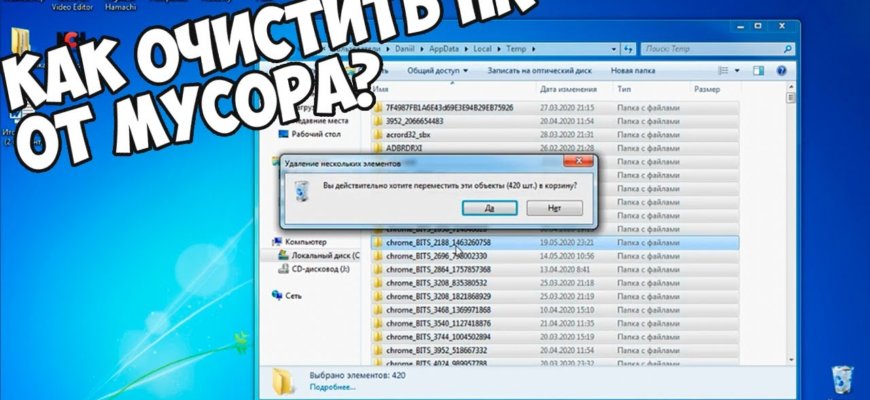
Одним из эффективных способов освободить компьютер от ненужных файлов является удаление временных файлов. Временные файлы — это файлы, которые создаются различными программами при их работе и которые необходимы только во время выполнения программы. После завершения работы программы эти файлы становятся ненужными и занимают лишнее место на жестком диске.
Удаление временных файлов можно производить вручную или с использованием специальных программ. Вручную удалить временные файлы можно, открыв папку временных файлов через проводник Windows. Для этого нужно нажать комбинацию клавиш Win+R, ввести команду %temp% и нажать Enter. Откроется папка, в которой хранятся временные файлы. Необходимо выделить все файлы и папки в этой папке и нажать Shift+Del, чтобы безвозвратно удалить их.
Для более автоматизированного и удобного удаления временных файлов можно использовать специальные программы, такие как CCleaner или Wise Disk Cleaner. Эти программы сканируют жесткий диск на наличие временных файлов и предлагают удалить их с помощью нескольких нажатий кнопки. Такие программы также предоставляют возможность настроить автоматическое удаление временных файлов при каждом запуске компьютера или по расписанию.
Удаление временных файлов является простым и эффективным способом освободить место на жестком диске компьютера. Регулярное удаление таких файлов помогает улучшить производительность компьютера и сократить время загрузки операционной системы и программ.
Очистка временных файлов веб-браузера
Веб-браузеры хранят временные файлы на компьютере пользователя для ускорения загрузки веб-страниц и улучшения производительности. Однако, эти временные файлы могут занимать много места на жестком диске и замедлять работу компьютера. Поэтому регулярная очистка временных файлов веб-браузера становится необходимым шагом для поддержания оптимальной производительности компьютера.
1. Очистка временных файлов веб-браузера вручную

Первым способом очистки временных файлов веб-браузера является ручное удаление этих файлов. Для этого необходимо открыть настройки браузера и найти раздел, отвечающий за сохранение временных файлов. Обычно такой раздел называется «История» или «Кэш». После нахождения этого раздела, можно выбрать опцию «Очистить» или «Удалить», чтобы удалить временные файлы веб-браузера.
2. Использование встроенных инструментов очистки браузера
Многие веб-браузеры предлагают встроенные инструменты для очистки временных файлов. Например, браузер Google Chrome имеет функцию «Очистка данных браузера», которая позволяет выбрать определенные типы данных для удаления, такие как история, кэш, файлы cookie и другие. Для использования этой функции, необходимо открыть настройки браузера и найти раздел «Приватность» или «Безопасность».
3. Использование сторонних программ для очистки временных файлов

Если удаление временных файлов вручную кажется сложным или неудобным, можно воспользоваться сторонними программами для очистки временных файлов веб-браузера. Некоторые из таких программ включают CCleaner, Wise Disk Cleaner и BleachBit. Эти программы обычно предлагают расширенные функции очистки, которые позволяют удалить не только временные файлы браузера, но и другие временные файлы на компьютере.
4. Регулярная очистка временных файлов
Для поддержания чистоты компьютера и оптимальной производительности, рекомендуется очищать временные файлы веб-браузера регулярно. Это может быть раз в неделю или месяц, в зависимости от интенсивности использования браузера. Такая регулярная очистка поможет избежать накопления большого количества временных файлов и сохранит производительность компьютера на высоком уровне.
5. Проверка наличия обновлений браузера

Некоторые проблемы с производительностью браузера могут быть связаны с устаревшей версией. Проверка наличия обновлений и установка последней версии может улучшить производительность браузера и решить некоторые проблемы с ненужными файлами. Проверить наличие обновлений можно обычно в разделе настроек браузера, который называется «О программе» или «Справка».
Удаление временных файлов системы
Временные файлы системы могут занимать значительное пространство на жестком диске компьютера. Они создаются в процессе работы операционной системы и различных программ, но со временем становятся ненужными. Удаление временных файлов системы поможет освободить дополнительное место на диске и повысить производительность компьютера.
Как найти временные файлы системы?
Временные файлы системы можно найти в различных папках на жестком диске компьютера. Одной из самых распространенных папок, содержащих временные файлы, является папка Temp. Она находится в директории Windows и содержит временные файлы, созданные операционной системой. Также временные файлы могут находиться во временной папке каждого пользователя, которая находится в его личной папке.
Как удалить временные файлы системы?
Удаление временных файлов системы можно выполнить вручную или с помощью специальных программ. Для удаления временных файлов вручную, нужно открыть папку Temp или временную папку пользователя и выбрать все файлы, а затем удалить их. Однако это может быть трудоемким и времязатратным процессом, особенно если в папке находится большое количество файлов.
Более простым и быстрым способом удаления временных файлов системы является использование специальных программ, которые автоматически сканируют систему и очищают временные файлы. Эти программы позволяют удалить временные файлы в несколько кликов и освободить дополнительное место на диске компьютера.
Очистка корзины

Корзина на компьютере — это специальная папка, в которую помещаются файлы и папки, которые пользователь намеренно удаляет со своего устройства. Однако, удаление файлов в корзину лишь перемещает их из исходной папки в эту специальную папку. Это позволяет восстановить удаленные файлы в случае ошибки или нежелания избавляться от них. Однако, оставлять файлы в корзине может занимать место на жестком диске и снизить производительность компьютера.
Очистка корзины — это процесс окончательного удаления файлов и папок, находящихся в корзине. Для этого нужно выбрать опцию «Очистить корзину» или нажать сочетание клавиш Shift + Delete на выбранных элементах в корзине. Затем система удалит файлы и папки навсегда, освобождая пространство на жестком диске.
Перед тем как очистить корзину, важно убедиться, что удаленные файлы и папки действительно уже не нужны и их можно безвозвратно удалить. В противном случае, возможно потребуется восстановить удаленные элементы из резервной копии или восстановления.
После выполнения очистки корзины рекомендуется также провести дефрагментацию диска. Это позволит оптимизировать расположение файлов на жестком диске и улучшить производительность компьютера.
Деинсталляция непользуемых программ

Для того чтобы освободить компьютер от ненужных файлов и увеличить его производительность, необходимо удалить программы, которые вы больше не используете. Деинсталляция непользуемых программ поможет освободить пространство на жестком диске и ускорит работу компьютера.
Перед удалением программ, рекомендуется проверить список установленных приложений и определить, какие из них вы больше не используете. Вы можете найти список установленных программ в меню «Панель управления» в операционной системе Windows или в «Настройках» в ОС macOS. Обратите внимание на программы, которые занимают большое количество места или которые вы не помните, почему установили.
После того, как вы определили непользуемые программы, можно приступать к их удалению. В Windows вам потребуется открыть меню «Панель управления» и выбрать «Удаление программы». Затем найдите программу в списке и выберите опцию «Удалить». В macOS удаление программы происходит через папку «Программы». Просто перенесите нежелательное приложение в корзину.
Кроме удаления программ вручную, вы также можете воспользоваться специальными программами для деинсталляции. Эти программы сканируют ваш компьютер на наличие непользуемых программ и дополнительных файлов, связанных с ними, и предлагают удалить их. Некоторые из таких программ включают в себя дополнительные функции, например, очистку реестра или удаление временных файлов.
Не забывайте, что перед удалением программ важно сохранить все необходимые данные, которые они содержат. Проверьте, что у вас есть резервные копии или экспортируйте нужные файлы и настройки, чтобы не потерять при переустановке программ.
Удаление программ через панель управления

Одним из наиболее эффективных способов освободить компьютер от ненужных файлов является удаление программ через панель управления. Этот метод позволяет не только избавиться от программ, которые больше не используются, но и освободить дополнительное пространство на жестком диске.
Для того чтобы удалить программу через панель управления, необходимо выполнить несколько простых шагов. Во-первых, нужно открыть панель управления. Для этого можно использовать поиск в меню «Пуск» или щелкнуть по значку «Панель управления» на рабочем столе или в панели задач.
После открытия панели управления следует выбрать раздел «Программы» или «Программы и компоненты». В этом разделе будет представлен список всех установленных программ на компьютере. Чтобы удалить ненужную программу, нужно щелкнуть по ней правой кнопкой мыши и выбрать пункт «Удалить» или «Изменить/Удалить».
В открывшемся окне удаления программы, следует прочитать информацию об удалении и подтвердить свои действия. В некоторых случаях могут быть предложены дополнительные варианты удаления, например, очистка сохраненных настройек или временных файлов. После подтверждения удаления программа будет удалена с компьютера.
Важно отметить, что перед удалением программы следует убедиться, что она действительно больше не нужна. Если вы не уверены, лучше перед удалением сделать резервную копию или проконсультироваться с опытным пользователем или специалистом.
Использование специальных утилит для удаления программ
Одним из эффективных способов освободить компьютер от ненужных файлов является использование специальных утилит для удаления программ. Такие утилиты разработаны с целью полностью удалять программы со всех уровней операционной системы, включая реестр, файлы и папки, созданные программой.
Одной из наиболее популярных утилит для удаления программ является Revo Uninstaller. Она обладает удобным интерфейсом и предоставляет несколько режимов удаления, включая быстрое удаление, продвинутое удаление и автоочистку следов программы. Revo Uninstaller также позволяет управлять запуском программ при загрузке системы, что позволяет ускорить процесс загрузки компьютера.
Еще одним полезным инструментом для удаления программ является CCleaner. Благодаря своим мощным функциям, CCleaner способен анализировать систему и находить ненужные программы, а также другие временные файлы и мусор. Программа также предлагает возможность редактирования списка автозапуска программ, что помогает оптимизировать процесс загрузки операционной системы.
Если вы хотите полностью удалить антивирусные программы, то следует воспользоваться специализированным утилитой от производителя данной программы. Например, для полного удаления Аваста можно воспользоваться Avast Uninstall Utility, который гарантирует полное удаление антивируса со всех компонентов системы.
Использование специальных утилит для удаления программ значительно повышает эффективность очистки компьютера от ненужных файлов и программ. Они помогают полностью удалить программы и все связанные с ними файлы и записи в системе, что помогает освободить место на жестком диске и ускоряет процесс работы компьютера.
Очистка жесткого диска

Очистка жесткого диска компьютера — необходимый процесс для поддержания его производительности и оптимального функционирования. В процессе использования компьютера на нем накапливаются различные файлы, которые со временем превращаются в ненужный мусор. Такой мусор может занимать значительное пространство на диске и замедлять работу системы.
Одним из способов очистки жесткого диска является удаление временных файлов. В операционной системе Windows можно воспользоваться встроенным инструментом «Очистка диска». Он позволяет удалить временные файлы, кэши браузеров, старые обновления и другие ненужные данные, которые могут занимать значительное место на диске.
Для более глубокой очистки диска можно использовать специализированные программы, такие как CCleaner. Они позволяют удалить еще больше временных файлов и очистить реестр системы. Важно помнить, что перед использованием таких программ необходимо ознакомиться с их функционалом и убедиться в безопасности их использования.
Очистка диска также может включать удаление ненужных программ и файлов, которые больше не используются. Это можно сделать вручную или с помощью специальных программ деинсталляции. Важно удалять только те файлы и программы, которые вы уверены, что уже не нужны, чтобы не повредить систему.
Помимо этого, важно регулярно проверять диск на наличие ошибок и дефрагментировать его. Эти процедуры помогут поддерживать жесткий диск в оптимальном состоянии и улучшить его производительность.
Поиск и удаление дубликатов файлов
Дубликаты файлов могут занимать ценное пространство на жестком диске компьютера и замедлять его работу. Поиск и удаление этих дубликатов является важным шагом для освобождения места и оптимизации работы системы.
Существует несколько способов автоматического поиска и удаления дубликатов файлов на компьютере. Один из таких способов — использование специальных программ. Такие программы сканируют все файлы на компьютере и находят дубликаты, основываясь на различных критериях, таких как размер, имя файла или хеш-сумма. После обнаружения дубликатов, программы предлагают удалить их или переместить в определенную папку для дальнейшего рассмотрения.
Другой способ поиска дубликатов файлов — использование командной строки или терминала. С помощью команд и фильтров можно написать скрипт, который просканирует все файлы на компьютере и найдет дубликаты. Затем можно выбрать, какие файлы нужно удалить или переместить.
Также можно вручную выполнить поиск дубликатов файлов, обращая внимание на названия файлов, расширения, размеры и даты их создания или изменения. Если файлы имеют одинаковые или очень похожие названия, это может быть признаком дубликатов. Также стоит обратить внимание на файлы с одинаковыми расширениями и размерами, особенно если они были созданы или изменены в одно и то же время.
После нахождения дубликатов файлов, их можно удалить с помощью стандартных функций операционной системы или специальных программ для удаления файлов. Важно быть осторожным при удалении дубликатов — убедитесь, что вы удаляете только дубликаты и сохраняете оригинальные файлы.
Оптимизация и дефрагментация диска

Оптимизация и дефрагментация диска — это процессы, которые помогают улучшить производительность компьютера и ускорить доступ к файлам. Оптимизация диска может быть полезна, когда на жестком диске накапливаются большие объемы данных, а дефрагментация помогает исправить проблемы фрагментации файлов на диске.
Оптимизация диска включает в себя следующие этапы:
- Удаление ненужных файлов: одной из основных задач оптимизации диска является избавление от ненужных файлов и папок, которые занимают ценное дисковое пространство. Путем удаления ненужных файлов можно освободить место на диске и улучшить общую производительность системы.
- Очистка временных файлов: очистка временных файлов, которые создаются в процессе работы компьютера, также является важным шагом оптимизации диска. Они могут занимать много места и замедлять работу операционной системы. Регулярная очистка временных файлов поможет улучшить производительность системы.
Дефрагментация диска — это процесс переупорядочивания фрагментированных файлов на диске, чтобы они лежали в более логическом порядке. Фрагментация происходит, когда файлы разбиваются на несколько частей и сохраняются на разных участках диска. Это может замедлить доступ к файлам и ухудшить производительность системы. Дефрагментация позволяет устранить фрагментацию и улучшить скорость чтения и записи файлов.
Проведение оптимизации и дефрагментации диска регулярно помогает поддерживать высокую производительность компьютера и ускоряет работу с файлами. Это важные шаги для поддержания здоровья и эффективности вашей системы.
Очистка реестра
Реестр компьютера — это база данных, где хранятся настройки и параметры операционной системы, а также приложений. В процессе использования компьютера в реестре накапливаются ненужные записи и ошибки, которые могут замедлить работу системы. Для оптимизации работы компьютера важно проводить регулярную очистку реестра.
Существует несколько способов очистки реестра. Один из них — использование специальных программных инструментов. Эти инструменты проводят полный анализ реестра, находят ошибки и удаляют ненужные записи. Некоторые из них также предлагают резервное копирование реестра, чтобы иметь возможность восстановить его, если что-то пойдет не так.
Другой способ — ручная очистка реестра. Для этого необходимо воспользоваться встроенным инструментом «Редактор реестра». Однако этот метод требует знания работы с реестром и осторожности, так как неправильное удаление записей может привести к сбоям в работе компьютера.
При проведении очистки реестра важно сохранить резервную копию текущего состояния. Это позволит вернуться к предыдущим настройкам, если возникнут проблемы после очистки. Также рекомендуется выполнить резервное копирование данных перед проведением процедуры очистки, чтобы избежать потери важных файлов.
Очистка реестра является важной частью регулярного обслуживания компьютера. Она помогает улучшить скорость работы системы и избежать возможных сбоев. Чтобы сохранить высокую производительность компьютера, рекомендуется проводить очистку реестра не реже одного раза в несколько месяцев.
Ответы на вопросы
Какие файлы считаются ненужными на компьютере?
На компьютере может быть несколько категорий ненужных файлов. Сюда входят временные файлы, кэш-файлы, файлы, оставшиеся после удаления программ, ненужные системные файлы и дубликаты файлов. Эти файлы занимают место на диске и могут замедлить работу компьютера.
Какой способ очистки компьютера считается наиболее эффективным?
Наиболее эффективным способом очистки компьютера является использование специальных программ для очистки системы. Эти программы проводят полное сканирование диска и удаляют все ненужные файлы автоматически.
Как можно очистить временные файлы на компьютере?
Для очистки временных файлов на компьютере можно воспользоваться встроенным в Windows инструментом «Очистка диска». Он позволяет удалять временные файлы, файлы из корзины, файлы из временных папок и другие ненужные данные.
Как удалить кэш-файлы на компьютере?
Для удаления кэш-файлов на компьютере можно воспользоваться очисткой кэша в браузере. Это можно сделать в настройках браузера, где есть опция для очистки кэша. Также, существуют специальные программы для очистки кэша, которые автоматически удаляют все ненужные файлы.
Что делать с ненужными системными файлами на компьютере?
Ненужные системные файлы на компьютере можно удалить с помощью программы для очистки системы. Она проведет анализ системных файлов и удалит все ненужные, освободив тем самым место на диске и ускорив работу компьютера.
Какой вред может причинять наличие дубликатов файлов на компьютере?
Наличие дубликатов файлов на компьютере может причинять несколько проблем. Во-первых, они занимают больше места на диске, что может привести к его заполнению. Во-вторых, дубликаты файлов могут создавать путаницу в организации данных и затруднять поиск нужных файлов.
Как найти и удалить дубликаты файлов на компьютере?
Для поиска и удаления дубликатов файлов на компьютере можно воспользоваться специальными программами. Они проводят сканирование диска и находят все дубликаты файлов. После чего пользователь может выбрать, какие дубликаты удалить.
Как можно предотвратить появление ненужных файлов на компьютере?
Для предотвращения появления ненужных файлов на компьютере рекомендуется следить за установленными программами и системными настройками. Также, важно регулярно проводить очистку компьютера с помощью специальных программ для удаления ненужных файлов.
Как часто нужно проводить очистку компьютера от ненужных файлов?
Частота проведения очистки компьютера от ненужных файлов зависит от интенсивности использования компьютера. В среднем, рекомендуется проводить очистку один-два раза в месяц. Однако, если компьютер активно используется, то очистку можно проводить чаще, например, раз в неделю.
Какой результат можно ожидать после очистки компьютера от ненужных файлов?
После очистки компьютера от ненужных файлов можно ожидать несколько положительных результатов. Во-первых, освобождается место на диске, что позволяет работать с большим количеством данных. Во-вторых, компьютер начинает работать быстрее, так как не тратит время на обработку ненужных файлов. В-третьих, улучшается общая производительность системы.







