
- Настройки экрана
- Яркость экрана
- Цветовая гамма
- Автоматический поворот экрана
- Изменение режима экрана
- Блокировка автоматического поворота экрана
- Что такое автоматический поворот экрана на iPhone 11?
- Почему может возникнуть необходимость в блокировке автоматического поворота экрана?
- Как блокировать автоматический поворот экрана на iPhone 11?
- Использование управления Центром уведомлений
- Открытие Центра уведомлений
- Управление уведомлениями
- Настройка параметров уведомлений
- Приложения для блокировки экрана
- 1. Guided Access
- 2. AppLock
- 3. Lockdown
- Ответы на вопросы
- Могу ли я отключить автоматический поворот экрана только в определенных приложениях на iPhone 11?
- Могу ли я изменить направление автоматического поворота экрана на iPhone 11?
- Могу ли я отключить автоматический поворот экрана только в горизонтальном режиме на iPhone 11?
- Можно ли настроить автоматический поворот экрана на iPhone 11 только для определенных приложений?
- Как включить автоматический поворот экрана только на домашнем экране iPhone 11?
iPhone 11 — это мощный и универсальный смартфон с широким функционалом, включая автоматический поворот экрана. Эта функция позволяет экрану менять ориентацию в соответствии с положением устройства. Однако, есть ситуации, когда пользователю может потребоваться отключить автоматический поворот экрана
Не всегда автоматический поворот экрана является удобным, например, когда вы хотите читать книгу или просматривать фотографии в горизонтальном режиме. В таких случаях отключение автоматического поворота экрана может помочь вам сохранить выбранную ориентацию и избежать ненужных переключений.
Чтобы отключить автоматический поворот экрана на iPhone 11, вам понадобится знать несколько простых шагов. В этой статье мы рассмотрим два основных способа, которые помогут вам быстро и легко отключить данную функцию на вашем iPhone 11.
Настройки экрана
Настройки экрана на iPhone 11 позволяют вам контролировать яркость, цветовую гамму и автоматический поворот экрана.
Яркость экрана
Вы можете регулировать яркость экрана, чтобы адаптировать его под условия освещения. Для этого откройте Настройки и выберите Основные > Экран и яркость. Перемещайте ползунок вправо или влево, чтобы увеличить или уменьшить яркость экрана.
Цветовая гамма

Если вам не нравится насыщенность цветов на экране, вы можете изменить цветовую гамму. Для этого откройте Настройки и выберите Основные > Доступность > Дисплей и размер текста > Фильтры для дисплея > Цветовой фильтр. Выберите один из предлагаемых фильтров или настроить свое собственное цветовое предпочтение.
Автоматический поворот экрана
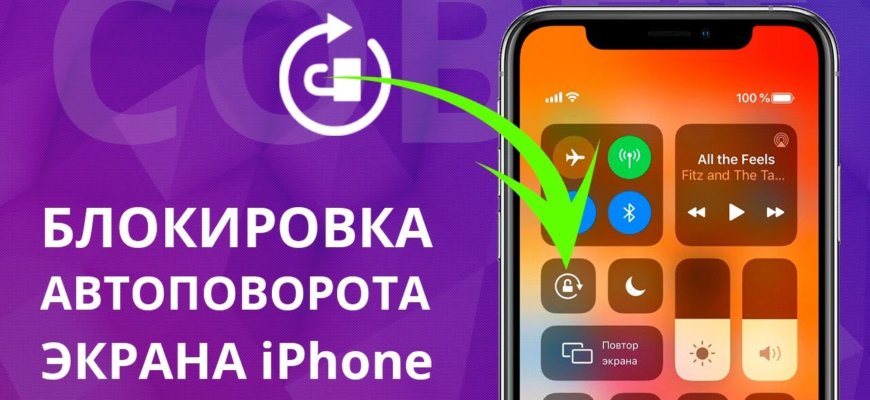
Автоматический поворот экрана позволяет экрану автоматически изменять ориентацию при повороте устройства. Если вам это не нужно, вы можете отключить эту функцию. Для этого откройте Центр управления и коснитесь значка блокировки экрана с изображением замка. В этом случае экран будет фиксирован в текущей ориентации.
Изменение режима экрана

На iPhone 11 можно изменить режим экрана, чтобы предотвратить автоматический поворот при изменении ориентации устройства. Это полезно, когда вы хотите фиксировать экран в горизонтальном или вертикальном положении.
Чтобы отключить автоматический поворот экрана, следуйте этим шагам:
- Откройте «Настройки» на своем iPhone 11.
- Прокрутите вниз и нажмите на «Экран и яркость».
- Выберите «Режим просмотра».
В этом меню вы увидите две опции: «Автоматический» и «Вертикальный».
- Автоматический режим позволяет экрану автоматически менять ориентацию в зависимости от того, как вы держите устройство.
- Вертикальный режим фиксирует экран в вертикальном положении и не меняет его, даже если вы поворачиваете устройство.
Чтобы отключить автоматический поворот экрана, выберите «Вертикальный» режим. Теперь экран не будет поворачиваться автоматически при изменении ориентации устройства.
Вы можете также изменять режим экрана в любой момент, перейдя в «Настройки» > «Экран и яркость» > «Режим просмотра» и выбрав нужный вариант.
Блокировка автоматического поворота экрана

Что такое автоматический поворот экрана на iPhone 11?
Автоматический поворот экрана — это функция, которая позволяет изменять ориентацию экрана iPhone 11 в зависимости от того, как устройство физически повернуто. Например, если вы повернете телефон в горизонтальное положение, экран автоматически переключится на горизонтальное отображение.
Почему может возникнуть необходимость в блокировке автоматического поворота экрана?
Иногда автоматический поворот экрана может быть неприятным или нежелательным. Например, когда вы хотите оставить экран в вертикальном положении, чтобы удобно читать или просматривать содержимое. В таких случаях блокировка автоматического поворота экрана может быть полезной.
Как блокировать автоматический поворот экрана на iPhone 11?
Для блокировки автоматического поворота экрана на iPhone 11 можно воспользоваться специальной функцией, которая доступна через Центр управления. Свайпните вверх снизу экрана, чтобы открыть Центр управления, и нажмите на иконку блокировки экрана (иконка с замочком внутри кружка). После этого автоматический поворот экрана будет заблокирован, и экран будет оставаться в текущей ориентации.
Чтобы снять блокировку автоматического поворота экрана, повторите те же действия и нажмите на иконку блокировки экрана снова. Экран снова начнет изменять ориентацию в зависимости от физического положения устройства.
Использование управления Центром уведомлений
Центр уведомлений на iPhone 11 — это удобный инструмент, позволяющий быстро получать и контролировать все актуальные уведомления. Он позволяет использовать удобные жесты для управления мобильным устройством и настроить параметры уведомлений под свои предпочтения.
Открытие Центра уведомлений

Чтобы открыть Центр уведомлений на iPhone 11, проведите пальцем с верхнего края экрана вниз. Это может быть сделано как с главной страницы, так и с любого открытого приложения. После проведения жеста на экране отобразится Центр уведомлений.
Управление уведомлениями

В Центре уведомлений можно видеть все активные уведомления. Они отображаются в хронологическом порядке и сгруппированы по приложениям. Чтобы открыть уведомление, нажмите на него и продолжайте действия в соответствии с его содержимым.
Чтобы очистить все уведомления, проведите пальцем слева направо по каждому уведомлению или нажмите на кнопку «Очистить все». Это удалит все непрочитанные уведомления с устройства.
Настройка параметров уведомлений

Чтобы настроить параметры уведомлений, перейдите в настройки устройства, нажав на значок «Настройки» на главном экране. Здесь вы можете управлять уведомлениями для каждого приложения отдельно, выбирая, какие уведомления вы хотите получать, и какие поставить на паузу.
Также вы можете настроить типы уведомлений, которые будут показываться в Центре уведомлений. Для этого перейдите в настройки уведомлений и выберите «Настройки Центра уведомлений». Здесь вы можете включить или отключить отображение уведомлений от различных приложений, включить или отключить предпросмотр уведомлений и настроить порядок их отображения.
В итоге, использование управления Центром уведомлений на iPhone 11 позволяет удобно получать и контролировать уведомления, настраивать их параметры и быть в курсе всех актуальных событий.
Приложения для блокировки экрана

Когда вы хотите блокировать экран своего iPhone 11, чтобы предотвратить случайное нажатие на приложения или спонтанное изменение настроек, приложения для блокировки экрана могут быть очень полезными. Они позволяют вам установить кодовый замок, использовать отпечаток пальца или распознавание лица для разблокировки экрана.
1. Guided Access

Guided Access — это встроенная функция iPhone, позволяющая заблокировать экран и ограничить доступ к определенным приложениям или функциям. Вы можете установить пароль, отпечаток пальца или использовать функцию Face ID для разблокировки экрана. Это особенно полезно для контроля доступа к телефону детей или при использовании в общественных местах.
2. AppLock
AppLock — это популярное приложение для блокировки экрана, которое позволяет установить пароль или шаблон для разблокировки телефона. Оно также предлагает функции, такие как скрытие уведомлений, блокировка приложений и защита конфиденциальных файлов. AppLock также поддерживает установку временных ограничений для блокировки экрана в определенное время суток.
3. Lockdown

Lockdown — это приложение для блокировки экрана, которое предлагает дополнительную защиту путем блокировки устройства до указанного события или времени. Вы можете установить кодовый замок или использовать Touch ID для разблокировки экрана. Lockdown также предлагает функцию «Panic Mode», позволяющую быстро заблокировать ваш телефон в случае необходимости.
Эти приложения для блокировки экрана позволяют вам повысить уровень безопасности и контроля над вашим iPhone 11. Выберите подходящее для вас приложение и настройте его в соответствии с ваших потребностями и предпочтениями.
Ответы на вопросы
Могу ли я отключить автоматический поворот экрана только в определенных приложениях на iPhone 11?
Нет, на iPhone 11 нельзя отключить автоматический поворот экрана только в определенных приложениях. Отключение автоматического поворота будет действовать на все приложения на вашем устройстве.
Могу ли я изменить направление автоматического поворота экрана на iPhone 11?
Нет, на iPhone 11 нельзя изменить направление автоматического поворота экрана. Автоматический поворот будет происходить только в горизонтальном режиме.
Могу ли я отключить автоматический поворот экрана только в горизонтальном режиме на iPhone 11?
Нет, на iPhone 11 нельзя отключить автоматический поворот экрана только в горизонтальном режиме. Отключение автоматического поворота будет действовать независимо от ориентации экрана вашего устройства.
Можно ли настроить автоматический поворот экрана на iPhone 11 только для определенных приложений?
Нет, на iPhone 11 нельзя настроить автоматический поворот экрана только для определенных приложений. Он будет действовать на все приложения на вашем устройстве.
Как включить автоматический поворот экрана только на домашнем экране iPhone 11?
На iPhone 11 нельзя включить автоматический поворот экрана только на домашнем экране. Он будет работать одинаково на всех экранах вашего устройства.







