
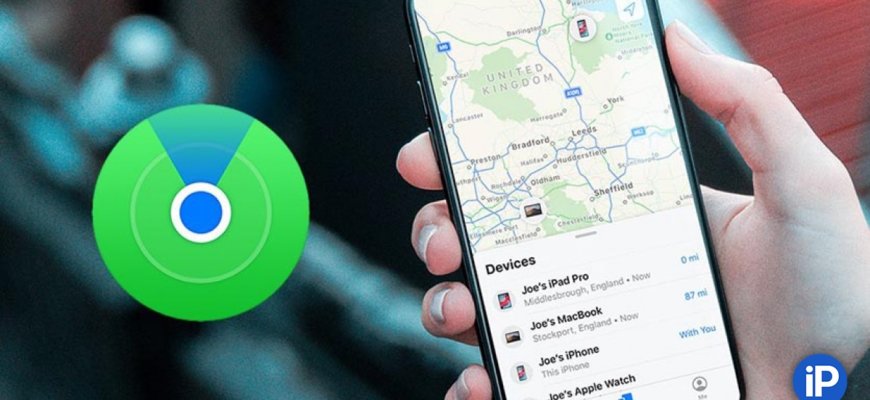
- Настройка геолокации в настройках устройства
- Что такое геолокация и зачем она нужна?
- Как отключить геолокацию?
- Заключение
- Запрос доступа к геолокации в приложениях
- Что такое запрос доступа к геолокации?
- Как распознать запрос на доступ к геолокации?
- Отключение геолокации для определенных приложений
- Шаг 1: Открыть настройки
- Шаг 2: Найти нужное приложение
- Шаг 3: Отключить геолокацию для приложения
- Использование режима безопасности для геолокации
- Что такое режим безопасности для геолокации и как он работает?
- Как включить режим безопасности для геолокации?
- Выключение геолокации приложений в фоновом режиме
- Что такое фоновый режим?
- Как выключить геолокацию в фоновом режиме?
- Заключение
- Ответы на вопросы
- Как отключить геолокацию на айфоне?
- Можно ли отключить геолокацию для всех приложений одновременно?
- Что произойдет, если я отключу геолокацию на айфоне?
- Как узнать, какие приложения используют геолокацию?
- Можно ли отключить геолокацию только для одного приложения?
- Могут ли преступники использовать мою геолокацию?
- Как настроить геолокацию для конкретного приложения?
- Можно ли отключить геолокацию только для определенного времени?
- Как узнать, где хранятся данные о моей геолокации на айфоне?
- Можно ли удалить все данные о моей геолокации на айфоне?

Геолокация — это процесс определения местоположения устройства с помощью GPS-координат и сети мобильной связи. Он может быть полезен при использовании карт, поиске ближайших мест и других подобных приложений. Однако, есть случаи, когда пользователи хотели бы отключить геолокацию ради безопасности личных данных и конфиденциальности.
Эта статья описывает последние версии операционной системы iOS 13 и iOS 14, а также о том, как вы можете отключить геолокацию на своем Айфоне. Мы также рассмотрим, как отключить геолокацию для отдельных приложений в Центре управления и настройках Айфона.
Итак, если вы хотите узнать, как защитить свою конфиденциальность и личные данные, следуйте нашим инструкциям по отключению геолокации.
Настройка геолокации в настройках устройства

Что такое геолокация и зачем она нужна?

Геолокация — это определение местоположения устройства по географическим координатам. Многие приложения используют геолокацию для определения местоположения пользователя и предоставления соответствующей информации.
Например, приложение карт Google использует геолокацию для показа текущего местоположения пользователя на карте и предоставления маршрутов до нужного места.
Однако, использование геолокации может быть нежелательным в некоторых случаях, таких как защита конфиденциальности или экономия заряда батареи устройства.
Как отключить геолокацию?
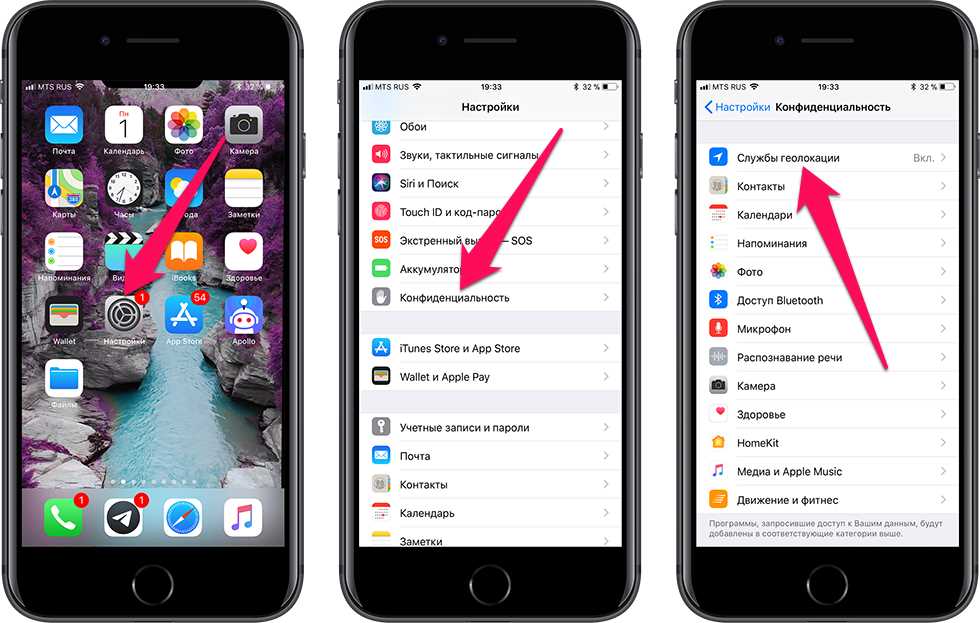
Для отключения геолокации на iPhone необходимо:
- Открыть «Настройки» на телефоне
- Выбрать пункт «Конфиденциальность»
- Вызвать раздел «Геолокация»
- Отключить геолокацию для каждого приложения в отдельности или полностью отключить геолокацию для устройства.
Важно знать, что отключение геолокации может привести к некоторым ограничениям использования некоторых приложений, таких как карты, погодные сервисы или навигационные приложения.
Заключение


Настройка геолокации в настройках устройства — это простой и эффективный способ контроля над доступом к местоположению вашего устройства. Не забывайте, что включение и выключение геолокации не влияет на работу телефона, но может помочь в сохранении вашей конфиденциальности или батареи устройства.
Запрос доступа к геолокации в приложениях

Что такое запрос доступа к геолокации?

Многие современные приложения используют геолокацию для того, чтобы предоставить пользователю удобные и персонализированные услуги. В таких приложениях вы можете например: заказать такси, узнать погоду в вашем регионе, поискать ближайшие точки где можно позавтракать и т.д. Однако, естественно, приложение не может получить доступ к данным о вашем местоположении без вашего разрешения на это. Приложение будет запрашивать ваше разрешение на доступ к геопозиции в первый раз, когда вы его установите.
Как распознать запрос на доступ к геолокации?

Когда вы устанавливаете новое приложение, вы увидите окно сообщения с запросом разрешения на доступ к геопозиции. В окне будет текст «Данное приложение желает получить доступ к вашим данным геопозиции.»
- Вы можете разрешить приложению получить доступ к вашим данным геопозиции, вы нажмете кнопку «Разрешить»;
- Отклонить запрос доступа к геолокации и вы нажмете кнопку «Отклонить»;
- Вы можете выбрать «Разрешить один раз», чтобы предоставить доступ на одну операцию, не сохраняя разрешение в настройках приложения.
Если вы отказали в доступе к данным геолокации, приложение все еще будет работать. Однако, возможности приложения сильно ограничиваются, поскольку они не смогут использовать ваше местоположение для проведения поблизости целевых действий.
Отключение геолокации для определенных приложений
В iOS 14 и выше появилась возможность настроить геолокацию для отдельных приложений. Это позволяет сохранить конфиденциальность данных и выбирать, какие приложения могут использовать геоданные.
Шаг 1: Открыть настройки
Для начала нужно открыть настройки iOS на вашем устройстве. Это делается нажатием на значок «Настройки», который находится на главном экране.
Шаг 2: Найти нужное приложение

Далее нужно найти приложение, для которого необходимо отключить геолокацию. Для этого прокрутите список настроек до тех пор, пока не найдете нужное приложение. Нажмите на него, и откроется экран с подробной информацией об этом приложении.
Шаг 3: Отключить геолокацию для приложения
На экране с информацией о приложении найдите пункт «Местоположение» и нажмите на него. Затем выберите вариант «Никогда». Это означает, что приложение больше не будет использовать геоданные для своей работы.
Если вы захотите снова разрешить приложению использование геолокации, просто повторите шаги 2 и 3 и выберите нужный вариант («Всегда», «Только когда используется приложением» или «Никогда»).
Использование этой функции поможет защитить ваши конфиденциальные данные и управлять доступом к вашей геолокации.
Использование режима безопасности для геолокации

Что такое режим безопасности для геолокации и как он работает?
Режим безопасности для геолокации – это специальная функция на iPhone, позволяющая ограничить использование информации о вашем местоположении только приложениями, которые вы сами разрешили получать доступ к GPS вашего устройства.
Когда вы включаете этот режим, iPhone ограничивает доступ к вашей геопозиции только для приложений, использующих GPS в момент их запуска. Если приложение не использует GPS, то оно не получит доступ к вашему местоположению.
Кроме того, режим безопасности для геолокации позволяет ограничить доступ к геоданным приложениям, работающим в фоновом режиме, когда вы не используете их. В этом случае, вы будете получать уведомление о том, что приложение пытается получить доступ к вашей геопозиции, и сможете разрешить или отклонить запрос.
Как включить режим безопасности для геолокации?

Чтобы включить режим безопасности для геолокации, перейдите в меню «Настройки» > «Конфиденциальность» > «Геолокация» и включите переключатель «Режим безопасности для геолокации».
После этого, приложения, которые запросят доступ к вашей геопозиции, будут запрашивать разрешение на использование GPS, и вы сможете решить, разрешить или отклонить запрос.
Кроме того, вы сможете управлять доступом к геоданным каждого приложения в отдельности, выбирая в настройках конкретные приложения и разрешая или запрещая им использовать GPS вашего устройства.
Выключение геолокации приложений в фоновом режиме

Что такое фоновый режим?

Фоновый режим — это специальный режим работы приложения, который позволяет ему продолжать функционировать, даже когда пользователь свернул его и переключился на другое приложение.
Как выключить геолокацию в фоновом режиме?
Чтобы выключить геолокацию для определенного приложения в фоновом режиме, необходимо:
- Открыть настройки айфона;
- Нажать на вкладку «Конфиденциальность» и выбрать «Геолокация»;
- Найти список приложений, которые используют геолокацию;
- Выбрать приложение, для которого нужно выключить геолокацию в фоновом режиме;
- Выбрать опцию «Никогда».
После этого выбранное приложение не будет получать данные о местоположении пользователя в фоновом режиме. Обратите внимание, что заблокировать геолокацию в фоновом режиме может привести к снижению качества работы приложения, поскольку многие программы используют эту функцию для выполнения своих задач.
Заключение
Если вам не нужна геолокация отдельных приложений в фоновом режиме, то вы можете выключить эту функцию в настройках айфона. Однако, не забывайте о том, что это может повлиять на работу приложения. В таком случае вам стоит решить, что важнее — конфиденциальность или удобство использования приложения.
Ответы на вопросы
Как отключить геолокацию на айфоне?
Для отключения геолокации на айфоне нужно в настройках выбрать «Конфиденциальность», далее «Геолокация», открыть приложение, которое хочется отключить, и переместить переключатель в состояние «Выкл». Это отключит геолокацию для данного приложения.
Можно ли отключить геолокацию для всех приложений одновременно?
Да, можно. Для этого нужно в настройках выбрать «Конфиденциальность», далее «Геолокация», и выключить геолокацию для всех приложений, нажав на переключатель «Все приложения».
Что произойдет, если я отключу геолокацию на айфоне?
Если вы отключите геолокацию на айфоне, то приложения не смогут получать информацию о вашем местоположении. Некоторые функции приложения могут перестать работать, если они полагаются на геоданные.
Как узнать, какие приложения используют геолокацию?
Для этого нужно в настройках выбрать «Конфиденциальность», далее «Геолокация». Здесь будет список всех приложений, которые используют геолокацию.
Можно ли отключить геолокацию только для одного приложения?
Да, можно. Для этого нужно в настройках выбрать «Конфиденциальность», далее «Геолокация», открыть приложение, для которого нужно отключить геолокацию, и переместить переключатель в состояние «Выкл».
Могут ли преступники использовать мою геолокацию?
Если приложение получает доступ к вашей геолокации без вашего разрешения, то это может создать угрозу для вашей конфиденциальности и безопасности. В этом случае лучше отключить геолокацию для данного приложения.
Как настроить геолокацию для конкретного приложения?
Для настройки геолокации для конкретного приложения нужно в настройках выбрать «Конфиденциальность», далее «Геолокация», открыть приложение, для которого нужно настроить геолокацию, и выбрать опцию «При использовании приложением».
Можно ли отключить геолокацию только для определенного времени?
Да, можно. Для этого нужно в настройках выбрать «Конфиденциальность», далее «Геолокация», выбрать приложение, для которого нужно временно отключить геолокацию, и выбрать опцию «Ограничить использование». Здесь можно выбрать определенный период времени, на который нужно отключить геолокацию.
Как узнать, где хранятся данные о моей геолокации на айфоне?
Данные о геолокации на айфоне хранятся в приложении «Карты». Чтобы просмотреть и управлять этими данными, нужно открыть «Карты», нажать на значок «Личный кабинет» в правом верхнем углу, выбрать «История местоположений» и открыть соответствующую запись.
Можно ли удалить все данные о моей геолокации на айфоне?
Да, можно. Для этого нужно в настройках выбрать «Конфиденциальность», далее «Геолокация», выбрать приложение, данные которого нужно удалить, и нажать на опцию «Очистить историю геолокации». Данные будут удалены без возможности восстановления.







