
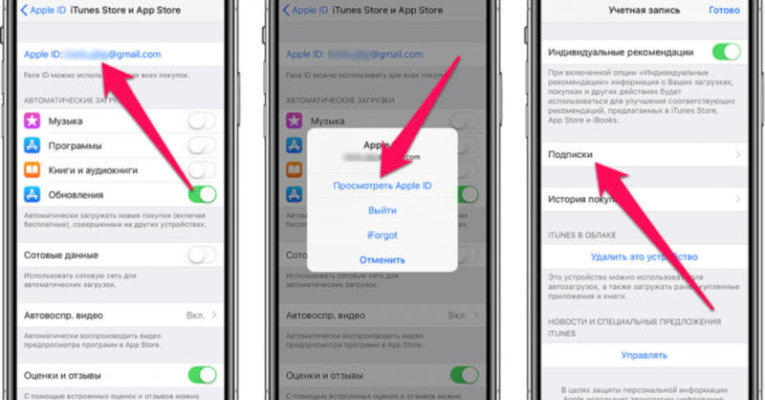
- Шаг 1: Открыть настройки приложения
- 1.1 Найти иконку «Настройки»
- 1.2 Открыть меню настроек
- Шаг 2: Выбрать свой Apple ID
- Шаг 3: Перейти в меню «Подписки»
- Шаг 4: Отказаться от подписки
- Шаг 1. Зайдите в настройки iTunes & App Store в своем iPhone
- Шаг 2. Нажмите на свой Apple ID
- Шаг 3. Выберите «Просмотреть Apple ID» и войдите в свой аккаунт
- Шаг 4. Нажмите на вкладку «Подписки»
- Шаг 5. Нажмите на подписку, которую хотите отменить
- Шаг 6. Откажитесь от своей подписки
- Шаг 5: Подтвердить отмену подписки
- 1. Откройте настройки подписок
- 2. Проверьте статус подписки
- 3. Подтвердите отмену подписки
- Ответы на вопросы
- Как я могу узнать, на какие подписки я подписан на iPhone?
- Как мне отключить подписку на iPhone?
- Могу ли я отменить подписку на iPhone, если у меня нет доступа к своему телефону?
- Могу ли я отменить подписку на iPhone, если приложение уже было удалено с телефона?
- Как я могу проверить, была ли моя подписка на iPhone отменена?
- Какие возможности у меня есть, если хочу приостановить подписку на iPhone?
- Что произойдет, если я отключу подписку на iPhone, но мой период подписки еще не истек?
- Могу ли я получить частичный возврат, если отменю подписку на iPhone до истечения срока ее действия?
- Могу ли я отменить подписку на iPhone в приложении, которое я установил?
- Что произойдет со моими личными данными, если я отключу подписку на iPhone?

Продолжая использовать iPhone, многие пользователи могут случайно подписаться на платную услугу. Это не только раздражает, но и заставляет тратить деньги на ненужный сервис. Если вы столкнулись с этой проблемой, то наш гид поможет вам отключить подписку.
Перед тем, как начать, необходимо понимать, что отключение подписки может отменить доступ к сервису, для которого вы уже заплатили. Если у вас возникли вопросы или проблемы с отменой, обратитесь в службу поддержки. Но если вы уверены в своем решении, то продолжайте читать.
В этом шаг за шагом гиде мы рассмотрим, как отключить подписку на iPhone:
Шаг 1:
Откройте приложение «Настройки»
Шаг 2:
Нажмите на свой профиль в верхней части экрана
Шаг 3:
Выберите «Подписки»
Шаг 1: Открыть настройки приложения
1.1 Найти иконку «Настройки»
Перед тем как отключить подписку на iPhone, нужно открыть настройки приложения.
- На главном экране iPhone найти иконку «Настройки».
- Иконка «Настройки» представляет собой серый квадрат с шестеренкой внутри.
1.2 Открыть меню настроек
Как только найдена иконка «Настройки», нужно открыть меню настроек.
- Нажать на иконку «Настройки» один раз, чтобы открыть меню настроек.
- После открытия меню настроек, на экране появится список доступных опций.
Шаг 2: Выбрать свой Apple ID
Чтобы отключить подписку на iPhone, нужно выбрать свой Apple ID. Для этого выполните следующие действия:
- Откройте настройки вашего iPhone.
- Нажмите на свой профиль в верхней части экрана.
- Выберите раздел «iTunes и App Store».
- Нажмите на свой Apple ID вверху экрана.
- Выберите пункт «Просмотреть Apple ID».
- Введите пароль своего Apple ID.
Теперь вы перешли в настройки своего аккаунта Apple. Здесь вы найдете все свои подписки и сможете отключить ненужную.
Шаг 3: Перейти в меню «Подписки»
Чтобы отключить подписку на iPhone, необходимо перейти в меню «Подписки». Это можно сделать следующими шагами:
- Открыть приложение «Настройки» на вашем iPhone.
- Пролистать вниз до раздела «iTunes и App Store».
- Нажать на свой Apple ID, расположенный вверху экрана.
- Выбрать пункт меню «Просмотреть Apple ID».
- Ввести пароль и нажать на кнопку «Продолжить».
- Выбрать пункт меню «Подписки».
После этого вы сможете увидеть список всех активных подписок на вашем устройстве и загрузить необходимые для отмены.
Шаг 4: Отказаться от подписки
Шаг 1. Зайдите в настройки iTunes & App Store в своем iPhone
Перед тем, как отказаться от подписки, убедитесь, что залогинены в свой аккаунт в iTunes & App Store. Находите эту опцию на главном экране iPhone и направляйтесь в раздел «Настройки».
Шаг 2. Нажмите на свой Apple ID
После того, как вы вошли в настройки iTunes & App Store с помощью своей учетной записи, нажмите на свою учетную запись Apple ID, которая будет находиться в верхнем углу экрана.
Шаг 3. Выберите «Просмотреть Apple ID» и войдите в свой аккаунт
Выберите вариант «Просмотреть Apple ID» и введите свой пароль, чтобы получить доступ к своему аккаунту.
Шаг 4. Нажмите на вкладку «Подписки»

Продолжайте прокручивать вниз и выберите «Подписки», которые находятся рядом с иконкой замка. Там вы найдете все подписки, которые сейчас активны на вашем аккаунте.
Шаг 5. Нажмите на подписку, которую хотите отменить
Вы увидите список всех своих активных подписок. Нажмите на подписку, которая вам больше не нужна.
Шаг 6. Откажитесь от своей подписки
Чтобы отказаться от подписки, измени статус на «Отмена подписки» и нажмите «ОК». После этого вы получите подтверждение, что подписка была успешно отменена.
Шаг 5: Подтвердить отмену подписки
1. Откройте настройки подписок
Для того чтобы подтвердить отмену подписки на iPhone, необходимо открыть настройки подписок. Для этого зайдите в App Store и нажмите на свой профиль в правом верхнем углу экрана. Затем выберите «Подписки».
2. Проверьте статус подписки
На экране «Подписки» вы увидите список активных подписок. Найдите подписку, которую вы хотите отменить, и проверьте ее статус. Если вы правильно отменили подписку на предыдущих этапах, то статус подписки будет «Отменено».
3. Подтвердите отмену подписки
Если статус подписки «Активна», нажмите на нее и выберите «Отменить подписку». Затем следуйте инструкциям и подтвердите отмену подписки. Обратите внимание, что в зависимости от условий подписки вам может быть доступен период бесплатной пробной версии. Если не хотите использовать бесплатный период, убедитесь, что вы выбрали «Отменить подписку» сразу после ее отключения.
Подтверждение отмены подписки может занять несколько минут. После того, как вы подтвердили отмену подписки на iPhone, вы больше не будете получать оповещения об ее продлении и списания средств с вашей кредитной карты. Ваш аккаунт останется доступным до окончания текущего периода подписки.
Ответы на вопросы
Как я могу узнать, на какие подписки я подписан на iPhone?
Вы можете найти список своих подписок в разделе «iTunes Store и App Store» в настройках вашего iPhone. Нажмите на свой Apple ID в верхней части экрана, затем нажмите «Просмотреть Apple ID». Зайдите в раздел «Подписки», и вы увидите все текущие подписки.
Как мне отключить подписку на iPhone?
Вы можете отключить подписку на iPhone, перейдя в раздел «iTunes Store и App Store» в настройках вашего телефона. Нажмите на свой Apple ID в верхней части экрана, затем нажмите «Просмотреть Apple ID». Зайдите в раздел «Подписки», выберите подписку, которую вы хотите отключить, затем нажмите на «Отменить подписку».
Могу ли я отменить подписку на iPhone, если у меня нет доступа к своему телефону?
Да, вы можете отменить подписку на iPhone через свой аккаунт iTunes на компьютере или другом устройстве Apple. Зайдите в свой аккаунт, найдите раздел «Подписки» и выберите подписку, которую вы хотите отключить. Затем нажмите на «Отменить подписку».
Могу ли я отменить подписку на iPhone, если приложение уже было удалено с телефона?
Да, вы можете отменить подписку на iPhone, даже если приложение уже было удалено. Просто перейдите в раздел «iTunes Store и App Store» в настройках вашего телефона, нажмите на свой Apple ID, затем на «Просмотреть Apple ID». Зайдите в раздел «Подписки» и выберите подписку, которую вы хотите отключить. Затем нажмите на «Отменить подписку».
Как я могу проверить, была ли моя подписка на iPhone отменена?
Вы можете проверить статус вашей подписки в разделе «Подписки» в настройках вашего iPhone. Если подписка была отменена, вы увидите дату окончания подписки. Если вы все еще получаете счета за подписку, проверьте ваш аккаунт iTunes, чтобы убедиться, что подписка была отменена успешно.
Какие возможности у меня есть, если хочу приостановить подписку на iPhone?
Вы можете приостановить подписку на iPhone на определенный период времени, перейдя в раздел «Подписки» в настройках вашего iPhone. Выберите подписку, которую вы хотите приостановить, затем нажмите на «Приостановить подписку». Выберите дату окончания приостановки подписки, затем нажмите на «Готово».
Что произойдет, если я отключу подписку на iPhone, но мой период подписки еще не истек?
Если вы отключили подписку на iPhone до того, как истечет срок ее действия, вы все еще имеете доступ к сервису или приложению до окончания периода подписки. Однако вам не будет начисляться дальнейших платежей за подписку в будущем.
Могу ли я получить частичный возврат, если отменю подписку на iPhone до истечения срока ее действия?
Обычно Apple не предлагает частичного возврата за отмену подписок на iPhone до истечения срока их действия. Однако в некоторых случаях он может быть проделан. Чтобы запросить частичный возврат, свяжитесь с службой поддержки Apple.
Могу ли я отменить подписку на iPhone в приложении, которое я установил?
Вы можете отключить подписку на iPhone и в приложении, которое вы установили, если разработчик приложения предоставляет такую возможность в настройках приложения. Если вы не нашли этой опции, вы можете отключить подписку, следуя инструкциям в предыдущих ответах.
Что произойдет со моими личными данными, если я отключу подписку на iPhone?
Отключение подписки на iPhone не приведет к удалению ваших личных данных или аккаунта Apple. Ваши данные будут сохранены на серверах Apple в соответствии с политикой конфиденциальности компании.







