
- Настройка сетевых подключений
- Настройка сетевых подключений через панель управления
- Настройка сетевых подключений через центр уведомлений
- Автоматическая настройка сетевых подключений
- Подключение к сетевому ресурсу
- Метод 1: Использование проводника
- Метод 2: Использование командной строки
- Права доступа к сетевым папкам и файлам
- Разрешения на чтение и запись
- Группы пользователей
- Уровни доступа
- Установка прав доступа
- Аудит доступа
- Общие рекомендации
- Создание групповых политик для сетевого окружения
- Установка и настройка сетевого принтера
- Шаг 1: Подключение к сети
- Шаг 2: Поиск сетевого принтера
- Шаг 3: Установка драйверов принтера
- Шаг 4: Настройка принтера
- Ответы на вопросы
- Как отобразить сетевое окружение в Windows 10?
- Что делать, если в проводнике Windows 10 не отображается раздел «Сеть»?
- Как настроить сетевые настройки в Windows 10?
- Как узнать IP-адрес своего компьютера в Windows 10?
- Как подключиться к другому компьютеру в сети?
- Можно ли отключить сетевое окружение в Windows 10?
- Как настроить общий доступ к файлам и папкам в сети в Windows 10?
- Как подключить принтер в сети в Windows 10?
- Как отключить общий доступ к файлам и папкам в сети в Windows 10?
- Можно ли создать сетевую группу в Windows 10?
Windows 10 — это современная операционная система, предлагающая множество возможностей для работы с сетевым окружением. Если вы хотите отобразить сетевое окружение на своем компьютере, то у вас есть несколько способов для этого.
Первый способ — использовать Проводник Windows. Откройте Проводник Windows, щелкните правой кнопкой мыши на панели навигации слева и выберите пункт «Отобразить сеть». После этого на экране появится список всех доступных устройств и сетевых ресурсов. Вы сможете осуществлять доступ к папкам и шарам на других компьютерах в сети.
Если вы предпочитаете работать с командной строкой, то можно воспользоваться командой net view. Откройте командную строку, введите команду net view и нажмите Enter. После этого на экране отобразится список всех доступных устройств в сети. Вы сможете увидеть имена компьютеров и сетевые ресурсы, подключенные к сети.
Если вы хотите отобразить сетевое окружение в Windows 10 и работать с ним в удобном и понятном интерфейсе, то вам может подойти утилита Network Scanner. Она позволяет сканировать сеть и отображать список всех подключенных устройств. Вы сможете видеть IP-адреса, MAC-адреса, имя компьютера и другую информацию о каждом устройстве в сети.
Настройка сетевых подключений
Настройка сетевых подключений в Windows 10 является важной задачей, которая позволяет пользователям управлять своими сетевыми настройками и подключаться к различным сетям. Для этого в операционной системе Windows 10 предусмотрены специальные инструменты и настройки, которые позволяют производить настройку сетевых подключений вручную или автоматически.
Настройка сетевых подключений через панель управления
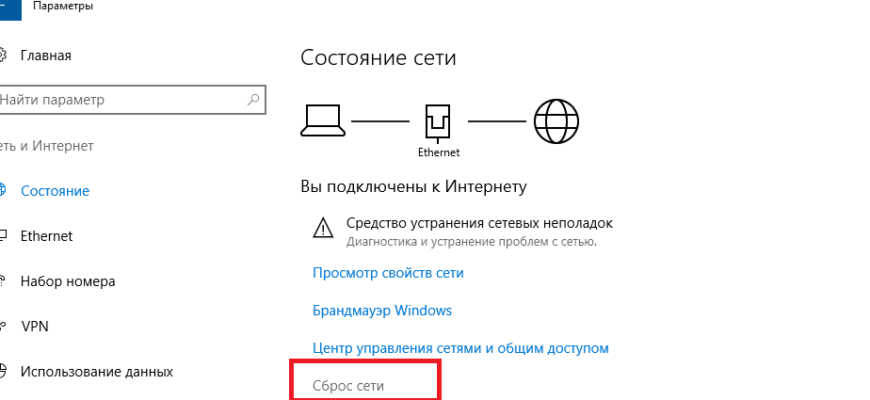
Одним из способов настройки сетевых подключений в Windows 10 является использование панели управления. Для этого нужно открыть панель управления, выбрать раздел «Сеть и Интернет» и перейти в раздел «Центр управления сетями и общим доступом». Здесь пользователь может просмотреть список доступных сетей, выбрать нужное подключение, открыть его свойства и произвести необходимые настройки.
Настройка сетевых подключений через центр уведомлений
Другим способом настройки сетевых подключений в Windows 10 является использование центра уведомлений. Для этого нужно открыть центр уведомлений, нажав на иконку в системном трее, выбрать раздел «Сеть» и кликнуть на названии сети, с которой требуется настроить подключение. После этого откроется список доступных сетей, где пользователь может выбрать нужную сеть, подключиться к ней и произвести дополнительные настройки.
Автоматическая настройка сетевых подключений
В Windows 10 также доступна опция автоматической настройки сетевых подключений. Для этого нужно открыть центр уведомлений, перейти в раздел «Сеть» и выбрать опцию «Распределение сети». После этого операционная система сама будет производить автоматическую настройку сетевых подключений, определяя наилучшее доступное подключение и подключаясь к нему автоматически.
В итоге, настройка сетевых подключений в Windows 10 является относительно простой задачей, которую можно выполнить с помощью специальных инструментов и настроек операционной системы. Все указанные выше способы позволяют пользователям самостоятельно управлять своими сетевыми подключениями и обеспечивать стабильное и безопасное подключение к сети.
Подключение к сетевому ресурсу
Для подключения к сетевому ресурсу в операционной системе Windows 10 вам потребуется знать имя сетевого ресурса (например, имя компьютера или имя сетевого диска) и иметь соответствующие учетные данные (логин и пароль).
Метод 1: Использование проводника
1. Откройте проводник (Windows Explorer), нажав на соответствующую иконку на панели задач или выбрав «Проводник» в меню «Пуск».
2. В адресной строке проводника введите путь к сетевому ресурсу в следующем формате: «\\имя_компьютера\имя_ресурса». Например, «\\fileserver\shared».
3. Нажмите клавишу Enter или кликните на кнопку «Перейти».
4. Если вам будет предложено ввести учетные данные, введите соответствующий логин и пароль, затем нажмите «ОК». Если у вас нет учетных данных или вы их забыли, свяжитесь с администратором сети.
Метод 2: Использование командной строки

1. Откройте командную строку, нажав на кнопку «Пуск», введите «cmd» в поле поиска и выберите «Командная строка» из списка результатов.
2. В командной строке введите команду «net use» с параметрами, указывающими имя сетевого ресурса и учетные данные. Например:
- Для подключения к сетевому диску: net use X: \\имя_компьютера\имя_ресурса /user:логин пароль
- Для подключения к общей папке: net use X: \\имя_компьютера\имя_папки /user:логин пароль
Замените «X» на букву диска, которую вы хотите использовать для подключения. Например, «Z:».
3. Нажмите клавишу Enter и дождитесь завершения процесса подключения.
Вы можете использовать любой из этих методов для подключения к сетевому ресурсу в операционной системе Windows 10. После успешного подключения вы сможете просматривать и управлять файлами и папками на сетевом ресурсе так же, как и на локальном компьютере.
Права доступа к сетевым папкам и файлам

Разрешения на чтение и запись

Права доступа определяют, какие действия можно выполнять с файлами и папками в сетевом окружении. Разрешения на чтение предоставляют возможность просматривать содержимое папок и файлов, а разрешения на запись позволяют создавать, изменять или удалять файлы.
Группы пользователей
Для управления правами доступа в Windows 10 используются группы пользователей. Группы пользователей объединяют пользователей с похожими потребностями в доступе к сетевым ресурсам. Каждой группе назначаются определенные права доступа, которые применяются ко всем пользователям в этой группе.
Уровни доступа
В Windows 10 существуют различные уровни доступа к сетевым папкам и файлам. Они включают полный доступ, чтение, запись и выполнение. Полный доступ позволяет выполнять любые операции с файлами и папками, в то время как уровень доступа «чтение» позволяет только просматривать содержимое без возможности изменений.
Установка прав доступа

Установка прав доступа к сетевым папкам и файлам в Windows 10 осуществляется через окно «Свойства». Для установки прав доступа нужно правой кнопкой мыши щелкнуть на папке или файле, выбрать пункт «Свойства» в контекстном меню, перейти на вкладку «Безопасность» и настроить необходимые разрешения для групп или конкретных пользователей.
Аудит доступа
Windows 10 также предоставляет возможность отслеживать доступ к сетевым папкам и файлам с помощью функции аудита. Аудит позволяет записывать события доступа к файлам и папкам и анализировать их в дальнейшем. Это полезно для обнаружения несанкционированного доступа и мониторинга действий пользователей в сетевом окружении.
Общие рекомендации
При установке прав доступа к сетевым папкам и файлам следует придерживаться нескольких общих рекомендаций. Сначала нужно назначить доступ только нужным пользователям и группам, чтобы минимизировать риск несанкционированного доступа. Также рекомендуется разрешать только необходимые операции и ограничивать возможности удаления или изменения файлов. Важно периодически проверять и обновлять установленные права доступа для поддержания безопасности сетевого окружения.
Создание групповых политик для сетевого окружения

Групповые политики в сетевом окружении Windows 10 играют важную роль в управлении настройками и поведением компьютеров, подключенных к сети. Они позволяют администраторам определять правила, которым должны соответствовать компьютеры в сети, и настроить их в соответствии с требованиями безопасности и политики организации.
Для создания групповых политик в Windows 10, необходимо использовать инструмент «Групповые политики объектов» (Group Policy Objects — GPO). С помощью GPO можно определить различные настройки и ограничения для пользователей и компьютеров в сети.
Создание групповых политик начинается с запуска «Групповые политики объектов» через панель управления. После этого необходимо выбрать объект, для которого будет применяться групповая политика, например, домен или организационную единицу (OU).
Затем можно приступить к созданию новой групповой политики или редактированию уже существующей. В рамках групповой политики можно определить различные настройки, такие как настройки безопасности, настройки сети, ограничения доступа к различным ресурсам и т.д.
После определения настроек групповой политики, она может быть применена к выбранному объекту или объектам в сети. Для этого необходимо указать область применения групповой политики и сохранить изменения.
Создание и применение групповых политик позволяет централизованно управлять сетевым окружением Windows 10, обеспечивая безопасность и согласованность настроек всех компьютеров в сети.
Установка и настройка сетевого принтера
Шаг 1: Подключение к сети
Перед установкой и настройкой сетевого принтера нужно убедиться, что компьютер, на котором будет использоваться принтер, подключен к сети. Для этого нужно установить соответствующие сетевые настройки, включить Wi-Fi или подключить компьютер к сетевому коммутатору или маршрутизатору по сетевому кабелю. Проверьте, является ли сеть, к которой вы подключены, общедоступной сетью или тремя типами сетей: общедоступной сетью, домашней сетью или рабочей сетью.
Шаг 2: Поиск сетевого принтера

После подключения компьютера к сети нужно найти сетевой принтер. Для этого откройте Панель управления и перейдите в раздел «Устройства и принтеры». Нажмите на кнопку «Добавить принтер» и выберите «Сетевой принтер» в списке доступных принтеров. Программа Windows начнет сканировать сеть и попробует автоматически найти доступные сетевые принтеры.
Шаг 3: Установка драйверов принтера

Если автоматический поиск принтера не удался или вы хотите добавить принтер вручную, вам потребуется знать IP-адрес принтера. Обычно IP-адрес указан на самом принтере или может быть найден в его настройках. Введите IP-адрес принтера вручную и нажмите «Далее». Windows попробует подключиться к принтеру и установить драйверы принтера. Если драйверы не установлены автоматически, вам придется скачать и установить их вручную с официального веб-сайта производителя принтера.
Шаг 4: Настройка принтера

После установки драйверов принтера вы можете настроить его параметры. Для этого щелкните правой кнопкой мыши на добавленном принтере и выберите «Свойства принтера». В открывшемся окне вы сможете настроить параметры печати, такие как формат бумаги, качество печати и другие параметры. Также вам может понадобиться установить принтер по умолчанию или настроить его для совместного использования с другими компьютерами в сети.
Ответы на вопросы
Как отобразить сетевое окружение в Windows 10?
Для отображения сетевого окружения в Windows 10 нужно открыть проводник и выбрать раздел «Сеть» в левой панели.
Что делать, если в проводнике Windows 10 не отображается раздел «Сеть»?
Если в проводнике Windows 10 не отображается раздел «Сеть», нужно убедиться, что компьютер подключен к сети и что сетевые настройки правильно настроены. Следует также проверить наличие установленных сетевых драйверов и открыть Центр управления сетями и общим доступом, чтобы убедиться в наличии активного сетевого подключения.
Как настроить сетевые настройки в Windows 10?
Для настройки сетевых настроек в Windows 10 нужно открыть Центр управления сетями и общим доступом, выбрать тип сетевого подключения (проводное или Wi-Fi) и настроить параметры подключения, такие как IP-адрес, маску подсети и шлюз по умолчанию. Можно также настроить сетевые протоколы и службы.
Как узнать IP-адрес своего компьютера в Windows 10?
Чтобы узнать IP-адрес своего компьютера в Windows 10, нужно открыть командную строку (нажать Win + R, ввести «cmd» и нажать Enter), далее ввести команду «ipconfig» и найти строку «IPv4-адрес». IP-адрес будет указан рядом с этой строкой.
Как подключиться к другому компьютеру в сети?
Чтобы подключиться к другому компьютеру в сети в Windows 10, нужно знать его IP-адрес или имя. Затем нужно открыть проводник, в строке адреса ввести «\\IP-адрес» или «\\имя_компьютера» и нажать Enter. Откроется доступ к ресурсам компьютера, с которым вы хотите подключиться.
Можно ли отключить сетевое окружение в Windows 10?
В Windows 10 нельзя полностью отключить сетевое окружение, так как оно является неотъемлемой частью операционной системы и обеспечивает доступ к сетевым ресурсам. Однако можно отключать или включать отдельные сетевые подключения, а также настраивать сетевые протоколы и службы.
Как настроить общий доступ к файлам и папкам в сети в Windows 10?
Для настройки общего доступа к файлам и папкам в сети в Windows 10 нужно открыть проводник, щелкнуть правой кнопкой мыши на нужный файл или папку, выбрать пункт «Свойства», затем перейти на вкладку «Общий доступ» и настроить параметры доступа для других пользователей в сети.
Как подключить принтер в сети в Windows 10?
Чтобы подключить принтер в сети в Windows 10, нужно установить драйверы принтера на компьютер, подключить принтер к сети (проводным или беспроводным способом) и добавить принтер в список устройств в настройках операционной системы. После этого принтер будет доступен для печати с любого компьютера в сети.
Как отключить общий доступ к файлам и папкам в сети в Windows 10?
Чтобы отключить общий доступ к файлам и папкам в сети в Windows 10, нужно открыть проводник, щелкнуть правой кнопкой мыши на нужный файл или папку, выбрать пункт «Свойства», затем перейти на вкладку «Общий доступ» и снять галочку с опции «Разрешить общий доступ к этому элементу».
Можно ли создать сетевую группу в Windows 10?
В Windows 10 можно создать сетевую группу, которая позволяет объединить несколько компьютеров в сети для обмена файлами и папками через общий доступ. Для создания сетевой группы нужно открыть Центр управления сетями и общим доступом, выбрать пункт «Создать группу домашней сети или рабочей группы» и следовать инструкциям на экране.







