
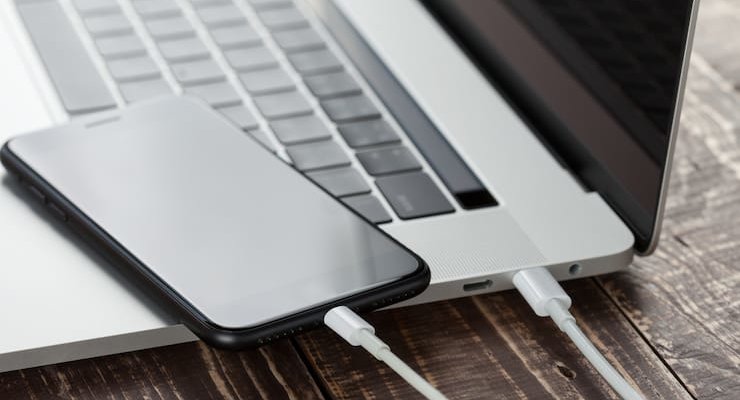
- Подробная инструкция: как перекинуть фото с iPhone на компьютер
- Шаг 1: Подготовка iPhone
- Шаг 2: Открытие Проводника
- Шаг 3: Перенос фото
- Основные требования и подготовка устройств
- Устройства, которые нужны для перекидывания фото
- Подготовка устройств
- Подключение устройств через USB-кабель
- Выбор кабеля
- Подключение кабеля
- Передача файлов
- Отключение кабеля
- Перенос фотографий c Iphone на компьютер в проводнике
- Шаг 1. Подсоедините iPhone к компьютеру
- Шаг 2. Откройте проводник Windows или Finder на Mac
- Шаг 3. Выберите фотографии для переноса
- Шаг 4. Создайте папку для сохранения фотографий
- Шаг 5. Перенесите фотографии на компьютер
- Импорт фото с iPhone на ПК в программе iPhoto (для Mac)
- Как подключить iPhone к компьютеру
- Как импортировать фото с iPhone в iPhoto
- Как сохранить импортированные фотографии
- Ответы на вопросы
iPhone – это популярное устройство, позволяющее делать качественные фотографии. Но как перенести сделанные снимки на компьютер без использования облачных сервисов? Самым простым и быстрым способом является подключение устройства к компьютеру с помощью USB-кабеля.
В инструкции мы расскажем, как перенести фотографии с iPhone на компьютер в операционных системах macOS и Windows.
Следуя нашей пошаговой инструкции, вы сможете быстро и легко перекинуть все нужные фото на компьютер и, по желанию, синхронизировать их с облачными хранилищами или другими устройствами.
Подробная инструкция: как перекинуть фото с iPhone на компьютер
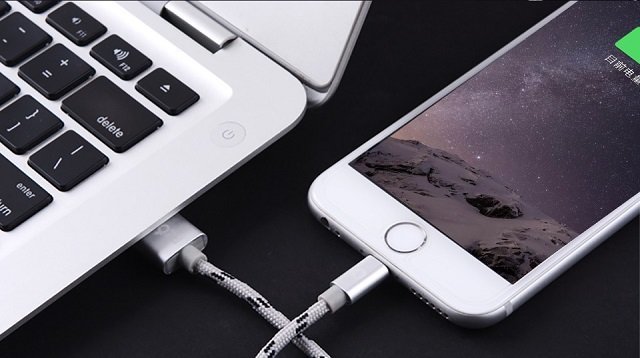
Шаг 1: Подготовка iPhone
Соедините iPhone с компьютером, используя USB-кабель. На телефоне появится сообщение «Разрешить доступ к фото», выберите «Да».
Шаг 2: Открытие Проводника
На вашем компьютере откройте Проводник (Windows) или Finder (Mac). Найдите iPhone в списке устройств и выберите его.
Шаг 3: Перенос фото
Перейдите во вкладку «DCIM» на iPhone и выберите нужный альбом с фотографиями. Выделите все фото, которые вы хотите перенести на компьютер, и скопируйте в нужную папку на жестком диске.
Важно помнить, что при большом количестве фото перенос может занять больше времени. Также стоит проверить, что на компьютере достаточно свободного места для хранения всех файлов.
Перенос фотографий с iPhone на компьютер через USB-кабель довольно простой процесс, который не займет много времени. Следуя этой инструкции, вы сможете сохранить свои фото на компьютер и освободить место на iPhone.
Основные требования и подготовка устройств
Устройства, которые нужны для перекидывания фото
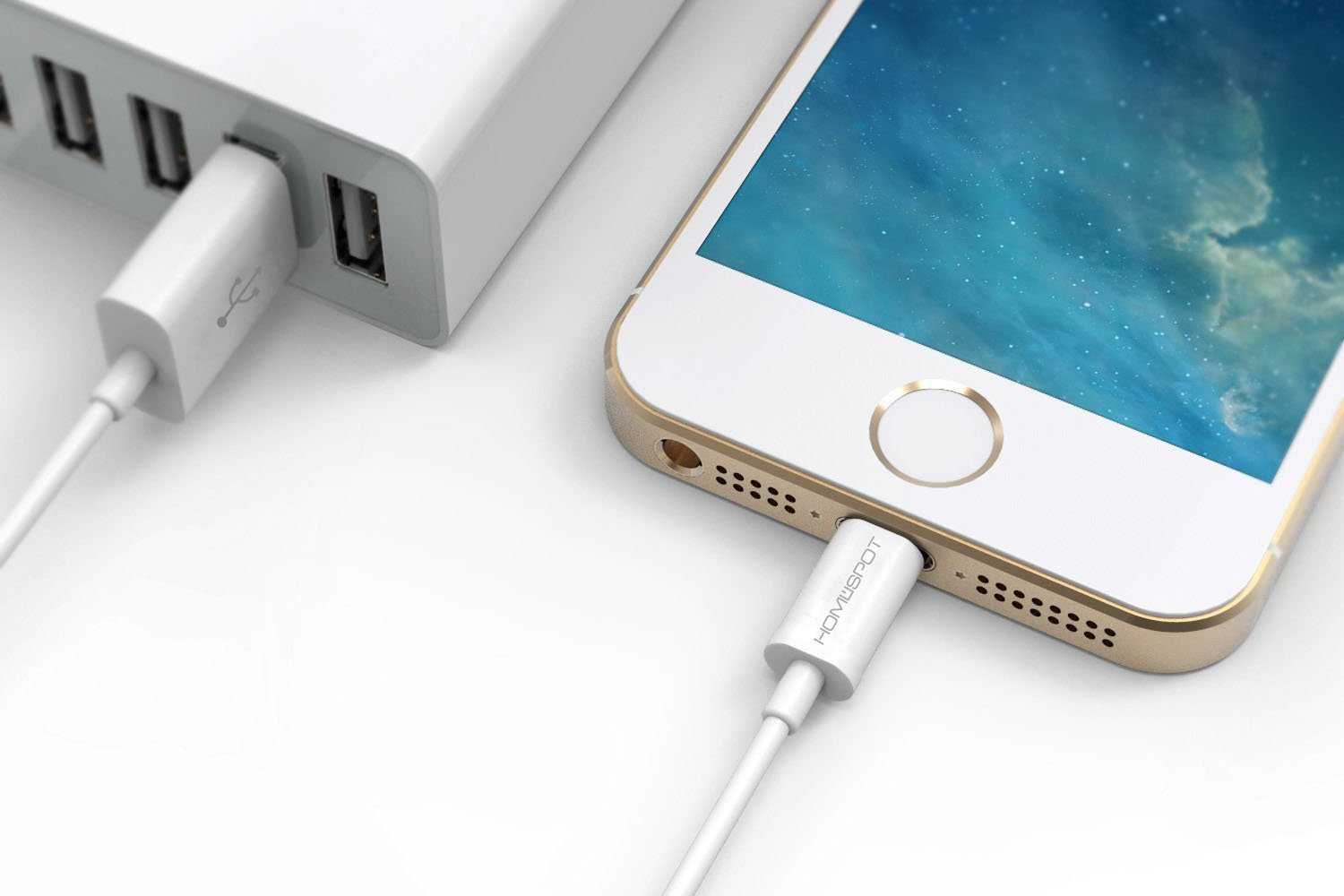
Для того, чтобы перекинуть фото с iPhone на компьютер через USB-кабель, вам нужны следующие устройства:
- iPhone
- компьютер
- USB-кабель для iPhone
Убедитесь, что у вас есть все перечисленные компоненты.
Подготовка устройств
Перед тем, как начать перекидывать фото, необходимо подготовить устройства:
- Подключите iPhone к компьютеру с помощью USB-кабеля. Если на экране iPhone появится запрос на разрешение доступа к устройству, нажмите «Доверять«, чтобы продолжить перенос фото.
- На компьютере убедитесь, что iTunes не запущен. Иначе произойдет синхронизация данных, а мы не хотим этого.
- Откройте «Проводник» на компьютере и найдите iPhone в списке устройств. Нажмите на него, чтобы открыть папку «DCIM«.
Готово! Теперь вы готовы переносить фото с iPhone на компьютер.
Подключение устройств через USB-кабель
Выбор кабеля
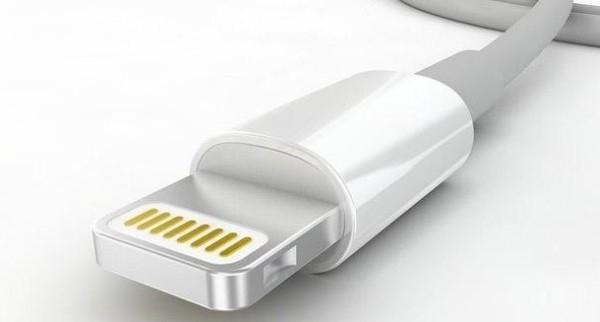
Прежде чем подключать устройство к компьютеру через USB-кабель, необходимо убедиться в правильности выбора кабеля. Кабель должен подходить к порту на вашем устройстве и быть совместимым с вашим компьютером.
Подключение кабеля
Перед подключением кабеля к компьютеру, убедитесь, что устройство выключено. Подключите один конец кабеля к порту на вашем устройстве, а другой — к USB-порту на вашем компьютере. Некоторые устройства могут автоматически включаться при подключении к компьютеру.
Передача файлов
После успешного подключения кабеля, на экране устройства может появиться запрос на разрешение передачи данных. Откройте файловый менеджер на компьютере и найдите свое устройство в списке устройств. Затем выберите нужные файлы и перетащите их в нужную папку на компьютере.
Отключение кабеля
Перед отключением кабеля необходимо закрыть все файловые менеджеры и программы, связанные с устройством. Нажмите на иконку «Безопасное извлечение устройства» и выберите нужную опцию. После завершения процесса извлечения вы можете отключить кабель.
Теперь вы знаете, как подключить iPhone к компьютеру через USB-кабель и передавать файлы. Это удобный и быстрый способ обмена данными между устройством и компьютером.
Перенос фотографий c Iphone на компьютер в проводнике
Шаг 1. Подсоедините iPhone к компьютеру
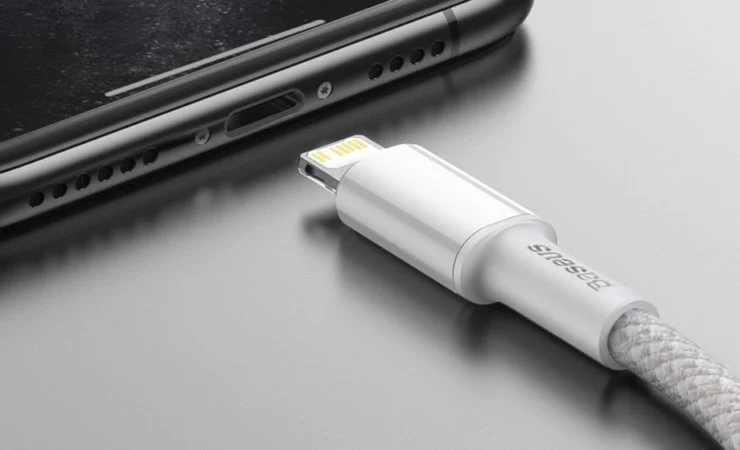
Стандартный способ передачи фотографий с iPhone на компьютер — использовать USB-кабель. Подсоедините iPhone к компьютеру с помощью USB-кабеля.
Шаг 2. Откройте проводник Windows или Finder на Mac
Для переноса фотографий с iPhone на компьютер потребуется открыть проводник Windows или Finder на Mac. После того, как iPhone будет подключен к компьютеру, на экране устройства появится запрос на подтверждение, разрешающий использование устройства в режиме хранилища данных. Нажмите «Разрешить», чтобы устройство стало доступным в проводнике.
Шаг 3. Выберите фотографии для переноса
Для выбора фотографий нажмите на значок iPhone в списке устройств в проводнике. Далее перейдите во вкладку «Фотографии» и выделите нужные фотографии для переноса на компьютер.
Шаг 4. Создайте папку для сохранения фотографий
Прежде чем начать переносить фотографии, создайте папку на компьютере, куда будут сохранены фотографии.
Шаг 5. Перенесите фотографии на компьютер
Для переноса фотографий выберите их в проводнике и перенесите их в созданную папку на компьютере. Это можно сделать с помощью «Drag & Drop» (перетащить и отпустить).
Вот и все! Теперь вы знаете, как перенести фотографии с iPhone на компьютер с помощью USB-кабеля.
Импорт фото с iPhone на ПК в программе iPhoto (для Mac)
Если вы используете компьютер с операционной системой MacOS, то у вас есть удобная программа iPhoto — полезный инструмент для работы с фотографиями, в том числе, для импорта из устройств.
Как подключить iPhone к компьютеру
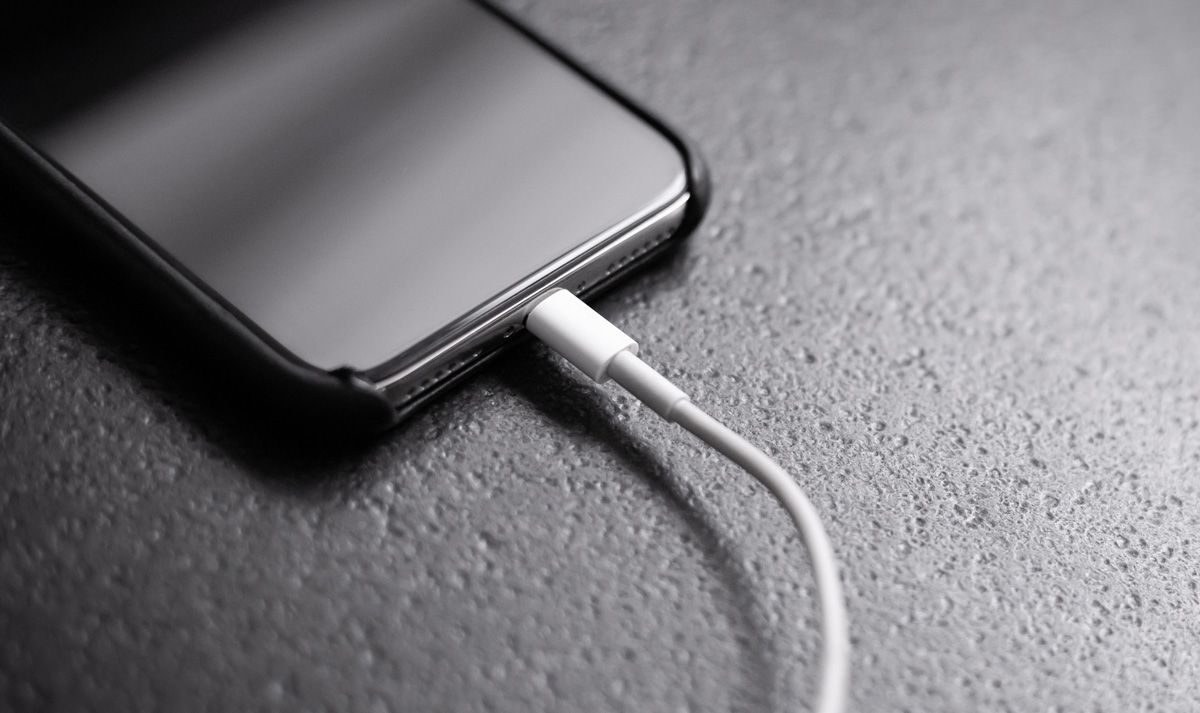
Перед началом импорта фотографий необходимо подключить iPhone к компьютеру Mac с помощью USB-кабеля. Если на вашем iPhone включён парольный замок, то нужно его разблокировать. На экране iPhone появится запрос на разрешение доступа к данным на устройстве. Необходимо нажать кнопку «Доверять».
Как импортировать фото с iPhone в iPhoto
Далее нужно открыть приложение iPhoto на вашем Mac. Если программа не открывается автоматически при подключении iPhone, то нужно запустить ее вручную. Откройте раздел «Импортировать» и выберите источник изображений — iPhone.
Выберите фотографии, которые вы хотите импортировать на компьютер. iPhoto предоставляет возможность выбора каждого снимка вручную, а также импортировать все фото разом.
После выбора фотографий нужно нажать на кнопку «Импортировать выбранные» и дождаться, пока программа завершит процесс импорта.
Как сохранить импортированные фотографии
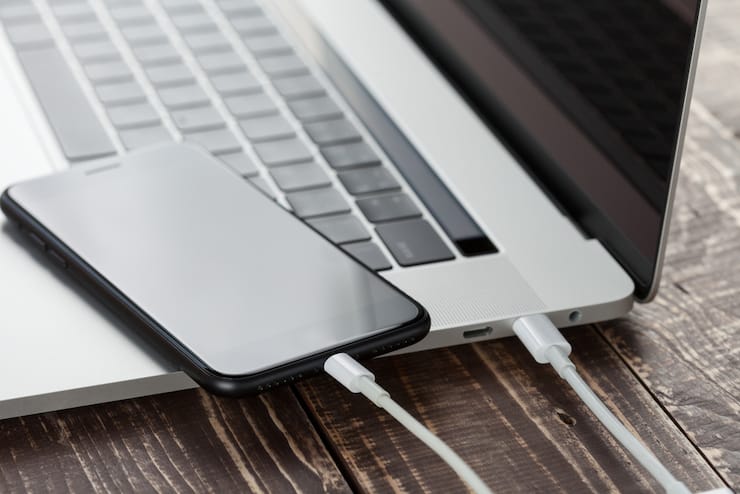
Импортированные фотографии будут сохранены в библиотеке программы iPhoto. Также можно выбрать папку, в которую хотите сохранить импортированные файлы на вашем компьютере.
В целом, импортирование фотографий из iPhone в программу iPhoto является очень простым и удобным процессом. Благодаря этому инструменту пользователи могут с легкостью сохранять свои фотографии на компьютере и более тщательно организовывать их.







