
- Как перенести фотографии с iPhone на компьютер через Lightning-to-USB
- Шнур для переноса данных
- Как подключить шнур
- Перенос фотографий на компьютер
- Установка iTunes на компьютер и соединение с айфоном
- Шаг 1: Скачивание iTunes на компьютер
- Шаг 2: Подключение айфона к компьютеру
- Шаг 3: Синхронизация фото с айфона на компьютер
- Импорт фотографий в приложении Фото на компьютере
- Импорт фотографий с помощью кабеля Lightning-USB
- Импорт фотографий с помощью функции «Фото на потоке»
- Импорт фотографий с помощью приложения «Изображения» на Mac
- Создание бэкапа в iCloud для безопасности фотографий
- Что такое iCloud?
- Как создать бэкап фотографий в iCloud?
- Как восстановить бэкап фотографий?
- Использование сторонних приложений для передачи фото на компьютер
- 1. AirDrop
- 2. Google Фото
- 3. Dropbox
- Ответы на вопросы
Красивые фотографии, сделанные на iPhone, всегда хочется сохранить на компьютере для дальнейшего использования. Но как это сделать, если фото находятся на смартфоне? Правильный ответ прост: достаточно подключить телефон к компьютеру с помощью шнура и передать все нужные файлы.
Далее про то, каким образом можно перенести фото с iPhone на ПК через синхронизацию с iTunes или напрямую, без использования сторонних программ. В обоих случаях вам потребуется USB-кабель для iPhone и компьютер, а также немного времени и терпения.
Перед передачей фотографий убедитесь, что у вас достаточно свободного пространства на жестком диске, иначе передача может быть прервана посередине. Также стоит проверить работоспособность кабеля и установить последнюю версию iTunes (если вы решили пользоваться этим способом).
Как перенести фотографии с iPhone на компьютер через Lightning-to-USB
Шнур для переноса данных
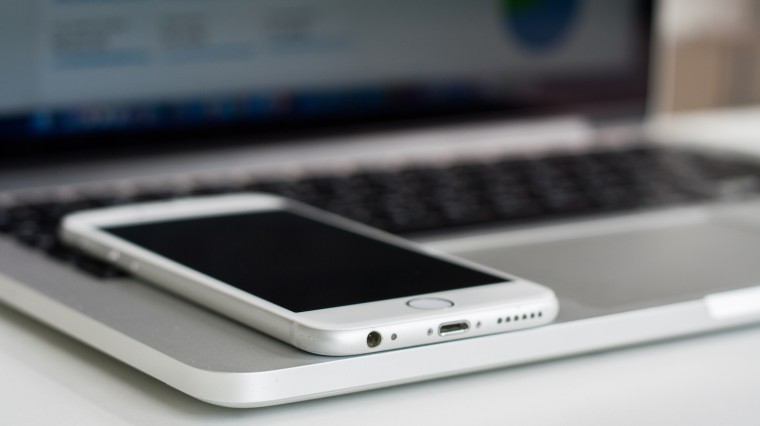
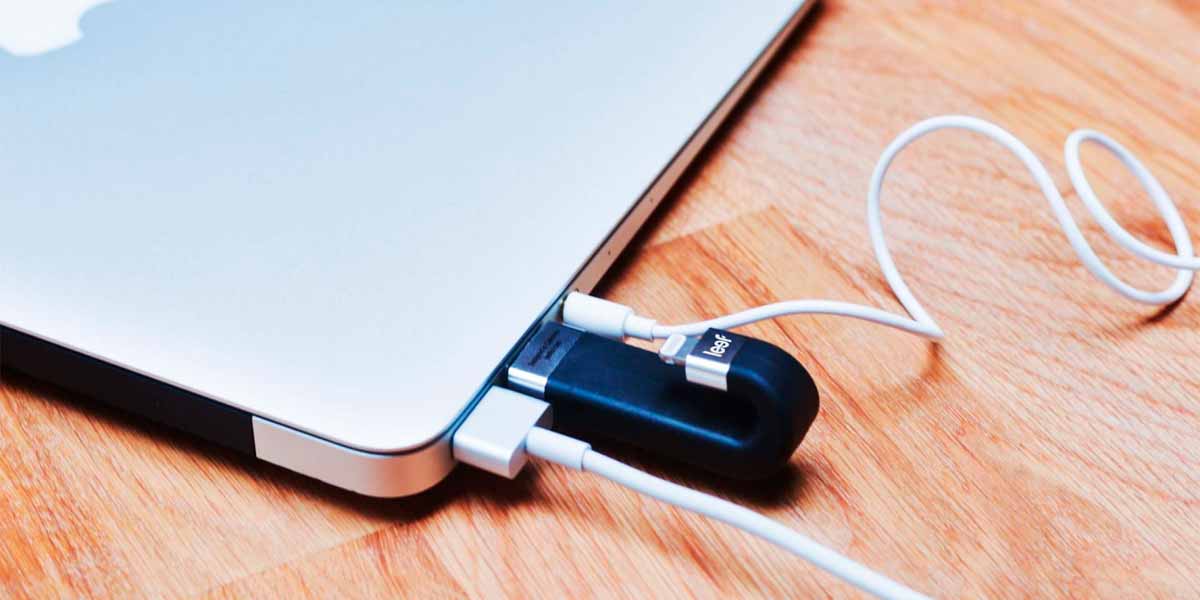
Шнур Lightning-to-USB — это кабель для подключения вашего iPhone или iPad к компьютеру. После подключения шнура, вы можете переносить данные с iOS-устройства на компьютер или наоборот.
Как подключить шнур
Для того чтобы подключить ваше устройство через шнур, вам нужно вставить Lightning разъем в порт на вашем iPhone или iPad, а другой конец шнура — в USB-порт вашего компьютера. После этого, ваше устройство будет автоматически распознано компьютером и вы увидите его на рабочем столе.
Перенос фотографий на компьютер
Если вы хотите перенести фотогрфии с вашего iPhone на компьютер, то после подключения шнура к компьютеру, вам нужно открыть папку «Этот компьютер» и найти ваше устройство. Затем, откройте папку с фотографиями и скопируйте нужные файлы на ваш компьютер.
- Шаг 1: Подключите шнур Lightning-to-USB к вашему iPhone и компьютеру
- Шаг 2: Откройте «Этот компьютер» и найдите ваше устройство
- Шаг 3: Откройте папку с фотографиями на вашем устройстве и скопируйте нужные файлы на компьютер
Установка iTunes на компьютер и соединение с айфоном
Шаг 1: Скачивание iTunes на компьютер
Первым шагом необходимо скачать программу iTunes на свой компьютер. Для этого можно воспользоваться официальным сайтом производителя или другими ресурсами.
После загрузки файла установки запустите его и следуйте инструкциям на экране. В конце установки iTunes перезапустится.
Шаг 2: Подключение айфона к компьютеру
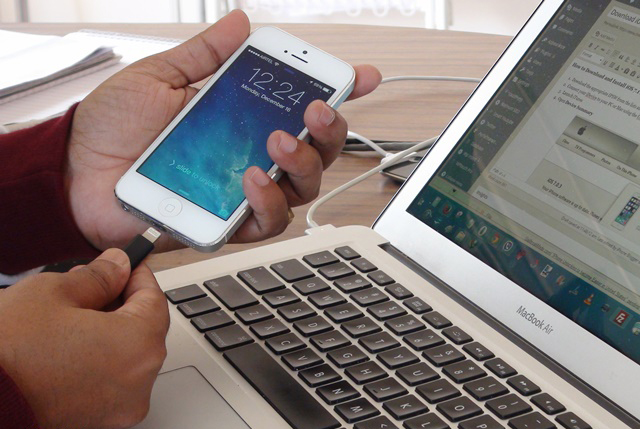
Следующим шагом необходимо соединить свой айфон с помощью шнура Lightning с компьютером, на котором установлен iTunes. Подключение можно производить через USB-порт компьютера или через адаптер питания.
При правильном подключении айфона автоматически откроется окно в iTunes, которое подтвердит соединение устройств.
Шаг 3: Синхронизация фото с айфона на компьютер
Чтобы синхронизировать фото с айфона на компьютер, необходимо открыть iTunes и выбрать свой айфон в списке устройств. Далее нужно перейти на вкладку «Фото» и установить галочку напротив пункта «Синхронизировать фотографии«.
Настройте параметры синхронизации и выберите папки с фотографиями, которые вы хотите перенести на компьютер. После подтверждения синхронизации все выбранные фото будут загружены на компьютер в указанную папку.
Импорт фотографий в приложении Фото на компьютере
Импорт фотографий с помощью кабеля Lightning-USB
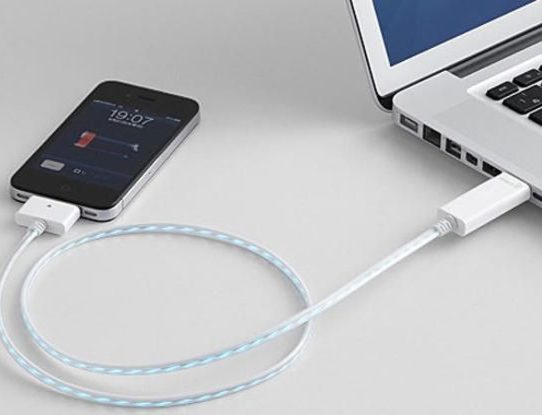
Если у вас есть кабель Lightning-USB для подключения iPhone к компьютеру, то вы можете использовать приложение Фото, чтобы импортировать фотографии. Подключите iPhone к компьютеру с помощью кабеля и откройте приложение Фото. Нажмите на кнопку «Импортировать» в верхнем правом углу и выберите фотографии, которые хотите импортировать. После выбора фотографий нажмите на кнопку «Импортировать выбранные» и дождитесь завершения импорта.
Импорт фотографий с помощью функции «Фото на потоке»
Функция «Фото на потоке» позволяет автоматически импортировать все фотографии с iPhone на компьютер через iCloud. Для использования этой функции убедитесь, что на обоих устройствах включен iCloud и функция «Фото на потоке». После этого откройте приложение Фото на компьютере и войдите в свой аккаунт iCloud. В приложении Фото выберите вкладку «Фото на потоке» и дождитесь, пока все фотографии загрузятся на компьютер.
Импорт фотографий с помощью приложения «Изображения» на Mac
На компьютерах Mac вы можете использовать приложение «Изображения», чтобы импортировать фотографии с iPhone. Подключите iPhone к компьютеру с помощью кабеля и откройте приложение «Изображения». В меню «Файл» выберите «Импортировать», чтобы выбрать фотографии для импорта. После выбора фотографий нажмите на кнопку «Импортировать», чтобы импортировать все выбранные фотографии.
Создание бэкапа в iCloud для безопасности фотографий
Что такое iCloud?
iCloud — это облачный сервис от Apple, который позволяет хранить ваши фотографии, контакты, документы и другие данные в защищенном месте, доступном с любого устройства.
Как создать бэкап фотографий в iCloud?
- Перейдите в настройки вашего iPhone.
- Нажмите на ваше имя в верхней части экрана.
- Выберите «iCloud» и далее «Управление хранилищем».
- Нажмите на «Бэкап» и включите опцию «iCloud Бэкап».
- Выберите «Бэкап сейчас» и дождитесь окончания процесса.
Как восстановить бэкап фотографий?
- Перейдите в настройки вашего iPhone.
- Нажмите на ваше имя в верхней части экрана.
- Выберите «iCloud» и перейдите к «Управлению хранилищем».
- Нажмите на «Бэкап» и выберите последний бэкап, который вы хотите восстановить.
- Нажмите на «Восстановление» и дождитесь окончания процесса.
Создание бэкапа в iCloud — это простой и надежный способ защитить свои фотографии в случае утери или поломки вашего устройства. Не забудьте делать бэкапы регулярно, чтобы всегда иметь доступ к своим любимым фото!
Использование сторонних приложений для передачи фото на компьютер
1. AirDrop
Если вы являетесь пользователем устройств Apple, то вам может пригодиться функция AirDrop, которая позволяет передавать файлы между устройствами Apple. Для передачи фотографий с iPhone на компьютер, вам нужно включить AirDrop на обоих устройствах, выбрать фото на iPhone, нажать на кнопку «Share» и выбрать опцию «AirDrop». Далее выбрать компьютер, куда вы хотите передать фото, и подтвердить передачу на компьютере. При этом нужно оставлять устройства близко друг к другу.
2. Google Фото
Google Фото позволяет автоматически сохранять фотографии в облаке и иметь к ним доступ с любого устройства. Чтобы закачать фотографии на компьютер, нужно зайти на сайт Google Фото, выбрать нужные фото и нажать на кнопку «Скачать». Фотографии загрузятся на компьютер в формате Zip-файла, который нужно распаковать.
3. Dropbox
Dropbox также предоставляет возможность хранить файлы в облаке и иметь к ним доступ с любого устройства. Чтобы передать фотографии с iPhone на компьютер, нужно загрузить их в Dropbox, затем зайти на сайт Dropbox с компьютера и скачать нужные фото. Также можно установить приложение Dropbox на компьютер и синхронизировать фотографии между устройствами.







