
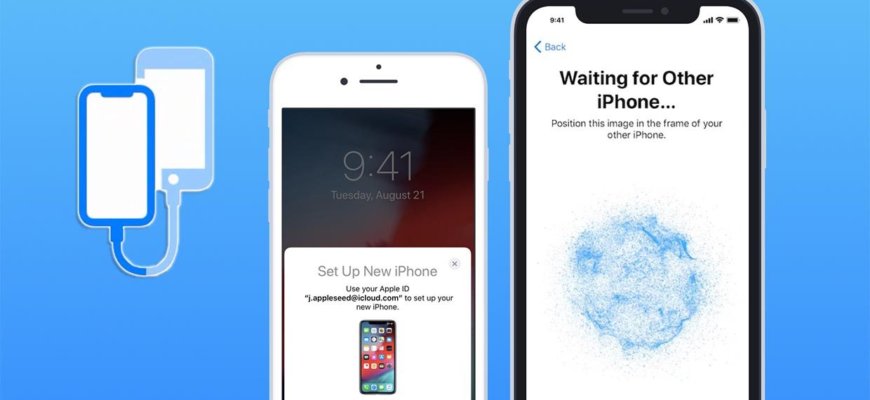
- Перенос iCloud на новый iPhone: подробная инструкция
- Шаг 1: Резервное копирование на iCloud
- Шаг 2: Перенос данных
- Шаг 3: Выбор резервной копии
- Шаг 4: Завершение переноса
- Шаг 1. Сделайте резервную копию на текущем iPhone
- Как сделать резервную копию в iCloud:
- Шаг 2. Выключите текущий iPhone и включите новый
- Выключение текущего iPhone
- Включение нового iPhone
- Шаг 3. Авторизуйтесь на новом iPhone с помощью Apple ID
- Шаг 4. Включите iCloud на новом iPhone
- Шаг 5. Синхронизируйте данные с iCloud
- Восстановление данных из iCloud на новом iPhone
- Ответы на вопросы
- Как перенести iCloud на новый iPhone?
- Можно ли перенести только контакты из iCloud на новый iPhone?
- Как перенести фото из iCloud на новый iPhone?
- Можно ли перенести только заметки из iCloud на новый iPhone?
- Могу ли я перенести iCloud на новый iPhone без подключения к Интернету?
- Какой объем iCloud-хранилища необходим для переноса на новый iPhone?
- Можно ли перенести только звонки из iCloud на новый iPhone?
- Можно ли перенести приложения из iCloud на новый iPhone?
- Как перенести iCloud с iPhone на Android?
- Можно ли перенести iCloud с iPhone на другой iPhone через USB?
- Какие альтернативы iCloud можно использовать на iPhone?
- Можно ли перенести только заметки из iCloud на Android?

Переход на новый iPhone может быть удивительным и увлекательным, но перенос всех ваших данных может стать настоящей головной болью, если вы не знаете, как это сделать. К счастью, есть один простой способ: восстановить данные из iCloud.
Виной тому являются копии iCloud, автоматически созданные на основе всех ваших данных, которые хранятся в iCloud. Копии включают контакты, фотографии, заметки, календари, настройки Safari, а также историю покупок. Как только вы настроите свой новый iPhone и войдете в iCloud, все ваши данные будут автоматически синхронизированы с вашим новым устройством.
Ниже вы найдете инструкции по переносу данных из iCloud на новый iPhone, которые помогут вам в этом процессе.
Перенос iCloud на новый iPhone: подробная инструкция
Шаг 1: Резервное копирование на iCloud
Перед тем, как перенести данные из iCloud на новый iPhone, необходимо сделать резервное копирование на iCloud старого устройства. Для этого нужно зайти в настройки, выбрать пункт «iCloud» и нажать «Архивирование и хранение». Затем выбрать «Автоматический режим» и нажать «Сделать резервную копию».
Шаг 2: Перенос данных
После того, как закончилось создание резервной копии на iCloud, можно приступать к переносу данных на новый iPhone. Сначала нужно включить новое устройство и следовать инструкциям на экране до тех пор, пока не дойдете до пункта «важные данные Apple». Затем выберите опцию «Восстановление из iCloud» и введите данные своего аккаунта iCloud.
Шаг 3: Выбор резервной копии

После ввода данных своего аккаунта iCloud, на экране появится список всех созданных вами резервных копий. Выберите ту резервную копию, которую вы создавали на старом устройстве. Затем подтвердите выбор и дождитесь завершения процесса восстановления.
Шаг 4: Завершение переноса

После того, как восстановление из iCloud закончилось, на новом устройстве появятся все данные, которые были сохранены в резервной копии. Дождитесь завершения процесса завершения и попробуйте открыть несколько приложений, чтобы убедиться, что все работает нормально. Теперь вы успешно перенесли данные из iCloud на новый iPhone.
Шаг 1. Сделайте резервную копию на текущем iPhone
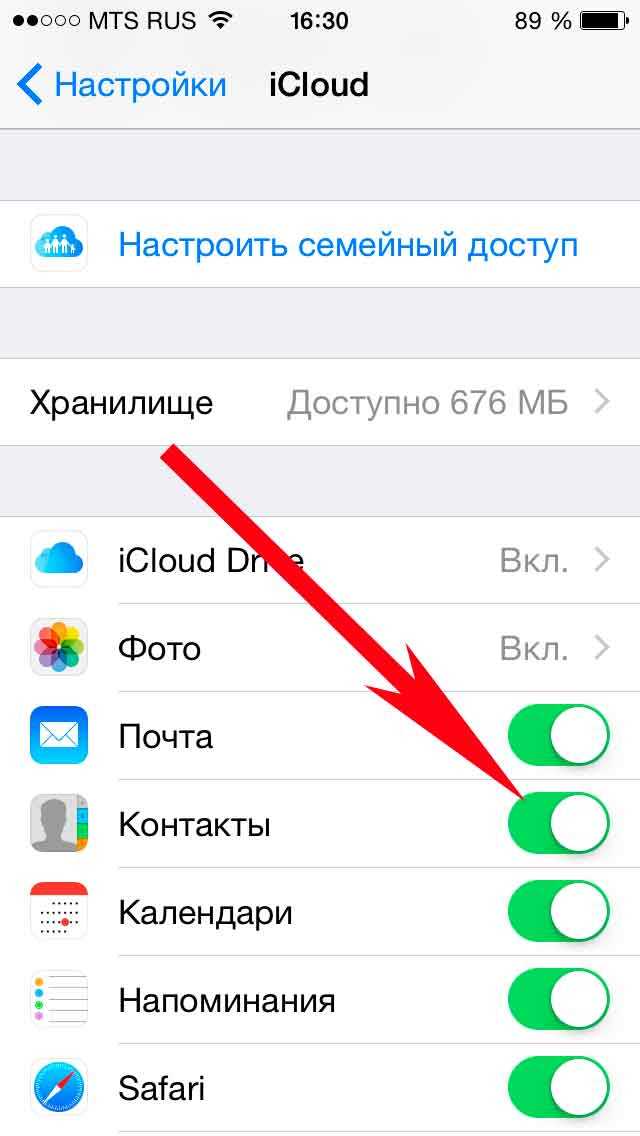
Перед тем, как перенести iCloud на новый iPhone, важно сделать надежную копию данных на текущем устройстве. Для этого воспользуйтесь функцией резервного копирования в iCloud.
Как сделать резервную копию в iCloud:

- Откройте «Настройки» на текущем iPhone
- Нажмите на свой профиль в верхней части экрана
- Выберите «iCloud» в списке опций
- Прокрутите вниз до раздела «Резервная копия» и нажмите на «Создать копию»
- Подождите, пока процесс резервного копирования завершится
После того, как резервная копия будет создана, вы можете быть уверены, что все ваши данные, в том числе фотографии, контакты, сообщения и приложения, сохранятся и будут доступны для восстановления на новом iPhone.
Шаг 2. Выключите текущий iPhone и включите новый
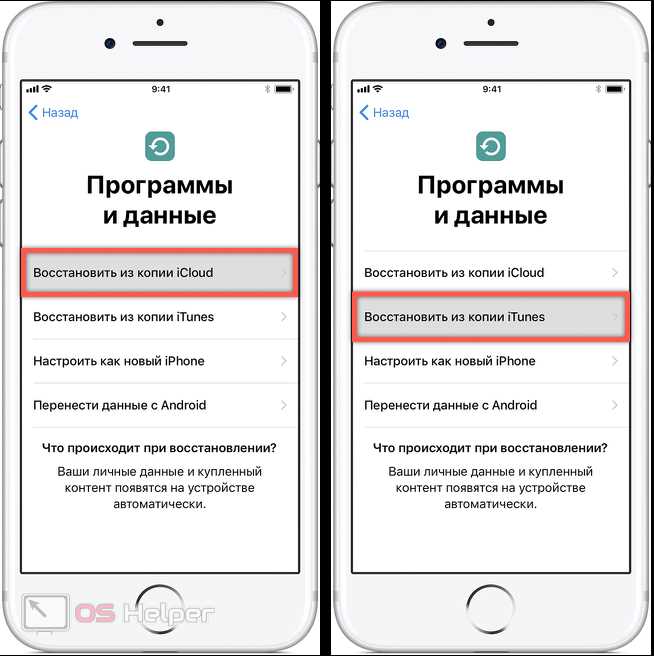
После того, как вы создали резервную копию данных на iCloud, необходимо выключить старый iPhone и включить новый. Только так вы сможете восстановить данные из icloud на новом iPhone.
Выключение текущего iPhone
Нажмите и удерживайте кнопку включения/выключения на вашем iPhone до тех пор, пока не появится слайдер «Выключить». Переместите слайдер вправо, чтобы выключить телефон полностью. Зачем нужно выключать текущий iPhone? Это необходимо, чтобы не было пересечений между двумя iPhone при восстановлении данных из iCloud на новом устройстве.
Включение нового iPhone

Сначала вставьте новую SIM-карту, если у вас уже нет активной. Загрузите новый iPhone и введите учетную запись Apple ID, которую вы использовали для создания резервной копии на iCloud. Не пропустите этот шаг — ваш новый iPhone не сможет получить доступ к данным в iCloud без этого учетной записи. Выберите опцию «Восстановить iPhone из резервной копии iCloud» — это позволит восстановить все ваши фотографии, контакты, сообщения и многое другое на новый iPhone. После окончания восстановления, вы можете использовать новый iPhone как старый, с теми же настройками и приложениями, которые были установлены на вашем предыдущем iPhone.
Шаг 3. Авторизуйтесь на новом iPhone с помощью Apple ID
После того, как вы включили новый iPhone, выбрали язык и настроили Wi-Fi, на экране появится возможность восстановить данные из iCloud. Чтобы этого достичь, нужно авторизоваться на новом устройстве с помощью своего Apple ID.
Если вы уже использовали iCloud на своем старом iPhone, то все ваши данные будут храниться в облачном сервисе. Чтобы перенести их на новый iPhone, необходимо авторизоваться в iCloud на новом устройстве.
Для этого на экране выбора данных восстановления, выберите опцию «Восстановить из iCloud-копии», введите свой Apple ID и пароль и следуйте инструкциям на экране. При этом важно убедиться, что на вашем новом iPhone достаточно свободного места для всех восстанавливаемых данных.
После того, как вы авторизовались в iCloud на новом iPhone и начали восстановление данных, новое устройство начнет загружать все необходимые данные, включая контакты, фотографии, заметки, календари, приложения и многое другое. Все данные будут загружены в том виде, в котором они находились на вашем старом iPhone в момент последней синхронизации с iCloud.
После успешного восстановления данных на вашем новом iPhone, вы сможете продолжить пользоваться всеми своими любимыми приложениями и устройствами Apple, но уже на более современном и удобном устройстве.
Шаг 4. Включите iCloud на новом iPhone

После того, как вы настроили новый iPhone и активировали его, необходимо включить iCloud, чтобы восстановить данные с вашего предыдущего устройства.
Для этого вам нужно выполнить следующее:
- Выберите «Настройки» на главном экране iPhone.
- Нажмите на свой профиль в верхней части экрана.
- Выберите «iCloud» в меню настроек.
- Нажмите на кнопку «Войти в iCloud» и введите свои учетные данные Apple ID.
- Выберите данные, которые вы хотите восстановить из iCloud на новом iPhone. Это могут быть контакты, календари, фотографии и прочее.
- Нажмите на кнопку «Восстановить» и дождитесь окончания загрузки данных из iCloud.
После завершения процесса восстановления вы сможете использовать весь свой контент на новом устройстве, как и раньше.
Шаг 5. Синхронизируйте данные с iCloud
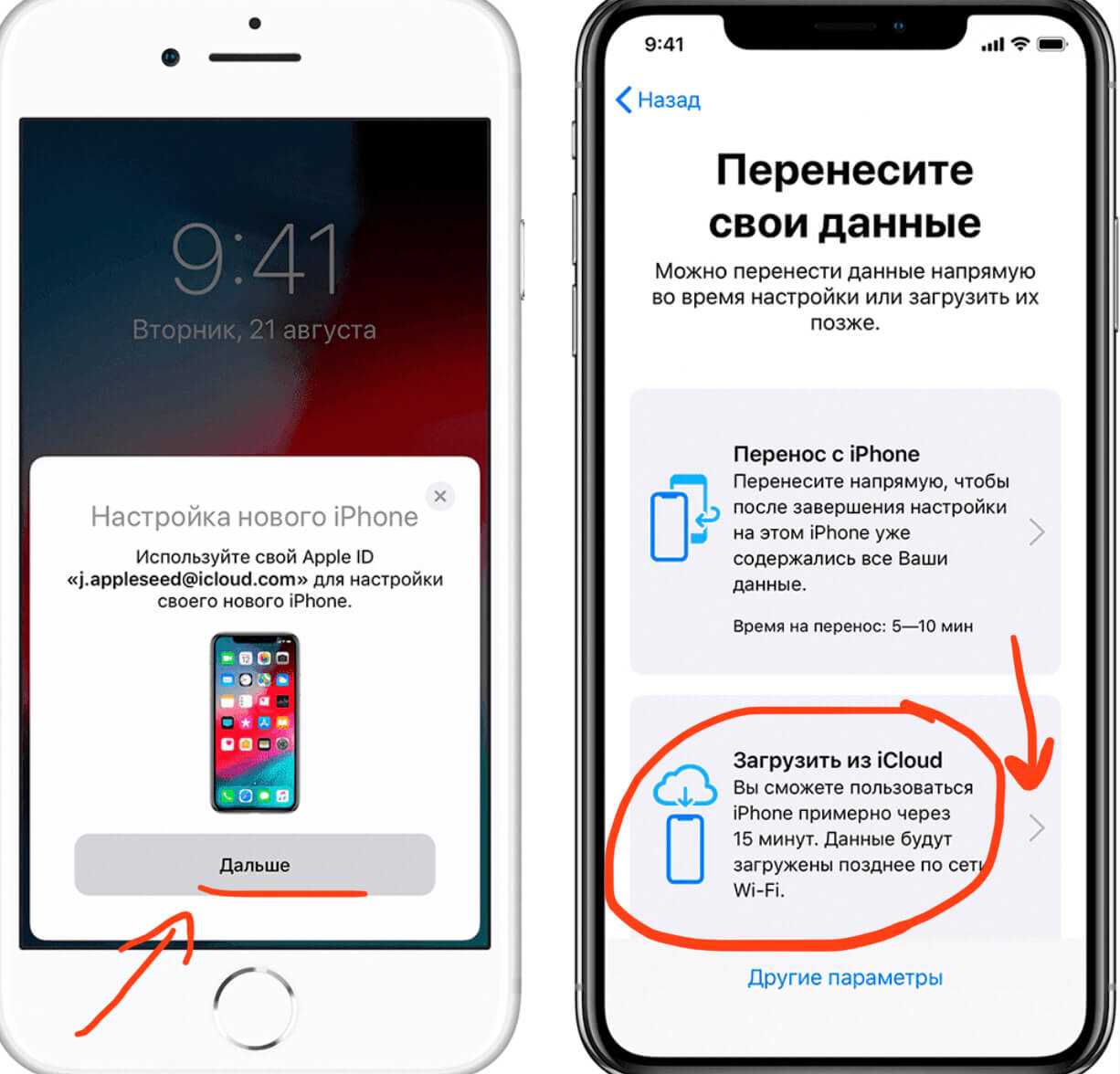
Восстановление данных из iCloud на новом iPhone

Для того, чтобы иметь доступ к своим сохраненным данным и файлам на новом iPhone, необходимо восстановить их из iCloud. Это можно сделать за несколько простых шагов.
- Перейдите в меню «Настройки» на новом устройстве.
- Нажмите на свой профиль в верхней части меню.
- Выберите пункт » iCloud «.
После этого, настройте и включите необходимые функции: контакты, календарь, заметки, фотографии и другие файлы. Затем нажмите на кнопку «Синхронизировать» в верхней правой части экрана.
Восстановление данных из iCloud на новом iPhone не займет много времени.
После завершения синхронизации, вы сможете использовать свои сохраненные данные и файлы на новом устройстве без проблем.
Ответы на вопросы
Как перенести iCloud на новый iPhone?
Чтобы перенести iCloud на новый iPhone, вам нужно зайти в настройки на старом устройстве, выбрать iCloud и нажать на «Сделать резервную копию». Затем на новом устройстве при первом включении вам будет предложено восстановить из резервной копии, выберите эту опцию и выберите нужную копию из списка.
Можно ли перенести только контакты из iCloud на новый iPhone?
Да, можно перенести только контакты из iCloud на новый iPhone. Для этого зайдите в настройки на старом устройстве, выберите iCloud и убедитесь, что опция «Контакты» включена. Затем на новом устройстве войдите в настройки, выберите iCloud и включите опцию «Контакты».
Как перенести фото из iCloud на новый iPhone?
Чтобы перенести фото из iCloud на новый iPhone, вам нужно зайти в настройки на старом устройстве, выбрать iCloud и убедиться, что опция «Фото» включена. Затем на новом устройстве войдите в настройки, выберите iCloud и включите опцию «Фото». Если вы используете iCloud Фото, все ваши фото будут автоматически синхронизированы на новом устройстве.
Можно ли перенести только заметки из iCloud на новый iPhone?
Да, можно перенести только заметки из iCloud на новый iPhone. Для этого зайдите в настройки на старом устройстве, выберите iCloud и убедитесь, что опция «Заметки» включена. Затем на новом устройстве войдите в настройки, выберите iCloud и включите опцию «Заметки».
Могу ли я перенести iCloud на новый iPhone без подключения к Интернету?
Нет, вы не сможете перенести iCloud на новый iPhone без подключения к Интернету. Для переноса вам нужно подключение к Интернету, чтобы сделать резервную копию на старом устройстве и восстановить ее на новом устройстве.
Какой объем iCloud-хранилища необходим для переноса на новый iPhone?
Необходимый объем iCloud-хранилища для переноса на новый iPhone зависит от того, сколько данных вы хотите перенести. Если вы хотите перенести все данные, вам может понадобиться более 5 ГБ свободного места в iCloud. Если у вас меньше этого объема, вы можете увеличить свою память в iCloud за дополнительную плату.
Можно ли перенести только звонки из iCloud на новый iPhone?
Нет, вы не можете перенести только звонки из iCloud на новый iPhone. Однако вы можете перенести всю историю звонков при восстановлении из резервной копии iCloud на новом устройстве.
Можно ли перенести приложения из iCloud на новый iPhone?
Вы не можете перенести приложения из iCloud на новый iPhone, но вы можете загрузить приложения из App Store на новое устройство с помощью вашего Apple ID, который был связан с предыдущим устройством. Это автоматически восстановит все ваши приложения и их данные.
Как перенести iCloud с iPhone на Android?
Перенести iCloud с iPhone на Android невозможно, так как iCloud является сервисом, разработанным Apple и исключительно для устройств, работающих на операционной системе iOS.
Можно ли перенести iCloud с iPhone на другой iPhone через USB?
Нет, вы не можете перенести iCloud с iPhone на другой iPhone через USB. Для переноса данных с одного iPhone на другой вы можете использовать функцию «Сделать резервную копию» iCloud и затем восстановить ее на новом устройстве.
Какие альтернативы iCloud можно использовать на iPhone?
Есть несколько альтернатив iCloud, которые можно использовать на iPhone. Некоторые из них включают Dropbox, Google Drive, OneDrive и Amazon Drive. Однако, у них могут быть ограничения в сравнении с iCloud и они могут потребоваться дополнительные средства для их использования.
Можно ли перенести только заметки из iCloud на Android?
Перенести только заметки из iCloud на Android невозможно, так как iCloud является сервисом, разработанным Apple и исключительно для устройств, работающих на операционной системе iOS.







