
- Перенос контактов с iPhone на iPhone
- 1. Синхронизация контактов с iCloud
- 2. Передача контактов через Bluetooth
- 3. Передача контактов через Airdrop
- 4. Перенос контактов через iTunes
- Ручной перенос контактов
- 1. Сохранение контактов на iCloud
- 2. Экспорт контактов через iTunes
- 3. Перенос контактов через Sim-карту
- Перенос контактов через iCloud
- 1. Включите iCloud на обоих устройствах
- 2. Синхронизация контактов с iCloud
- 3. Проверьте наличие контактов на iCloud
- 4. Синхронизируйте контакты на втором устройстве
- 5. Завершение
- Перенос контактов через iTunes
- Шаг 1. Подключите старый iPhone к компьютеру
- Шаг 2. Выберите ваше устройство в iTunes
- Шаг 3. Синхронизация контактов
- Шаг 4. Сохраните контакты
- Шаг 5. Подключите новый iPhone и синхронизируйте контакты
- Перенос контактов через iTunes
- Шаг 1: Подключение устройства к компьютеру
- Шаг 2: Открытие окна устройства в iTunes
- Шаг 3: Создание резервной копии контактов
- Шаг 4: Подключение нового устройства и восстановление контактов
- Шаг 5: Синхронизация контактов с iCloud
- Перенос контактов с помощью приложения «Контакты»
- Шаг 1: Открыть приложение «Контакты»
- Шаг 2: Выбрать настройки iCloud
- Шаг 3: Синхронизировать контакты с iCloud
- Шаг 4: Войти в iCloud на новом iPhone
- Шаг 5: Синхронизировать контакты на новом iPhone
- Шаг 6: Проверить наличие контактов
- Ответы на вопросы
- Как сделать резервную копию контактов на iphone?
- Как перенести контакты на новый iphone?
- Как перенести контакты через iTunes?
- Как перенести контакты при помощи приложений?
- Как перенести контакты с iphone на андроид?
- Как перенести контакты с iphone на компьютер?
- Как перенести контакты с iphone на mac?
- Как перенести контакты с iphone на sim-карту?
- Что делать, если контакты на новом iphone не появляются?
- Можно ли перенести часть контактов, а не все сразу?
С ростом популярности iPhone, перенос контактов с одного устройства на другое стал неотъемлемой частью нашей жизни. Процедура переноса контактов может казаться несложной, но от инструментов, использованных для этого, может зависеть скорость, легкость и полнота передачи информации. Некоторые пользователи могут использовать iTunes, а некоторые предпочитают иные способы передачи данных.
Независимо от того, какой метод вы выберете, важно обеспечить сохранность всех контактов, включая полное имя, номер телефона, адрес электронной почты, дополнительные заметки и фотографии.
В данной статье будут описаны несколько методов, которые помогут перенести контакты с iPhone на iPhone, включая использование iTunes, iCloud и сторонних программных инструментов.
Перенос контактов с iPhone на iPhone

1. Синхронизация контактов с iCloud
Перенос контактов с iPhone на iPhone можно выполнить через сервис iCloud. Для этого:
- На исходном iPhone нужно открыть «Настройки» → «Apple ID» → «iCloud».
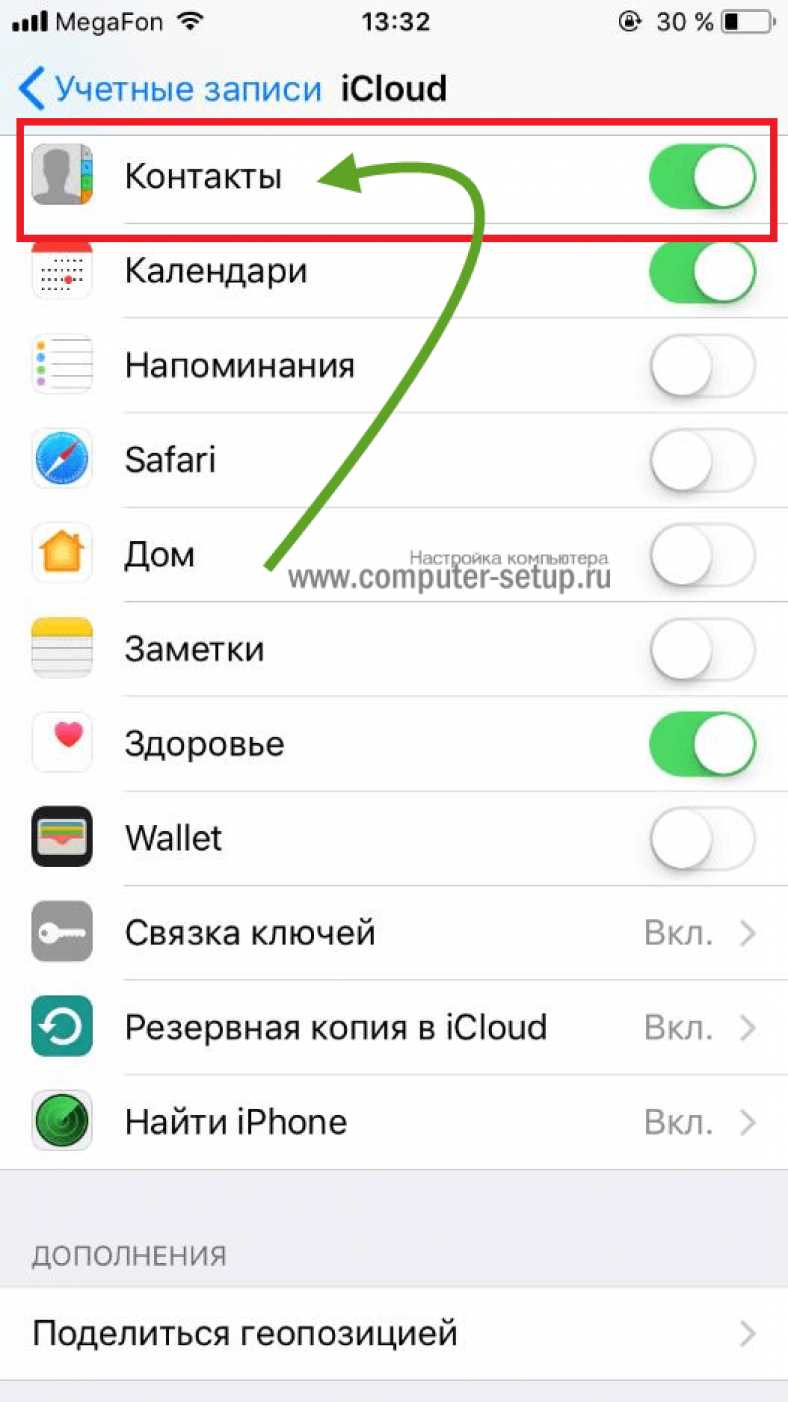
- Убедитесь, что Ваш iCloud аккаунт включен и синхронизация контактов также включена.
- На новом iPhone нужно войти в iCloud аккаунт через «Настройки» → «Apple ID» → «iCloud».
- Включите синхронизацию контактов.
После этого контакты синхронизируются между устройствами через iCloud.
2. Передача контактов через Bluetooth
Для передачи контактов через Bluetooth:
- На исходном iPhone нужно открыть контакт и нажать на кнопку «Поделиться» → «Bluetooth».
- Выберите новый iPhone в списке доступных устройств.
- На новом iPhone нужно подтвердить получение контакта.
После этого контакт будет передан на новый iPhone через Bluetooth.
3. Передача контактов через Airdrop

Чтобы передать контакт через Airdrop:
- Откройте контакт на исходном iPhone.
- Нажмите на кнопку «Поделиться» → «AirDrop».
- Выберите новый iPhone в списке доступных устройств.
- На новом iPhone нужно подтвердить получение контакта.
После этого контакт будет передан на новый iPhone через Airdrop.
4. Перенос контактов через iTunes
Для того, чтобы перенести контакты через iTunes:
- Подключите исходный iPhone к компьютеру и запустите iTunes.
- Выберите устройство в iTunes и перейдите на вкладку «Информация».
- Выберите опцию «Синхронизировать контакты с» и выберите «Контакты» в раскрывающемся меню.
- Нажмите на кнопку «Применить» для начала синхронизации.
- Подключите новый iPhone к компьютеру и перейдите на вкладку «Информация».
- Выберите опцию «Синхронизировать контакты с» и выберите «Контакты» в раскрывающемся меню.
- Нажмите на кнопку «Применить» для начала синхронизации.
После этого контакты будут скопированы на новый iPhone через iTunes.
Ручной перенос контактов

1. Сохранение контактов на iCloud
Первый способ ручного переноса контактов — сохранение данных на iCloud. Для этого нужно перейти в настройки iCloud на старом устройстве и включить функцию «Контакты». После этого необходимо синхронизировать устройство с облаком, например, через Wi-Fi.
Далее нужно проверить, правильно ли сохранены контакты на iCloud. Если все в порядке, то на новом устройстве необходимо включить ту же функцию и подключиться к облаку. Контакты загрузятся автоматически.
2. Экспорт контактов через iTunes

Второй способ — экспорт контактов через iTunes. Для этого нужно подключить старое устройство к компьютеру, запустить iTunes и выбрать его в списке устройств. Далее нужно выбрать вкладку «Контакты» и выделить нужные записи. Затем нужно нажать на кнопку «Экспорт контактов» и выбрать место на компьютере, куда будут сохранены данные.
Чтобы перенести контакты на новое устройство, нужно перетащить файл с контактами в iTunes и синхронизировать iPhone с ним. Затем на новом устройстве нужно выбрать вкладку «Контакты» и нажать на кнопку «Импорт контактов». Выбрать файл с контактами и дождаться завершения процесса.
3. Перенос контактов через Sim-карту

Третий способ — перенос контактов через Sim-карту. Для этого нужно выполнить следующие действия на старом устройстве:
- Перейти в настройки и выбрать пункт «Телефон»;
- Выбрать вкладку «Сим-карта»;
- Нажать на кнопку «Копировать контакты» и выбрать «Сим-карта»;
- Дождаться завершения процесса.
На новом устройстве нужно зайти в настройки, выбрать пункт «Телефон», перейти во вкладку «Сим-карта» и нажать на кнопку «Импорт контактов». Все контакты будут скопированы на новое устройство.
Перенос контактов через iCloud

1. Включите iCloud на обоих устройствах

Перейдите в настройки на обоих устройствах и включите iCloud. Убедитесь, что вы вошли в одну и ту же учетную запись iCloud.
2. Синхронизация контактов с iCloud
На первом устройстве перейдите в настройки → iCloud и включите синхронизацию контактов. Повторите эту операцию на втором устройстве.
3. Проверьте наличие контактов на iCloud

Перед тем, как продолжить, убедитесь, что все ваши контакты сохранены в iCloud. Для этого зайдите на сайт iCloud.com и войдите в свою учетную запись.
Перейдите на страницу «Контакты» и убедитесь, что все ваши контакты там есть.
4. Синхронизируйте контакты на втором устройстве
На втором устройстве перейдите в «Настройки» → «iCloud» и включите синхронизацию контактов. Подождите, пока все ваши контакты будут загружены из iCloud на второе устройство.
5. Завершение

Теперь все ваши контакты должны быть перенесены на второе устройство. Проверьте, что все контакты отображаются правильно и что ничего не потерялось.
Перенос контактов через iTunes

Шаг 1. Подключите старый iPhone к компьютеру

Подключите старый iPhone к компьютеру и запустите iTunes.
Шаг 2. Выберите ваше устройство в iTunes
После подключения iPhone к компьютеру откройте iTunes. В левой части экрана выберите все устройства > выберите ваш старый iPhone.
Шаг 3. Синхронизация контактов
Перейдите на вкладку «Информация» и убедитесь, что галочка «Контакты» установлена. Выберите «Синхронизировать контакты» и выберите метод синхронизации: «Все контакты» или выберите группу контактов.
Шаг 4. Сохраните контакты
Нажмите на кнопку «Применить», чтобы сохранить изменения и начать синхронизацию контактов.
Шаг 5. Подключите новый iPhone и синхронизируйте контакты

Подключите свой новый iPhone к компьютеру и запустите iTunes. В левой части экрана выберите все устройства > выберите ваш новый iPhone и перейдите на вкладку «Информация». Установите галочку для «Контактов» и выберите синхронизацию методом «Все контакты» или выберите группу контактов. Нажмите на кнопку «Применить» и дождитесь окончания синхронизации контактов.
- Перенос контактов через iTunes может привести к перезаписи существующих контактов на новом устройстве, поэтому перед синхронизацией необходимо сделать резервную копию контактов на новом iPhone.
- Если у вас есть контакты в облаке (например, iCloud или Google), вы также можете синхронизировать их с новым устройством, не используя iTunes. Просто зайдите на свой новый iPhone в настройки, выберите «Аккаунты и пароли», затем выберите аккаунт облачного хранилища. Включите функцию синхронизации контактов и дождитесь окончания синхронизации.
Перенос контактов через iTunes
Шаг 1: Подключение устройства к компьютеру
Перед началом процедуры нужно подключить старый iPhone к компьютеру, на котором установлен iTunes с помощью кабеля USB.
Шаг 2: Открытие окна устройства в iTunes
В iTunes нужно выбрать устройство и открыть его окно, нажав на значок iPhone или iPad сверху слева.
Шаг 3: Создание резервной копии контактов

Перейти в меню «Резервные копии» и выбрать «Зашифрованный резерв» или «Обычная резервная копия». В качестве опции выбрать «Контакты» и нажать на кнопку «Сделать резервную копию».
Шаг 4: Подключение нового устройства и восстановление контактов
После создания резервной копии необходимо отключить старый iPhone и подключить новый iPhone. Выбрать новое устройство в iTunes и открыть его окно. В разделе «Общие» выбрать опцию «Восстановление резервной копии» и выбрать созданную ранее резервную копию контактов.
Шаг 5: Синхронизация контактов с iCloud
Для более удобного использования и мгновенного доступа к контактам рекомендовано настроить синхронизацию контактов с iCloud. Для этого нужно включить опцию «Контакты» в разделе «iCloud» в настройках на новом устройстве.
Перенос контактов с помощью приложения «Контакты»
Шаг 1: Открыть приложение «Контакты»
Для переноса контактов на новый iPhone с помощью приложения «Контакты», нужно открыть данное приложение на старом iPhone.
Шаг 2: Выбрать настройки iCloud
На старом iPhone нужно перейти в настройки и выбрать вкладку «iCloud». Здесь нужно убедиться, что включен переключатель «Контакты».
Шаг 3: Синхронизировать контакты с iCloud
После того, как настройки iCloud на старом iPhone проверены, нужно синхронизировать контакты с iCloud. Для этого нужно нажать на кнопку «Синхронизировать», расположенную в конце настроек iCloud.
Шаг 4: Войти в iCloud на новом iPhone
На новом iPhone нужно войти в свой iCloud-аккаунт. Для этого нужно перейти в настройки и выбрать вкладку «iCloud». Здесь нужно ввести свой Apple ID и пароль и нажать на кнопку «Войти».
Шаг 5: Синхронизировать контакты на новом iPhone
После того, как новый iPhone подключен к iCloud, его нужно синхронизировать с облачным хранилищем. Для этого нужно включить переключатель «Контакты» в настройках iCloud на новом iPhone. После этого контакты должны автоматически появиться на новом устройстве.
Шаг 6: Проверить наличие контактов
Чтобы убедиться, что контакты успешно перенесены на новый iPhone, нужно открыть приложение «Контакты» и проверить наличие всех необходимых контактов.
- Откройте приложение «Контакты» на новом iPhone.
- Проверьте наличие всех контактов на новом iPhone.
Ответы на вопросы
Как сделать резервную копию контактов на iphone?
Чтобы сделать резервную копию контактов на iphone, нужно открыть приложение iCloud на своем устройстве и перейти в раздел «Настройки». Затем выберите пункт «iCloud Backup» и нажмите на кнопку «Backup Now». Ваша резервная копия будет сохранена на серверах Apple.
Как перенести контакты на новый iphone?
Существует несколько способов перенести контакты на новый iphone. Один из них — это использовать функцию iCloud. Для этого нужно на старом iphone перейти в раздел «Настройки» и выбрать пункт «iCloud». Включите опцию «Контакты», а затем перейдите на новый iphone, выберите тот же самый пункт в разделе «Настройки», включите его и дождитесь загрузки ваших контактов.
Как перенести контакты через iTunes?
Для переноса контактов через iTunes, подключите старый iphone к компьютеру и запустите iTunes. Выберите свой iphone в списке устройств и перейдите на вкладку «Информация». Убедитесь, что опция «Синхронизировать контакты» включена, а затем нажмите на кнопку «Применить». После этого подключите новый iphone и выберите его в iTunes. Перейдите на вкладку «Информация» и убедитесь, что опция «Синхронизировать контакты» включена. Нажмите на кнопку «Применить», чтобы перенести контакты на новый iphone.
Как перенести контакты при помощи приложений?
Есть различные приложения, которые позволяют переносить контакты с одного iphone на другой. Одно из самых популярных — это My Contacts Backup. Скачайте его с App Store на оба устройства и запустите его на старом iphone. Нажмите на кнопку «Резервная копия» и отправьте себе по электронной почте файл .vcf. Перейдите на новый iphone, откройте этот файл в приложении «Почта» и нажмите на кнопку «Добавить все контакты».
Как перенести контакты с iphone на андроид?
Существует несколько способов перенести контакты с iphone на андроид, но один из самых простых — это использовать приложение «Контакты Google». Скачайте его на оба устройства и запустите на iphone. В разделе «Настройки» выберите пункт «Аккаунты и пароли» и добавьте аккаунт Google. Затем выберите пункт «Синхронизация контактов». Перейдите на андроид-устройство, выберите тот же самый пункт в разделе «Настройки» и дождитесь загрузки ваших контактов.
Как перенести контакты с iphone на компьютер?
Перенести контакты с iphone на компьютер можно при помощи iTunes или iCloud. Чтобы использовать первый способ, нужно подсоединить iphone к компьютеру, запустить iTunes и выбрать iphone в списке устройств. Перейти на вкладку «Информация» и поставить галочку напротив пункта «Синхронизировать контакты». Затем выбрать желаемый вариант синхронизации и нажать кнопку «Применить». Чтобы использовать iCloud, нужно открыть его на iphone и перейти в раздел «Настройки». Включить опцию синхронизации контактов. На компьютере открыть iCloud в браузере и войти в свой аккаунт. Затем открыть раздел «Контакты» и скачать их на компьютер.
Как перенести контакты с iphone на mac?
Для переноса контактов с iphone на mac, воспользуйтесь приложением «Контакты». Подсоедините iphone к компьютеру, откройте приложение и выберите в списке устройств свой iphone. Выберите желаемый способ синхронизации, проверьте настройки и нажмите на кнопку «Применить». Ваши контакты будут перенесены на mac.
Как перенести контакты с iphone на sim-карту?
Нет возможности напрямую перенести контакты с iphone на sim-карту, так как это не поддерживается iOS. Вместо этого нужно использовать один из описанных выше методов для создания резервной копии и перенести контакты на новый iphone, который поддерживает перенос контактов на sim-карту.
Что делать, если контакты на новом iphone не появляются?
Если после переноса контактов на новый iphone они не появились, проверьте настройки iCloud или iTunes, чтобы убедиться, что вы выбрали правильный способ синхронизации. Также может потребоваться перезагрузка iphone или очистка кэша приложения «Контакты». Если все другие методы не помогли, можно попробовать использовать другое приложение для переноса контактов или обратиться в сервисный центр Apple.
Можно ли перенести часть контактов, а не все сразу?
Да, можно перенести часть контактов, а не все сразу. Для этого воспользуйтесь приложением «Контакты» на iphone или менеджером файлов на компьютере. Выберите нужные контакты и создайте резервную копию или перенесите их на новое устройство.







