
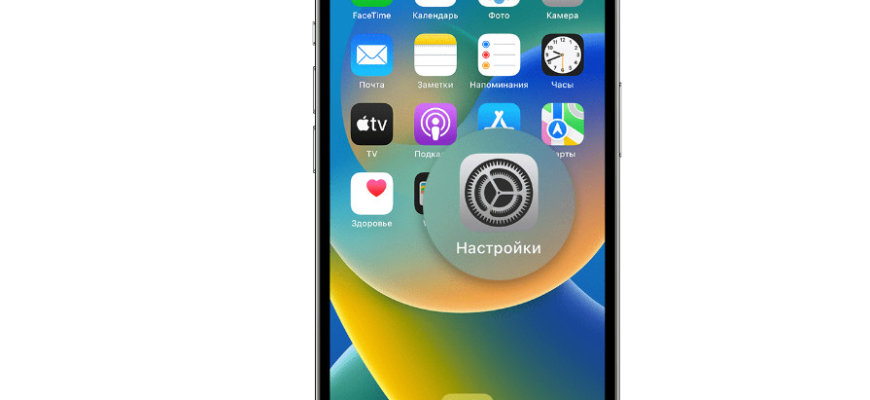
- Как перевести App Store на русский язык?
- Шаг 1: Открыть настройки iPhone/iPad
- Шаг 2: Найти пункт «Основные»
- Шаг 3: Выбрать язык
- Откройте настройки на своём устройстве
- Шаг 1: Найдите иконку настроек на экране вашего устройства
- Шаг 2: Найдите вкладку «Язык и регион»
- Шаг 3: Выберите язык русский
- Выберите язык и регион
- На iPhone или iPad:
- На Mac:
- Измените язык на русский
- Как изменить язык App Store на русский?
- Почему важно изменить язык App Store на русский?
- Перезапустите App Store
- Как переключить App Store на русский язык?
- Как перезапустить App Store?
- Наслаждайтесь использованием App Store на русском языке
- Как изменить язык App Store на русский?
- Преимущества использования App Store на русском языке
- Ответы на вопросы
Если вы используете устройство Apple, вы, вероятно, знакомы с App Store — магазином приложений, где вы можете загружать приложения для своего iPhone, iPad или Mac. Однако, если вы хотите изменить язык интерфейса App Store на русский язык, это может показаться не таким простым заданием. Но не волнуйтесь, мы подготовили для вас подробный гайд, который поможет вам изменить язык app store на русский.
Зачем же нужно изменять язык App Store на русский язык? Во-первых, это позволяет пользователям с недостаточным знанием английского языка пользоваться магазином приложений гораздо проще и удобнее. Во-вторых, это дает возможность русскоязычным пользователям иметь доступ к приложениям, которые не переведены на английский язык.
Давайте рассмотрим несколько способов изменения языка App Store на русский язык. Что ж, начнем!
Как перевести App Store на русский язык?
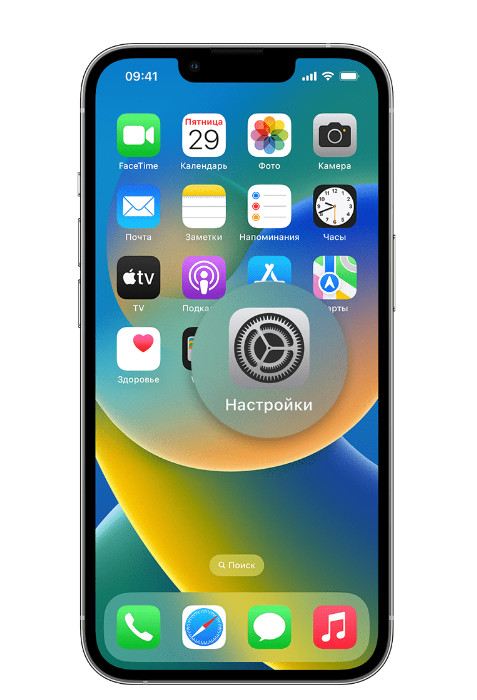
Шаг 1: Открыть настройки iPhone/iPad
Чтобы изменить язык App Store на русский, нужно открыть настройки своего устройства. На главном экране найдите иконку «Настройки» и нажмите на нее.
Шаг 2: Найти пункт «Основные»
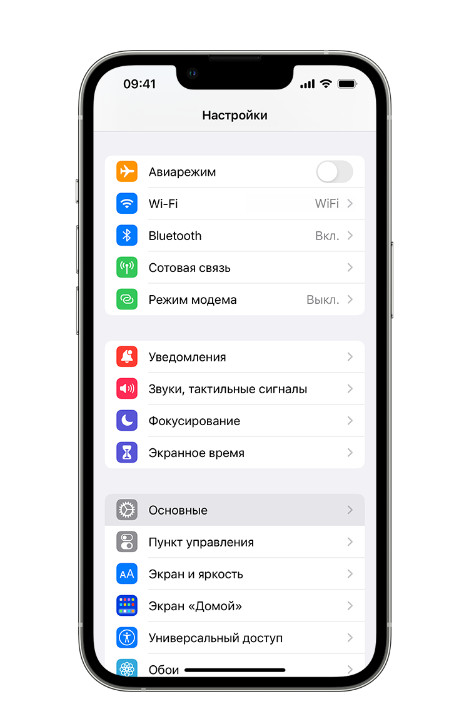
После того, как вы открыли настройки, найдите пункт «Основные». Если вы используете устройство на английском языке, то он называется «General». Нажмите на этот пункт.
Шаг 3: Выбрать язык
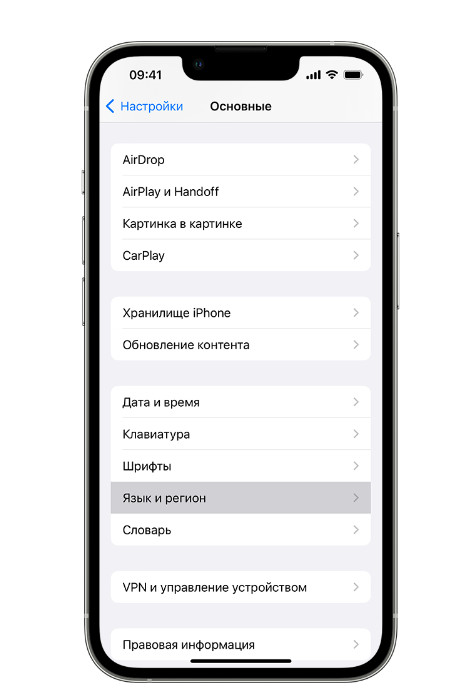
В меню «Основные» найдите пункт «Язык и регион«. Нажмите на этот пункт и выберите «Русский язык». После этого весь интерфейс вашего устройства изменится на русский язык, включая App Store.
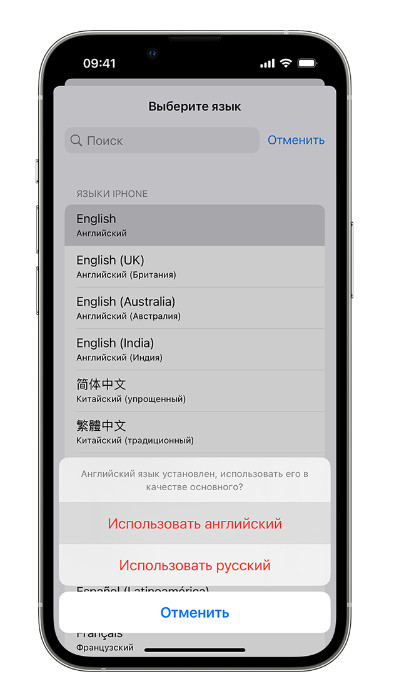
Важно: Если вы уже вошли в свой аккаунт App Store до изменения языка, вы должны выйти и заново войти в приложение, чтобы изменения вступили в силу.
Откройте настройки на своём устройстве
Шаг 1: Найдите иконку настроек на экране вашего устройства
Первым шагом для изменения языка App Store на русский необходимо открыть настройки на вашем iPhone или iPad.
Иконка настроек находится обычно на главном экране устройства и выглядит как серый шестеренка.
Шаг 2: Найдите вкладку «Язык и регион»
После того, как вы открыли раздел настроек, вам нужно найти вкладку «Язык и регион».
Эта вкладка находится обычно в середине списка различных настроек, в некоторых случаях её можно найти в самом низу страницы.
Шаг 3: Выберите язык русский
Когда вы перешли в раздел «Язык и регион», вы увидите список доступных языков на вашем устройстве.
Выберите русский язык из списка и закройте настройки.
После того, как вы сменили язык на своём устройстве, App Store и другие приложения, которые зависят от установленного языка, автоматически переведутся на русский язык.
Выберите язык и регион
Если вы желаете изменить язык App Store на русский, вам необходимо сделать следующее:
На iPhone или iPad:
- Зайдите в настройки вашего устройства.
- Нажмите на «Общие».
- Тапните на «Язык и регион».
- Выберите желаемый язык и регион.
На Mac:
- Откройте «Настройки системы» на вашем Mac.
- Нажмите на «Язык и регион».
- Выберите желаемый язык и регион.
После выбора языка и региона App Store автоматически изменится на русский язык, если он доступен в вашем выбранном регионе. Если русский язык недоступен, вы можете искать приложения на английском языке и устанавливать их на своё устройство.
Измените язык на русский
Как изменить язык App Store на русский?
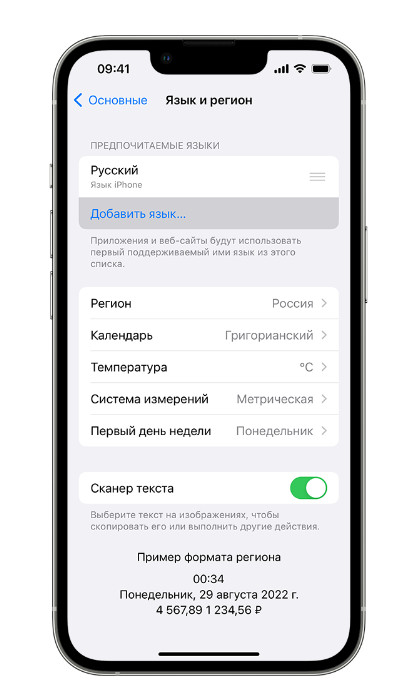
Если вы хотите изменить язык App Store на русский, следуйте этим простым инструкциям:
- Найдите и откройте «Настройки» на своем устройстве
- Нажмите на «Основные»
- Выберите «Язык и регион»
- Нажмите на «Язык»
- Выберите «Русский»
- Вернитесь к App Store, и вы уже увидите изменения!
Почему важно изменить язык App Store на русский?
Для русскоязычных пользователей App Store на русском языке станет гораздо удобнее и проще. Кроме того, русский язык поможет избежать недопониманий и ошибок при выборе приложений и покупке в приложении.
Примечание: Если вы уже изменили язык на своем устройстве, но в App Store по-прежнему отображается другой язык, попробуйте перезапустить приложение или устройство. Если это не помогает, свяжитесь с технической поддержкой Apple.
Перезапустите App Store
Как переключить App Store на русский язык?
Первым шагом, чтобы переключить App Store на русский язык, необходимо зайти в настройки своего устройства. Далее найдите в списке приложений App Store и выберите его.
Затем в открывшемся меню выберите «Язык и регион».
В этом меню вы сможете найти опцию «Язык». Выберите «Русский» и сделайте его основным языком.
Как перезапустить App Store?
Если вы уже изменили язык на русский и App Store все еще отображается на предыдущем языке, то вам нужно перезапустить приложение.
Для этого найдите иконку App Store на главном экране своего устройства, затем закройте ее полностью, свайпнув ее вверх. После этого откройте ее снова, и вы увидите, что приложение теперь отображается на русском языке.
Если этот способ не помог, то попробуйте перезагрузить устройство.
Теперь вы знаете, как переключить App Store на русский язык и перезапустить приложение, чтобы эти изменения вступили в силу.
Наслаждайтесь использованием App Store на русском языке
Как изменить язык App Store на русский?
Для того чтобы наслаждаться использованием App Store на русском языке, необходимо изменить язык интерфейса приложения. Это можно сделать следующим образом:
- Перейдите в «Настройки» на вашем устройстве;
- Выберите «iTunes Store и App Store»;
- Нажмите на свою учетную запись Apple ID и выберите «Просмотреть учетную запись»;
- Найдите раздел «Язык/регион» и нажмите «Изменить язык/регион»;
- Выберите «Россия» и язык «Русский».
После выполнения всех этих шагов, App Store будет полностью переведен на русский язык и вы сможете наслаждаться использованием этой платформы на своем родном языке.
Преимущества использования App Store на русском языке
- Понимание на 100% всех иконок и опций на языке пользователя;
- Необходимость использовать переводчик для поиска приложений и игр отпадает;
- Простота и удобство использования App Store на своем родном языке.
Теперь, когда вы знаете, как изменить язык App Store на русский, вы можете наслаждаться всеми преимуществами использования этой платформы на своем родном языке.
Ответы на вопросы
Может ли перевод App Store на русский язык повлиять на работу приложений на iPhone?







