
- Как перевести iPhone в режим восстановления?
- Шаг 1: Подготовка к активации режима восстановления
- Шаг 2: Активация режима восстановления на iPhone
- Шаг 3: Проведение процедуры восстановления
- Подключите iPhone к компьютеру
- 1. Проверьте наличие последней версии iTunes
- 2. Подключите iPhone к компьютеру
- 3. Активируйте режим восстановления на iPhone
- Запустите iTunes
- Шаг 1: Подготовьте компьютер и iPhone
- Шаг 2: Переведите iPhone в режим восстановления
- Войдите в режим DFU
- Что такое DFU?
- Как перевести iPhone в режим восстановления?
- Выберите опцию восстановления
- Как перевести iphone в режим восстановления?
- Что делать, если iPhone не переходит в режим восстановления?
- Дождитесь завершения восстановления
- Что делать после перевода iPhone в режим восстановления?
- Как узнать, что восстановление завершено?
- Ответы на вопросы
- Как перевести iPhone в режим восстановления?
- Что делать, если iPhone не переводится в режим восстановления?
- Какие данные будут удалены при восстановлении iPhone?
- Как сделать резервную копию данных iPhone?
- Что делать, если после восстановления на iPhone осталось мало свободного места?
- Как перенести данные с iPhone на другое устройство?
- Что делать, если iTunes не видит iPhone в режиме восстановления?
- Можно ли отменить восстановление iPhone во время процесса?
- Что делать, если iPhone не включается после восстановления?
- Что включает в себя режим DFU?
- Как перевести iPhone в режим DFU?
- Как выйти из режима DFU?
- Как перевести iPhone в режим DFU без кнопки «Домой»?
- Какие устройства поддерживаются в режиме DFU?
- Как перевести iPhone из режима DFU в режим восстановления?

Приложения на iPhone могут устареть, сломаться или потерять свою функциональность, поэтому периодически пользователям может понадобиться перевести свой телефон в режим восстановления. Это режим, который дает возможность обновить, переустановить или восстановить программное обеспечение, которое установлено на устройстве.
Существует несколько причин, по которым пользователь может захотеть перевести свой iPhone в режим восстановления. Например, если телефон не использовался некоторое время и пользователь забыл пароль от устройства, телефон заблокируется и может попросить перевести его в режим восстановления.
Как же перевести iPhone в режим восстановления? Существует несколько способов, однако наиболее простым и распространенным является запуск режима через iTunes, которое официально поддерживает Apple.
Как перевести iPhone в режим восстановления?
Шаг 1: Подготовка к активации режима восстановления

Перед тем, как выполнить процедуру восстановления, необходимо убедиться, что на компьютере установлены все необходимые драйвера.
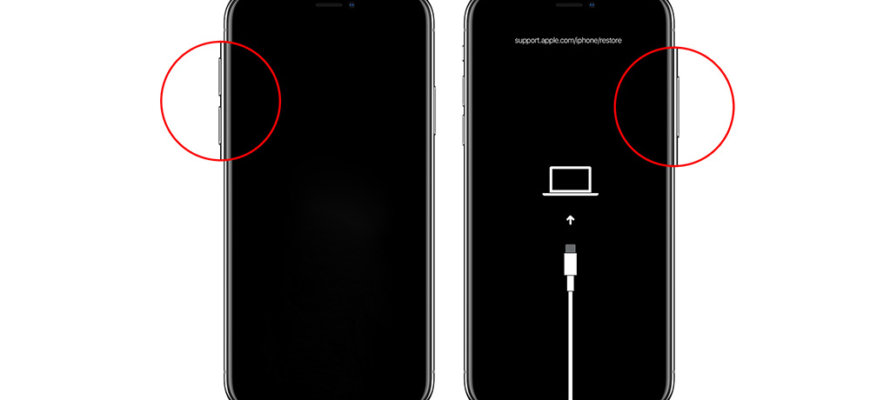
Перед подключением iPhone к компьютеру с помощью USB-кабеля закройте iTunes. Затем, зажмите одновременно кнопку включения и кнопку громкости вниз до тех пор, пока не появится экран с надписью «Подключить к iTunes».
Шаг 2: Активация режима восстановления на iPhone
После появления соответствующего экрана на iPhone устройстве, необходимо подключить его к компьютеру, используя USB-кабель. В результате активации режима восстановления на iPhone, устройство будет распознано iTunes.
В случае если индикатор устройства не появится на панели управления iTunes, необходимо проверить, правильно ли подключен USB-кабель.
Шаг 3: Проведение процедуры восстановления
После того, как iPhone был распознан в iTunes, выберите устройство в списке устройств и нажмите «Восстановить».
Далее следуйте инструкциям в окне программы и дождитесь завершения процесса восстановления.
Подключите iPhone к компьютеру

1. Проверьте наличие последней версии iTunes
Перед началом процесса активации режима восстановления на iPhone, необходимо проверить установленную версию iTunes на компьютере. Для этого откройте программу и выберите в меню «Справка» раздел «О программе iTunes». Если у вас установлена не последняя версия программы, обновите ее до актуальной.
2. Подключите iPhone к компьютеру

Используйте оригинальный кабель Lightning для подключения iPhone к компьютеру. Подключите кабель к порту USB компьютера и к порту Lightning на iPhone. Если на экране iPhone появится запрос на разрешение подключения к компьютеру, разрешите это действие.
3. Активируйте режим восстановления на iPhone

Для активации режима восстановления на iPhone необходимо нажать на кнопку «Увеличить громкость» на iPhone, затем быстро нажать на кнопку «Уменьшить громкость», и затем держать кнопку «Боковая кнопка» до тех пор, пока на экране iPhone не появится изображение кабеля Lightning и подпись «iTunes».
После активации режима восстановления на iPhone, программа iTunes на компьютере автоматически обнаружит устройство и попросит вас выполнить дальнейшие действия. Следуйте инструкциям на экране, чтобы восстановить iPhone до состояния заводских настроек.
Запустите iTunes
Шаг 1: Подготовьте компьютер и iPhone

Перед тем, как перевести iPhone в режим восстановления, убедитесь, что у вас есть последняя версия iTunes на компьютере и заряд батареи вашего устройства не ниже 20%.
Примечание: Если у вас есть установленная утилита для удаления паролей, временных файлов и других реестровых записей на вашем компьютере, будьте осторожны и убедитесь, что она не удалит важные файлы iTunes или драйвера iPhone.
Шаг 2: Переведите iPhone в режим восстановления
- Подключите iPhone к компьютеру с помощью USB-кабеля.
- Запустите iTunes.
- Нажмите и удерживайте кнопку «Sleep / Wake» и «Home» одновременно, пока экран не станет черным. Затем отпустите кнопку «Sleep / Wake», но продолжайте держать кнопку «Home».
- После того, как появится экран с логотипом Apple на вашем iPhone, вы можете отпустить кнопку «Home».
В iTunes должно появиться сообщение о том, что ваш iPhone находится в режиме восстановления. Вы можете начать процесс восстановления вашего iPhone из резервной копии или настроить новый iPhone.
Войдите в режим DFU

Что такое DFU?

DFU — это сокращение от Device Firmware Upgrade, что означает обновление прошивки устройства.
Как перевести iPhone в режим восстановления?

- Подключите iPhone к компьютеру при помощи кабеля USB.
- Откройте iTunes на компьютере.
- Зажмите и удерживайте кнопку «Включения» и «Домой» на iPhone одновременно.
- После 10 секунд отпустите кнопку «Включения», но продолжайте удерживать кнопку «Домой».
- Если на экране iPhone появится черный экран, значит вы вошли в режим DFU.
В этом режиме можно производить восстановление с помощью iTunes. Стоит учесть, что процедура входа в режим DFU может быть сложной и не всегда срабатывает с первого раза.
Выберите опцию восстановления
Как перевести iphone в режим восстановления?

Если ваш iPhone не загружается или не отвечает, возможно, вам потребуется перевести его в режим восстановления. Это позволит вам переустановить прошивку и исправить любые проблемы.
Чтобы перевести iPhone в режим восстановления, выполните следующие действия:
- Подключите iPhone к компьютеру с помощью кабеля USB.
- Запустите iTunes на своем компьютере.
- Нажмите и удерживайте кнопку «Включить» и «Домой» одновременно до появления экрана с логотипом Apple.
- Отпустите кнопку «Включить», но продолжайте удерживать кнопку «Домой», пока на экране не появится сообщение о подключении к iTunes.
- На компьютере iTunes появится окно с сообщением о том, что обнаружен iPhone в режиме восстановления.
Что делать, если iPhone не переходит в режим восстановления?
Если у вас возникли проблемы с переходом iPhone в режим восстановления, попробуйте следующие решения:
- Убедитесь, что вы используете оригинальный кабель USB.
- Перезагрузите iPhone и попробуйте еще раз перевести его в режим восстановления.
- Попробуйте подключить iPhone к другому компьютеру.
- Если ничего не помогает, обратитесь в сервисный центр Apple для получения дополнительной помощи.
Перевод iPhone в режим восстановления может помочь решить множество проблем, связанных с программным обеспечением. Надеемся, эта инструкция была вам полезна.
Дождитесь завершения восстановления
Что делать после перевода iPhone в режим восстановления?
После перевода вашего iPhone в режим восстановления, вам необходимо произвести восстановление системы. Этот процесс может занять некоторое время, в зависимости от модели iPhone и скорости интернет-соединения.
Как узнать, что восстановление завершено?

Когда восстановление iPhone будет завершено, на экране появится сообщение о том, что iPhone готов к использованию. Вам нужно будет выбрать язык, страну и настроить устройство.
Важно: Не отключайте iPhone и не отсоединяйте его от компьютера во время процесса восстановления. Это может привести к потере данных и неисправности iPhone.
После успешного восстановления системы, вам необходимо настроить iPhone заново и восстановить данные с резервной копии, если таковая имеется.
- Откройте приложение «Настройки».
- Нажмите на свой Apple ID и выберите «iCloud».
- Нажмите «Копия».
- Выберите резервную копию, которую вы хотели бы использовать.
- Нажмите «Восстановить iPhone» и дождитесь окончания процесса.
После восстановления данных, вы можете использовать свой iPhone в обычном режиме.
Ответы на вопросы
Как перевести iPhone в режим восстановления?
Для перевода iPhone в режим восстановления, сначала нужно подключить iPhone к компьютеру с помощью USB-кабеля и открыть iTunes. Затем нужно нажать и удерживать одновременно кнопку «Домой» и кнопку «Включения» на устройстве до тех пор, пока не появится экран с логотипом Apple и надписью «Подключить к iTunes». Далее iTunes должен автоматически определить, что устройство находится в режиме восстановления.
Что делать, если iPhone не переводится в режим восстановления?
Если iPhone не переводится в режим восстановления, можно попробовать выполнить несколько действий. Сначала нужно убедиться, что USB-кабель в хорошей рабочей кондиции и подключен к компьютеру. Если это не помогает, можно попробовать перезапустить устройство и повторить процедуру. Если проблема все еще остается, можно обратиться за помощью к технической службе Apple или уполномоченному сервисному центру.
Какие данные будут удалены при восстановлении iPhone?
При восстановлении iPhone все данные, включая контакты, сообщения, фотографии, видео, приложения и настройки будут удалены. Поэтому, перед восстановлением необходимо сделать резервную копию всех важных данных.
Как сделать резервную копию данных iPhone?
Для создания резервной копии данных iPhone, нужно подключить устройство к компьютеру и запустить iTunes. Затем нужно выбрать устройство в iTunes, перейти на вкладку «Резервирование» и нажать на кнопку «Сделать резервную копию сейчас». Для большей надежности можно выбрать опцию «Архивировать копию», которая сохраняет все предыдущие версии резервных копий.
Что делать, если после восстановления на iPhone осталось мало свободного места?
Если после восстановления на iPhone осталось мало свободного места, можно попробовать удалить ненужные приложения, ненужные фотографии и видео или перенести их на внешний диск. Также можно проверить, какие приложения занимают больше всего места и удалить их. Если проблема не устраняется, можно обратиться за помощью к технической службе Apple или уполномоченному сервисному центру.
Как перенести данные с iPhone на другое устройство?
Для переноса данных с iPhone на другое устройство можно использовать функцию «Quick Start», если оба устройства работают на iOS 11 и выше. Для этого нужно включить функцию «Quick Start» на обоих устройствах и поднести их друг к другу. Затем нужно следовать инструкциям на экране устройств. Если другое устройство не работает на iOS, можно использовать iCloud или iTunes для создания резервной копии и восстановления данных на новом устройстве.
Что делать, если iTunes не видит iPhone в режиме восстановления?
Если iTunes не видит iPhone в режиме восстановления, можно попробовать выполнить несколько действий. Сначала нужно проверить, что USB-кабель и порты на компьютере в рабочем состоянии. Затем можно попробовать перезапустить компьютер и iPhone и повторить процедуру. Если проблема все еще остается, можно попробовать использовать другой компьютер или обращаться за помощью к технической службе Apple или уполномоченному сервисному центру.
Можно ли отменить восстановление iPhone во время процесса?
Да, можно отменить восстановление iPhone во время процесса. Для этого нужно просто отключить устройство от компьютера. Однако, это может привести к повреждению устройства, поэтому рекомендуется дождаться завершения процесса.
Что делать, если iPhone не включается после восстановления?
Если iPhone не включается после восстановления, можно попробовать выполнить несколько действий. Сначала нужно проверить, что батарея устройства полностью заряжена и работает исправно. Затем можно попробовать выполнить процедуру «Hard Reset», нажав и удерживая кнопку «Включения» и кнопку «Домой» одновременно до появления логотипа Apple. Если этого недостаточно, можно обратиться за помощью к технической службе Apple или уполномоченному сервисному центру.
Что включает в себя режим DFU?
Режим DFU (Device Firmware Update) – это специальный режим iPhone, который позволяет загрузить и установить специальное программное обеспечение для устройства, в том числе кастомные прошивки. В режиме DFU устройство переводится в режим загрузки только firmware (без загрузки операционной системы), что позволяет производить различные манипуляции с системными файлами. В данном режиме данные на устройстве полностью удаляются.
Как перевести iPhone в режим DFU?
Для перевода iPhone в режим DFU, сначала нужно подключить устройство к компьютеру с помощью USB-кабеля и открыть iTunes. Затем нужно нажать и удерживать одновременно кнопку «Домой» и кнопку «Включения» на устройстве до тех пор, пока экран не погаснет. Затем нужно отпустить кнопку «Включения», но продолжать удерживать кнопку «Домой» до тех пор, пока iTunes не определит наличие устройства в режиме DFU.
Как выйти из режима DFU?
Чтобы выйти из режима DFU, нужно нажать и удерживать кнопку «Включения» и кнопку «Домой» одновременно до тех пор, пока на экране не появится логотип Apple. Затем нужно отпустить обе кнопки и дождаться запуска устройства в нормальном режиме.
Как перевести iPhone в режим DFU без кнопки «Домой»?
Если кнопка «Домой» на устройстве не работает, можно использовать специальные программы, такие как ReiBoot или Tenorshare 4uKey, для перевода iPhone в режим DFU. Для этого нужно подключить устройство к компьютеру, запустить программу и следовать ее инструкциям. Однако, такой метод может не работать со всеми устройствами и версиями iOS.
Какие устройства поддерживаются в режиме DFU?
В режиме DFU поддерживаются следующие устройства: iPhone 7 и 7 Plus, iPhone 6S и 6S Plus, iPhone SE, iPhone 6 и 6 Plus, iPhone 5S, iPhone 5C, iPhone 5, iPhone 4S, iPhone 4, все модели iPad, а также iPod Touch.
Как перевести iPhone из режима DFU в режим восстановления?
Для перевода iPhone из режима DFU в режим восстановления, нужно нажать и удерживать кнопку «Включения» и кнопку «Домой» одновременно до тех пор, пока на экране не появится логотип Apple. Затем нужно отпустить кнопку «Включения», но продолжать удерживать кнопку «Домой» до тех пор, пока на экране не появится экран «Подключить к iTunes».







