
- Как перевести JPEG в PDF на iPhone
- Используйте приложение Adobe Scan
- Конвертируйте в приложении Files
- Используйте онлайн-сервис конвертации
- Используемые приложения
- Adobe Acrobat Reader
- PDF Converter
- Шаг 1: Выбор и открытие изображения
- Шаг 2: Преобразование JPEG в PDF
- Вариант 1: Использование приложения Files
- Вариант 2: Использование онлайн-конвертера
- Шаг 3: Сохранение файла
- Выбор способа сохранения
- Сохранение на устройство
- Отправка на электронную почту
- Сохранение в облако
- Ответы на вопросы
- Какой приложением на iPhone можно использовать, чтобы конвертировать JPEG в PDF?
- Как скачать приложение «PDF Converter Ultimate»?
- Могу ли я использовать «PDF Converter Ultimate» бесплатно?
- Существуют ли другие способы конвертировать JPEG в PDF на iPhone, не используя приложения?
- Можно ли использовать «PDF Converter Ultimate» для конвертации других форматов в PDF?
- Могу ли я конвертировать несколько JPEG файлов в один PDF файл на iPhone?
- Какие еще функции есть в «PDF Converter Ultimate», помимо конвертирования в PDF?
- Можно ли конвертировать JPEG в PDF без потери качества изображения?
- Каким образом сохранить сконвертированный PDF файл на iPhone?
- Могу ли я отправить сконвертированный PDF файл через iCloud на другое устройство?
- Как мне удалить сконвертированный PDF файл из «PDF Converter Ultimate»?
- Могу ли я использовать «PDF Converter Ultimate» на iPad?
- Можно ли использовать «PDF Converter Ultimate» на Apple Watch?
- Могу ли я установить «PDF Converter Ultimate» на другое устройство, которое не принадлежит мне?
- Какой размер файлов поддерживает «PDF Converter Ultimate»?
В некоторых ситуациях может возникнуть необходимость преобразовать JPEG в PDF на iPhone. Например, вы можете хотеть отправить документ в формате PDF, чтобы он был доступен для просмотра и редактирования на любом устройстве.
Существует несколько способов преобразования JPEG в PDF на iPhone. Вы можете использовать сторонние приложения, встроенные инструменты или онлайн-сервисы. Каждый из этих способов имеет свои преимущества и недостатки, поэтому важно выбрать наиболее подходящий для вас.
Дальше мы расскажем, какие инструменты вы можете использовать для преобразования JPEG в PDF на iPhone и какие преимущества и недостатки они имеют.
Как перевести JPEG в PDF на iPhone

Используйте приложение Adobe Scan

Adobe Scan – это простое в использовании приложение, которое позволяет конвертировать изображение jpeg в pdf на iPhone. Для этого необходимо открыть приложение, щелкнуть на значок камеры и сфотографировать изображение. Затем нажмите на «Экспорт PDF», чтобы сохранить файл в формате PDF.
Конвертируйте в приложении Files

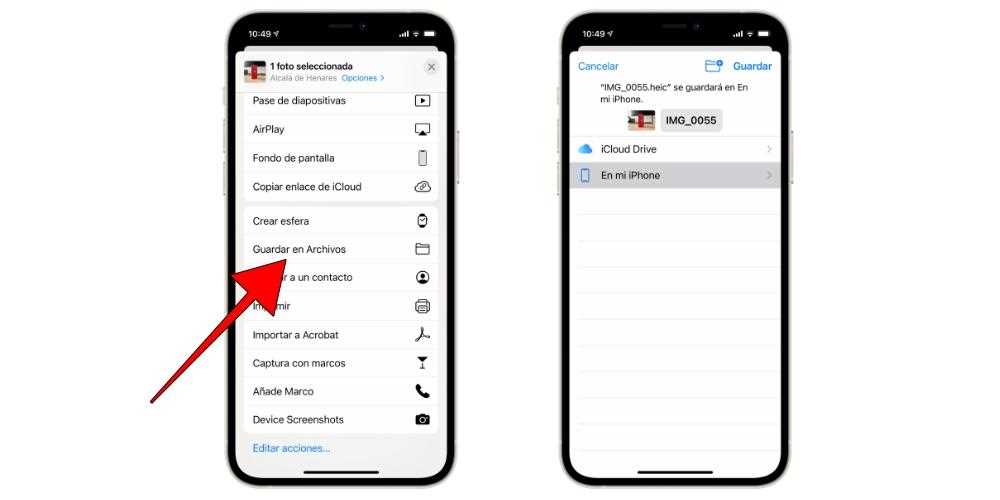
На iPhone есть встроенное приложение Files, в котором можно создать PDF файл из изображения JPEG. Для этого откройте приложение Files, выберите изображение jpeg, которое нужно конвертировать, нажмите «Поделиться» и выберите опцию «Создать PDF». Файл будет сохранен в ту же директорию, где находилось исходное изображение.
Используйте онлайн-сервис конвертации

Существуют онлайн-сервисы, которые позволяют конвертировать изображения jpeg в pdf. Один из самых популярных онлайн-сервисов – это Zamzar. Для конвертации загрузите изображение на сайт, выберите опцию «PDF» и нажмите на «Конвертировать». После этого вы можете скачать PDF файл на свой iPhone.
- Для конвертации JPEG в PDF на iPhone можно использовать несколько методов в зависимости от нужд пользователя;
- Приложение Adobe Scan, встроенное приложение Files и онлайн-сервисы – это основные пути конвертации;
- Выбирайте тот способ, который наиболее подходит вам и используйте его для конвертации JPEG в PDF на iPhone.
Используемые приложения
Adobe Acrobat Reader

Одним из самых популярных приложений для преобразования jpeg в pdf на iPhone является Adobe Acrobat Reader. Приложение позволяет сохранять фотографии в формате PDF, подписывать документы, а также различными способами редактировать файлы PDF.
PDF Converter
PDF Converter — это еще одно удобное приложение для преобразования jpeg в pdf на iPhone. Оно поддерживает большинство форматов изображений, включая JPEG, GIF, PNG, BMP, TIFF и другие. Кроме того, с помощью этого приложения вы можете объединять несколько файлов PDF в один.
Обратите внимание: Некоторые приложения для преобразования jpeg в pdf могут потребовать оплаты за полный доступ к функционалу. Перед установкой проверьте функциональность бесплатной версии.
Шаг 1: Выбор и открытие изображения

Для преобразования jpeg в pdf на iPhone нужно выбрать и открыть изображение, которое вы хотите преобразовать. Это можно сделать различными способами:
- Открыть приложение «Фото» на вашем iPhone
- Выбрать нужное изображение из альбома «Фото» или из любого другого места на вашем устройстве
- Нажать на изображение, чтобы открыть его в полном размере
После открытия изображения вы можете начать процесс преобразования jpeg в pdf. Это можно сделать с помощью различных приложений, таких как «PDF Converter», «Adobe Acrobat», «PDF Expert» и многих других.
Шаг 2: Преобразование JPEG в PDF

Чтобы конвертировать изображение JPEG в PDF на iPhone, есть несколько возможных вариантов. В этом шаге мы рассмотрим несколько из них.
Вариант 1: Использование приложения Files
Если у вас на iPhone установлено приложение Files, которое позволяет управлять файлами на устройстве, то вы можете сконвертировать JPEG в PDF прямо в этом приложении. Для этого нужно выполнить следующие действия:
- Открыть приложение Files на iPhone
- Перейти в папку, где находится JPEG-изображение, которое вы хотите конвертировать в PDF
- Нажать и удерживать на изображении, пока не появится контекстное меню
- Выбрать пункт «Создать PDF»
- Сохранить новый PDF-файл в нужном месте
Вариант 2: Использование онлайн-конвертера

Если у вас нет приложения Files или вы не хотите устанавливать его на свой iPhone, то можно воспользоваться онлайн-конвертером, который позволяет быстро и легко конвертировать изображение JPEG в PDF прямо из браузера. Для этого нужно выполнить следующие действия:
- Открыть браузер на iPhone и перейти на сайт онлайн-конвертера, например, www.ilovepdf.com/ru/jpeg-to-pdf
- Загрузить изображение JPEG на сайт конвертера
- Дождаться окончания процесса конвертирования
- Сохранить новый PDF-файл в нужном месте на iPhone
Это два основных способа конвертирования изображения JPEG в PDF на iPhone, которые доступны для широкого круга пользователей. Выберите тот, который вам больше нравится или наиболее удобен в конкретной ситуации.
Шаг 3: Сохранение файла

Выбор способа сохранения

После того, как вы преобразовали jpeg в pdf на iphone, наступает этап сохранения файла. Для этого вы можете выбрать один из доступных способов:
- Сохранить файл на устройство;
- Отправить файл на электронную почту;
- Сохранить файл в облако.
Выберите тот способ, который по вашему мнению, наиболее удобен и соответствует вашим потребностям.
Сохранение на устройство
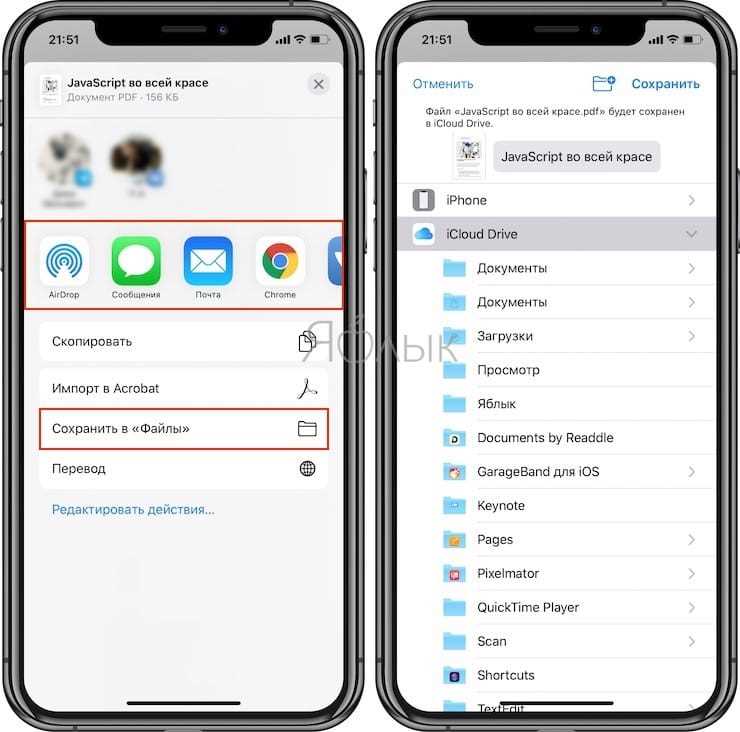
Если вы выбрали сохранение файла на устройство, то следует нажать на соответствующую иконку и выбрать место, куда будет сохранен файл. Обычно это папка «Файлы» в корневой папке.
Отправка на электронную почту

Если вы хотите отправить файл на электронную почту, то нужно нажать на иконку «Поделиться» и выбрать «Эл. почта». Затем укажите получателя, тему письма и нажмите «Отправить».
Сохранение в облако
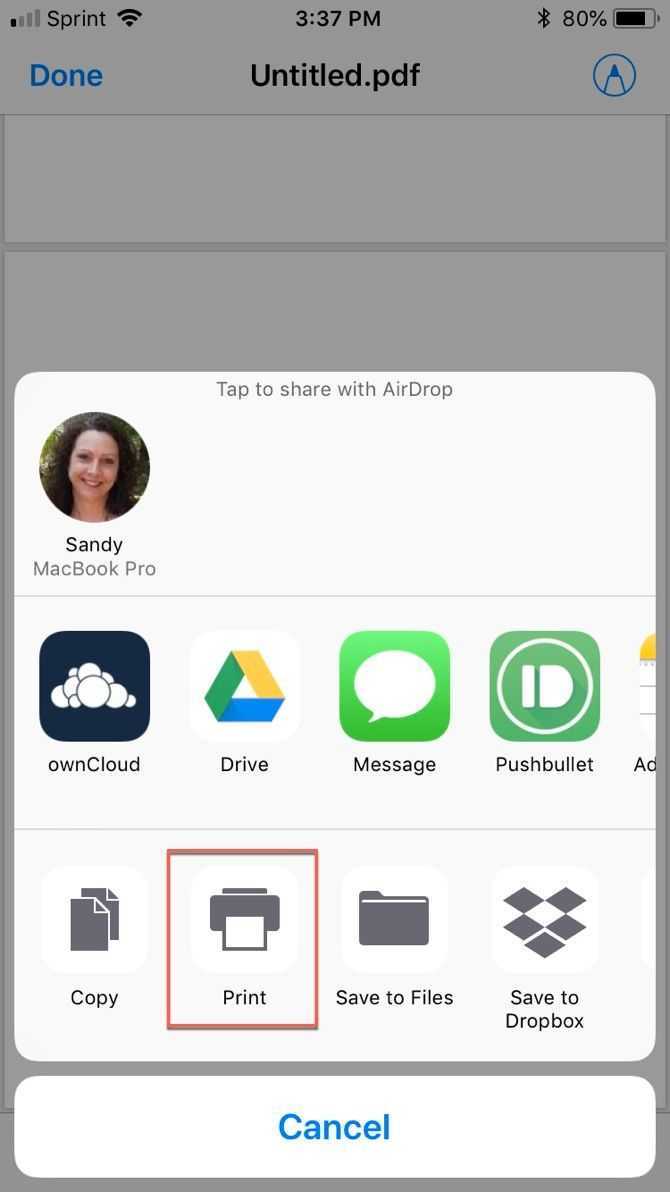
Для сохранения файла в облако нужно выбрать соответствующую иконку и выбрать сервис, который предпочитаете использовать. Это может быть Dropbox, iCloud Drive или Google Drive. Затем нужно выбрать папку, в которой будет сохранен файл, и нажать «Сохранить».
Ответы на вопросы
Какой приложением на iPhone можно использовать, чтобы конвертировать JPEG в PDF?
На App Store есть несколько приложений, которые позволяют конвертировать JPEG в PDF, например, «JPEG to PDF Converter» или «PDF Converter: Docs To PDF». Однако, мы советуем использовать приложение «PDF Converter Ultimate».
Как скачать приложение «PDF Converter Ultimate»?
Для скачивания «PDF Converter Ultimate» нужно открыть App Store на вашем iPhone, найти приложение и нажать кнопку «Установить». После скачивания и установки приложения можно начинать использовать его функции.
Могу ли я использовать «PDF Converter Ultimate» бесплатно?
Приложение «PDF Converter Ultimate» предоставляет несколько бесплатных конвертаций в PDF, но для полноценного использования приложения необходимо приобрести подписку.
Существуют ли другие способы конвертировать JPEG в PDF на iPhone, не используя приложения?
Да, существует. Можно отправить JPEG на свой электронный адрес, затем открыть его на компьютере и конвертировать в PDF при помощи специального ПО. Однако, если у вас нет компьютера, то использование приложения на iPhone — более удобный способ конвертирования.
Можно ли использовать «PDF Converter Ultimate» для конвертации других форматов в PDF?
Да, можно. «PDF Converter Ultimate» позволяет конвертировать не только JPEG, но и другие форматы, такие как PNG, GIF, BMP, TIFF, PPT, DOC и многие другие, в формат PDF.
Могу ли я конвертировать несколько JPEG файлов в один PDF файл на iPhone?
Да, в «PDF Converter Ultimate» вы можете выбрать несколько JPEG файлов и объединить их в один PDF файл.
Какие еще функции есть в «PDF Converter Ultimate», помимо конвертирования в PDF?
«PDF Converter Ultimate» имеет множество функций, такие как сжатие PDF, редактирование PDF, разбиение PDF на отдельные страницы и многое другое.
Можно ли конвертировать JPEG в PDF без потери качества изображения?
Качество изображения может незначительно ухудшиться при конвертировании, однако «PDF Converter Ultimate» позволяет выбрать опцию высокого качества при конвертировании.
Каким образом сохранить сконвертированный PDF файл на iPhone?
После конвертирования JPEG в PDF в «PDF Converter Ultimate», нужно выбрать опцию «Сохранить», затем выбрать место сохранения файла на вашем устройстве.
Могу ли я отправить сконвертированный PDF файл через iCloud на другое устройство?
Да, после сохранения файла в «PDF Converter Ultimate» вы можете отправить его через iCloud, используя функцию «Делиться» и выбрав iCloud как способ передачи.
Как мне удалить сконвертированный PDF файл из «PDF Converter Ultimate»?
Чтобы удалить файл, достаточно свайпнуть его влево и выбрать опцию удаления.
Могу ли я использовать «PDF Converter Ultimate» на iPad?
Да, «PDF Converter Ultimate» доступен и для iPhone, и для iPad. Приложение оптимизировано для работы на обоих устройствах.
Можно ли использовать «PDF Converter Ultimate» на Apple Watch?
Нет, «PDF Converter Ultimate» не совместим с Apple Watch.
Могу ли я установить «PDF Converter Ultimate» на другое устройство, которое не принадлежит мне?
Да, вы можете установить «PDF Converter Ultimate» на другое устройство, но при использовании всех функций приложения потребуется ввести личные данные существующей учетной записи.
Какой размер файлов поддерживает «PDF Converter Ultimate»?
«PDF Converter Ultimate» поддерживает конвертирование файлов любого размера, но для усовершенствованной работы приложения рекомендуется использовать файлы размером не более 50 Мб.







