
- Как поделиться паролем Wi-Fi на iPhone
- Шаг 1: Откройте настройки Wi-Fi на вашем iPhone
- Шаг 2: Выберите Wi-Fi сеть и поделитесь паролем
- Шаг 3: Введите пароль, чтобы подключиться к Wi-Fi сети
- Подключение к Wi-Fi сети на iPhone
- Шаг 1: Открыть настройки Wi-Fi
- Шаг 2: Включить функцию Wi-Fi и выбрать сеть
- Шаг 3: Подключение к Wi-Fi-сети
- Шаг 4: Проверка подключения
- Дополнительные настройки
- Как поделиться Wi-Fi паролем на iPhone через AirDrop
- Шаг 1: Откройте настройки Wi-Fi
- Шаг 2: Выберите опцию «Поделиться паролем»
- Шаг 3: Подтвердите передачу пароля
- Как поделиться Wi-Fi паролем на iPhone через QR-код
- Шаг 1: Подготовка к созданию QR-кода
- Шаг 2: Создание QR-кода
- Шаг 3: Поделиться Wi-Fi паролем через QR-код
- Вывод
- Как поделиться Wi-Fi паролем на iPhone через сообщение
- Шаг 1: Откройте настройки Wi-Fi на iPhone
- Шаг 2: Поделитесь паролем через сообщение
- Шаг 3: Получатель может подключиться к Wi-Fi
- Шаг 4: Готово!
- Как поделиться Wi-Fi паролем на iPhone через iCloud Keychain
- 1. Убедитесь в наличии iCloud Keychain
- 2. Поделитесь паролем Wi-Fi
- 3. Примите запрос на поделиться паролем
- 4. Проверьте, что Wi-Fi работает
- Ответы на вопросы
- Как поделиться паролем Wi-Fi с другим устройством через iPhone?
- Как передать пароль Wi-Fi на другой iPhone, если у меня нет доступа к сети?
- Какая информация нужна, чтобы поделиться паролем Wi-Fi с другим устройством iPhone?
- Как передать пароль Wi-Fi на другое устройство, если оно не поддерживает функцию «Поделиться Wi-Fi»?
- Как передать пароль Wi-Fi на устройство Android через iPhone?
- Как передать пароль Wi-Fi при отсутствии интернета на iPhone?
- Можно ли поделиться паролем Wi-Fi через AirDrop на iPhone?
- Как передать пароль Wi-Fi на компьютер через iPhone?
- Как передать пароль Wi-Fi на другое устройство, если у меня iPhone без мобильного интернета?
- Какая версия iOS поддерживает функцию «Поделиться Wi-Fi»?

Соединение с Wi-Fi сетью — неотъемлемая часть нашей жизни. Однако, чтобы подключиться к сети, нужно знать пароль. И как часто бывает, что когда выходишь из дома, а твой друг остается и просит тебя поделиться паролем. Стандартный способ — набрать пароль вручную. Но это не всегда удобно и займет много времени. Но не расстраивайтесь, наши сегодняшние смартфоны могут упростить и ускорить процесс, включая iPhone.
iPhone имеет готовое решение, как легко поделиться паролем Wi-Fi. Встроенная функция Wi-Fi-подключение позволяет настроить свой iPhone для того, чтобы он мог безопасно поделяться с любым другим гаджетом с iOS, iPadOS или macOS. Если у вас есть доступ к сети Wi-Fi и вы хотите поделиться ее паролем с друзьями, достаточно рассказать решение от Apple.
Просто выберите отображаемую вами Wi-Fi сеть в меню Wi-Fi и приложение предложит вам поделиться паролем с другим устройством. Ваш друг выбирает вашу сеть Wi-Fi на своем устройстве и он сразу же подключается. Это действительно быстро и легко. Попробуйте и вы оцените все удобства новой функции на вашем смартфоне.
Как поделиться паролем Wi-Fi на iPhone

Шаг 1: Откройте настройки Wi-Fi на вашем iPhone
Перейдите в меню «Настройки» и выберите «Wi-Fi». Убедитесь, что функция Wi-Fi включена.
Шаг 2: Выберите Wi-Fi сеть и поделитесь паролем

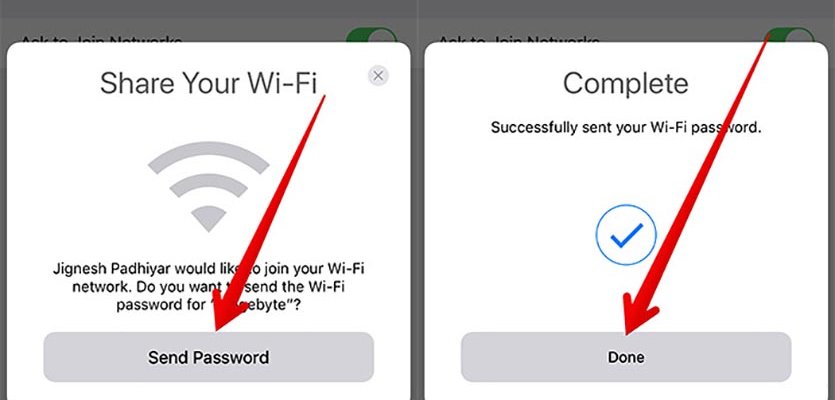
В списке Wi-Fi сетей найдите ту, с которой хотите поделиться паролем, и нажмите на нее. После того как iPhone подключится к сети, нажмите на иконку «i» рядом с названием сети.
Прокрутите вниз до раздела «Поделиться паролем» и нажмите на кнопку. Введите пароль от Wi-Fi сети и нажмите «Отправить». Приемник должен находиться рядом с вами и также иметь iPhone или iPad под управлением iOS 11 или выше.
Шаг 3: Введите пароль, чтобы подключиться к Wi-Fi сети
Если вы хотите подключиться к Wi-Fi сети, пароль которой был поделен с вами, то на экране подключения к Wi-Fi устройства, найдите сеть и нажмите на нее. После этого введите пароль, который был поделен с вами и нажмите «Подключить».
- Убедитесь, что ваш iPhone имеет подключение к Wi-Fi, чтобы поделиться паролем.
- Кроме того, убедитесь, что устройство, с которым вы поделитесь паролем, находится на близком расстоянии и имеет iOS 11 или выше.
Подключение к Wi-Fi сети на iPhone

Шаг 1: Открыть настройки Wi-Fi

Чтобы подключиться к Wi-Fi-сети, сначала нужно открыть настройки Wi-Fi. Для этого нажмите на значок «Настройки» на главном экране и выберите «Wi-Fi».
Шаг 2: Включить функцию Wi-Fi и выбрать сеть

Убедитесь, что функция Wi-Fi включена, затем выберите нужную Wi-Fi-сеть из списка доступных сетей. Если требуется пароль для подключения, введите его.
Шаг 3: Подключение к Wi-Fi-сети
После ввода пароля нажмите кнопку «Присоединиться» и дождитесь, пока ваш iPhone подключится к Wi-Fi-сети. Появится значок Wi-Fi в верхнем левом углу экрана, указывающий на активное подключение к Wi-Fi-сети.
Шаг 4: Проверка подключения
Чтобы убедиться, что вы успешно подключились к Wi-Fi-сети, откройте любое приложение, которое требует подключения к интернету, такое как браузер Safari. Если вы можете открыть веб-страницу, то подключение к Wi-Fi-сети выполнено успешно. Если соединение не установлено, попробуйте перезагрузить iPhone и повторите попытку подключения.
Дополнительные настройки
Вы также можете настроить дополнительные параметры Wi-Fi-сети, такие как автоматический вход при подключении или настройки прокси-сервера. Для этого выберите нужную сеть Wi-Fi, нажмите на кнопку «i» и выберите дополнительные параметры в меню сети.
Как поделиться Wi-Fi паролем на iPhone через AirDrop

Шаг 1: Откройте настройки Wi-Fi
Для того чтобы поделиться паролем Wi-Fi на iPhone, откройте настройки Wi-Fi и найдите подключенную сеть. Нажмите на значок «i» рядом с названием сети.
Шаг 2: Выберите опцию «Поделиться паролем»
В списке настроек сети выберите опцию «Поделиться паролем» внизу экрана. Также можно нажать на кнопку AirDrop, чтобы выбрать нужный контакт для передачи пароля.
Шаг 3: Подтвердите передачу пароля
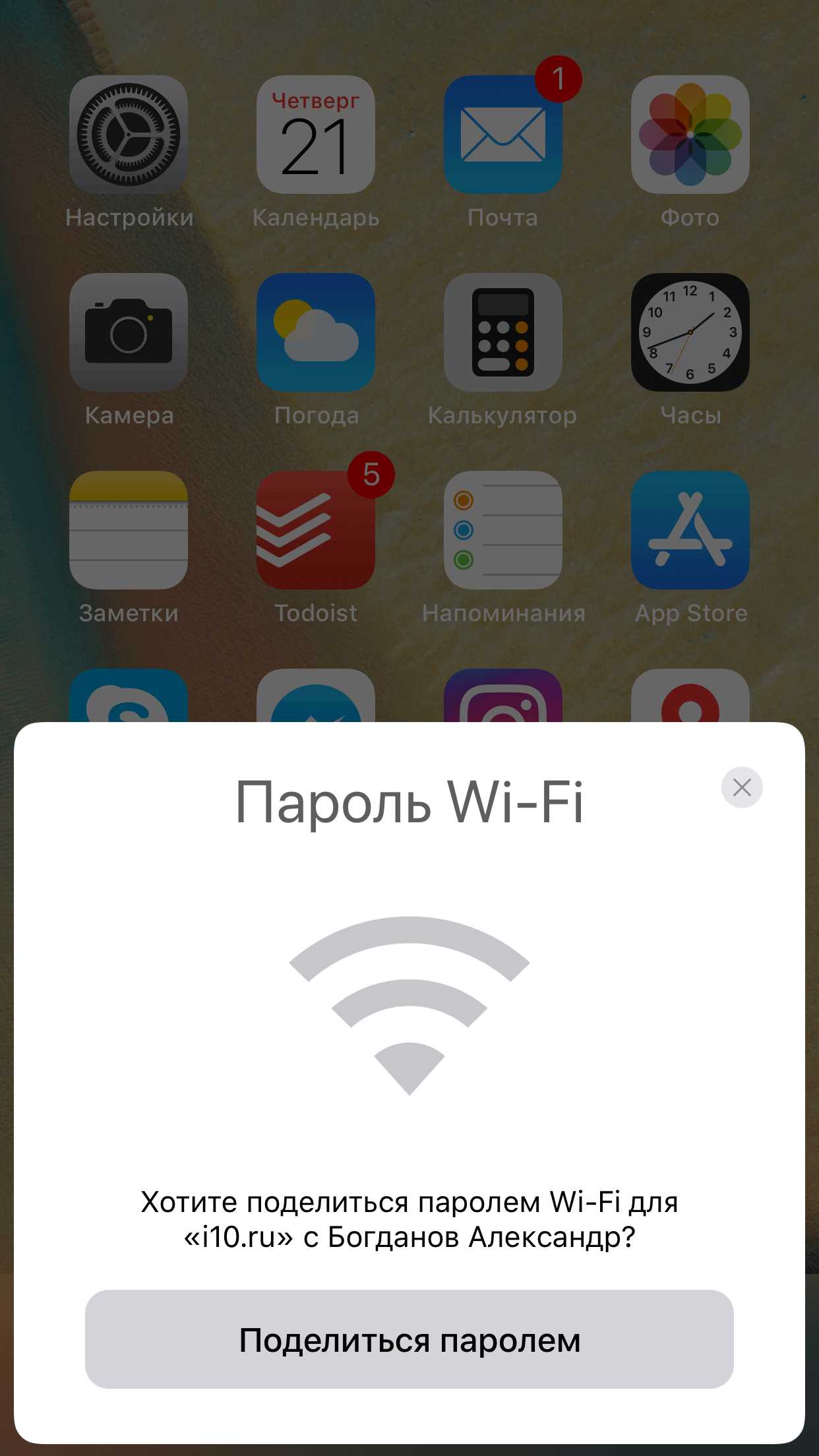
Когда вы поделитесь паролем Wi-Fi через AirDrop, на экране вашего iPhone появится запрос на подтверждение передачи пароля. Нажмите на кнопку «Отправить», чтобы поделиться паролем.
Теперь ваш контакт может легко подключиться к сети Wi-Fi, используя переданный пароль.
Как поделиться Wi-Fi паролем на iPhone через QR-код

Шаг 1: Подготовка к созданию QR-кода
Для начала, у вас должен быть настроенный Wi-Fi соединение и знание его пароля. Если вы хотите поделиться паролем другому человеку, убедитесь, что он находится в вашей зоне Wi-Fi покрытия.
Шаг 2: Создание QR-кода
Для создания QR-кода, вам понадобится специальное приложение. В App Store есть множество бесплатных приложений, например, «QR Code Reader & Barcode Sc» или «QR Scanner: QR Code Reader». Установите любое из них и запустите.
Далее, выберите в приложении опцию «Создать новый QR-код» или «Создать QR-код для Wi-Fi». Заполните поля соответствующими данными: SSID вашей сети и ее пароль.
После заполнения всех полей, нажмите на кнопку «Создать» или «Готово». QR-код будет сформирован и сохранен в галерее вашего iPhone.
Шаг 3: Поделиться Wi-Fi паролем через QR-код

Теперь, чтобы поделиться паролем, достаточно открыть галерею и показать QR-код вашему другу. Он может отсканировать его с помощью камеры своего iPhone. Для этого ему нужно запустить камеру, навести на QR-код и подождать, пока система распознает его и выдает предложение подключиться к Wi-Fi сети.
QR-код может быть распечатан на бумаге или отправлен в виде фото через мессенджеры, чтобы легко передать его другим людям.
Вывод
Теперь вы знаете, как создать QR-код для Wi-Fi сети и поделиться им с другими людьми. Это простой и удобный способ не только поделиться паролем, но и показать свой технический профессионализм.
Как поделиться Wi-Fi паролем на iPhone через сообщение
Шаг 1: Откройте настройки Wi-Fi на iPhone
Перед тем, как поделиться паролем вашего Wi-Fi, необходимо открыть настройки Wi-Fi на iPhone. Для этого просто откройте «Настройки» на вашем устройстве, затем нажмите на «Wi-Fi». Проверьте, что Wi-Fi включен, и выберите сеть, к которой вы хотите подключиться.
Шаг 2: Поделитесь паролем через сообщение

После того, как вы выбрали сеть Wi-Fi в настройках, нажмите на нее и введите пароль. Нажмите кнопку «Поделиться», затем выберите «Сообщение». Введите информацию о получателе, затем нажмите на кнопку «Отправить».
Шаг 3: Получатель может подключиться к Wi-Fi
Получатель получит сообщение с названием сети Wi-Fi, паролем и дополнительной информацией о том, как подключиться. При нажатии на сообщение, информация автоматически скопируется в буфер обмена. Получатель может открыть настройки Wi-Fi на своем устройстве, выбрать ту же сеть, к которой было подключено ваше устройство, и вставить пароль из буфера обмена.
Шаг 4: Готово!

После того, как получатель ввел пароль, он может подключиться к Wi-Fi и используя его. Теперь вы сможете поделиться паролем Wi-Fi быстро и безопасно через сообщение на iPhone.
Как поделиться Wi-Fi паролем на iPhone через iCloud Keychain

1. Убедитесь в наличии iCloud Keychain
Перейдите в настройки iPhone, затем выберите iCloud и убедитесь, что включен ключ iCloud Keychain. Если вы еще не настроили iCloud Keychain, вам будет предложено создать пароль.
2. Поделитесь паролем Wi-Fi
Подключите ваш iPhone к Wi-Fi, для которого вы хотите поделиться паролем, затем откройте настройки Wi-Fi и выберите сеть. Если вы ранее вводили пароль, то iPhone автоматически подключится к сети. Нажмите на название Wi-Fi сети и введите пароль, если он не был сохранен. Нажмите на кнопку «Предложить поделиться паролем», чтобы отправить запрос на устройство, которое хотите подключить к Wi-Fi.
3. Примите запрос на поделиться паролем
На устройстве, которое вы хотите подключить к Wi-Fi, должно быть включено iCloud Keychain. Когда на вашем iPhone появится запрос на поделиться паролем, вы должны подтвердить запрос на устройстве, которое хотите подключить к Wi-Fi. После подтверждения запроса, пароль будет автоматически сохранен в iCloud Keychain на устройстве. Если на устройстве используется iOS 11 или выше, пароль будет автоматически введен.
4. Проверьте, что Wi-Fi работает
После того, как пароль был поделен, устройство должно подключиться к Wi-Fi сети автоматически. Проверьте, что Wi-Fi работает на устройстве и вы можете использовать интернет.
Теперь вы знаете, как поделиться Wi-Fi паролем на iPhone через iCloud Keychain. Это быстро и удобно, особенно если у вас есть много устройств, которые необходимо подключить к Wi-Fi.
Ответы на вопросы
Как поделиться паролем Wi-Fi с другим устройством через iPhone?
Для этого необходимо зайти в настройки на своем iPhone, выбрать раздел Wi-Fi, найти ту сеть, которую вы хотите предоставить другому устройству и нажать на нее. После этого нужно ввести пароль и нажать кнопку «Поделиться», выбрать способ передачи пароля и отправить информацию на нужное устройство.
Как передать пароль Wi-Fi на другой iPhone, если у меня нет доступа к сети?
Для этого можно использовать различные программы, которые создают временную сеть Wi-Fi на вашем iPhone. Некоторые из них могут передавать пароль между устройствами. Одним из таких приложений является Wi-Fi Master Key, которое позволяет создавать точки доступа Wi-Fi и делиться паролями с другими устройствами.
Какая информация нужна, чтобы поделиться паролем Wi-Fi с другим устройством iPhone?
Для передачи пароля нужно знать имя сети Wi-Fi и сам пароль. Эту информацию можно найти в настройках Wi-Fi на своем iPhone или на роутере, если вы являетесь его владельцем.
Как передать пароль Wi-Fi на другое устройство, если оно не поддерживает функцию «Поделиться Wi-Fi»?
Если устройство не поддерживает функцию «Поделиться Wi-Fi», можно вручную ввести пароль в настройках Wi-Fi на другом устройстве. Для этого нужно перейти в настройки Wi-Fi, выбрать нужную сеть, ввести пароль и нажать «Подключиться».
Как передать пароль Wi-Fi на устройство Android через iPhone?
Для этого можно воспользоваться приложением Wi-Fi Master Key, которое позволяет создавать временную Wi-Fi сеть на iPhone и подключаться к ней с устройства Android, затем передать пароль. Также можно отправить пароль через СМС или мессенджеры.
Как передать пароль Wi-Fi при отсутствии интернета на iPhone?
Для передачи пароля не нужно иметь подключение к интернету на iPhone. Достаточно зайти в настройки Wi-Fi, выбрать нужную сеть и нажать на нее, затем ввести пароль и передать его на другое устройство.
Можно ли поделиться паролем Wi-Fi через AirDrop на iPhone?
Да, это возможно. Для этого нужно зайти в настройки Wi-Fi на своем iPhone, найти нужную сеть и нажать на нее. После этого нужно ввести пароль и нажать кнопку «Поделиться», выбрать опцию AirDrop и отправить пароль на другое устройство.
Как передать пароль Wi-Fi на компьютер через iPhone?
Для передачи пароля можно воспользоваться приложением Wi-Fi Master Key и передать пароль на компьютер с помощью USB-кабеля или Bluetooth. Также можно ввести пароль вручную на компьютере в настройках Wi-Fi.
Как передать пароль Wi-Fi на другое устройство, если у меня iPhone без мобильного интернета?
Для передачи пароля не нужно иметь подключение к мобильному интернету на iPhone. Можно использовать временную Wi-Fi сеть, созданную на вашем iPhone при помощи приложения Wi-Fi Master Key, и передать пароль на другое устройство через эту сеть.
Какая версия iOS поддерживает функцию «Поделиться Wi-Fi»?
Эта функция доступна в iOS 11 и новее версиях. Если у вас старая версия iOS, Вы можете попробовать обновить ваше устройство до последней версии ПО.







