

- Проверьте совместимость наушников Airpods и ноутбука
- 1. Проверьте идентификационный номер ноутбука
- 2. Проверьте наличие Bluetooth-модуля
- 3. Запустите наушники в режиме поиска
- Включите Bluetooth на ноутбуке
- Шаг 1: Открыть меню настроек
- Шаг 2: Найти и включить Bluetooth
- Шаг 3: Настройка параметров Bluetooth
- Включите режим подключения аирподс (этап подключения Airpods к ноутбуку)
- Шаг 1. Установите аирподсы в режим поиска устройств
- Шаг 2. Войдите в режим поиска устройств на ноутбуке
- Шаг 3. Синхронизируйте аирподс и ноутбук
- Найти ноутбук через Bluetooth и связать Airpods
- Проверьте наличие Bluetooth
- Синхронизируйте AirPods с ноутбуком
- Проверить работоспособность подключения AirPods с ноутбуком
- 1. Проверьте подключение
- 2. Проверьте звук
- 3. Проверьте микрофон
- 4. Проверьте другие функции
- 5. Проверьте аккумулятор
- Ответы на вопросы
Хотите узнать как подключить AirPods к ноутбуку и можно ли это сделать с беспроводными наушниками Apple? — У нас для вас хорошая и подробная инструкция. Просто воспользуйтесь ей и вы быстро подключите свои беспроводные наушники Apple AirPods к любому ноутбуку на Windows или MacOS.
Электроника с каждым годом становится все более безупречной. В продукции компании Apple имеются так называемые беспроводные наушники AirPods. Они имеют уникальные возможности, которые позволяют использовать их в большом количестве устройств.
Одной из привычных задач пользователей является подключение AirPods к ноутбуку. Многие пользователи считают, что этот процесс может быть очень сложным. Однако, на самом деле все проще, чем кажется. Следуйте нашей пошаговой инструкции, чтобы подключить свои AirPods к ноутбуку.
Проверьте совместимость наушников Airpods и ноутбука
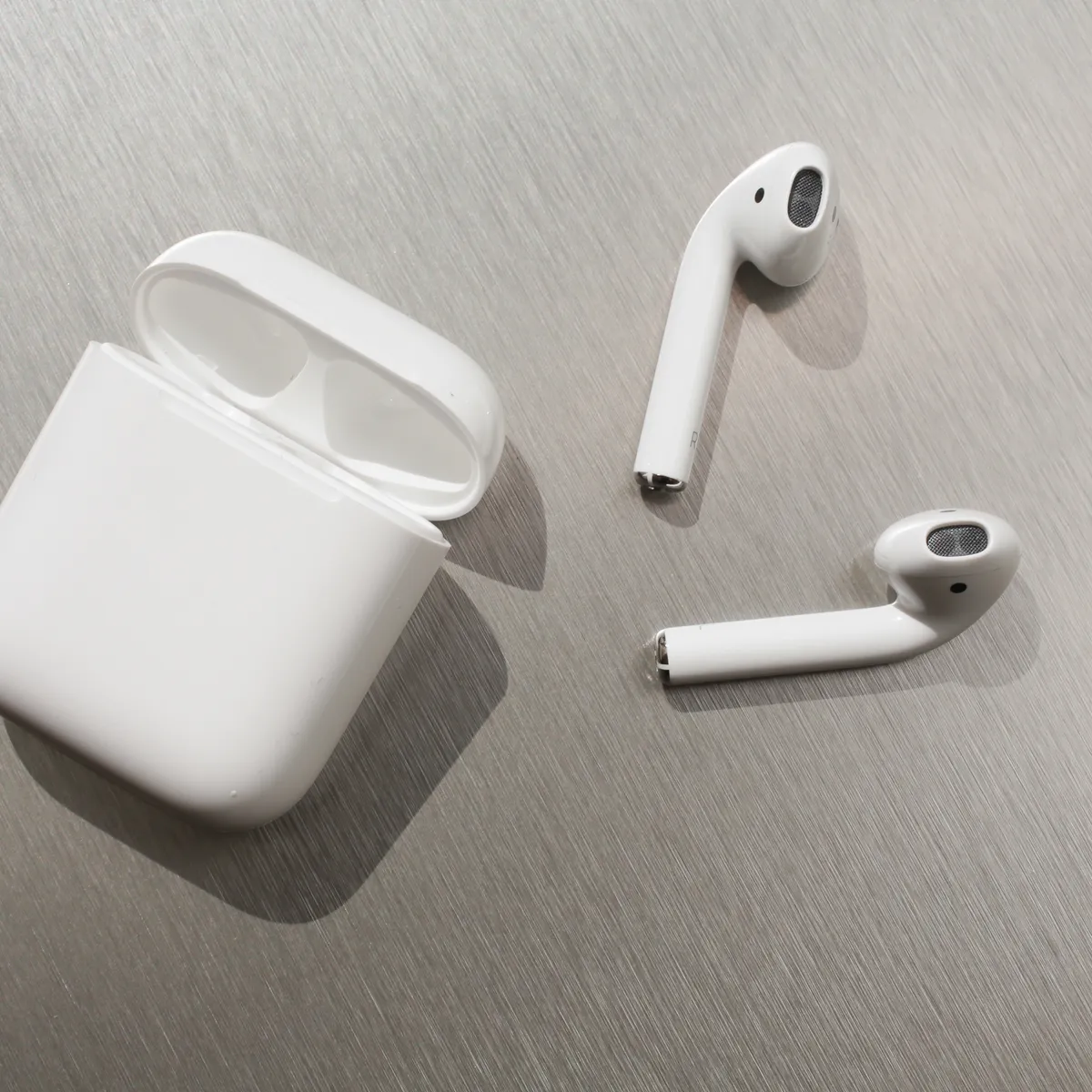
1. Проверьте идентификационный номер ноутбука
Перед подключением AirPods к ноутбуку, убедитесь, что ваш ноутбук совместим с данными наушниками. Для этого вы можете проверить идентификационный номер своего ноутбука. Если используете устройства Apple, то обратитесь к официальной документации на веб-сайте Apple, где указан список марок и моделей ноутбуков, совместимых с AirPods.
2. Проверьте наличие Bluetooth-модуля
Следующим шагом перед подключением AirPods к ноутбуку является проверка наличия Bluetooth-модуля на данном устройстве. В случае, если вы работаете с Windows-ноутбуком, то найдите на рабочем столе соответствующей иконку блокнота, кликните на нее правой кнопкой мыши и из появившегося контекстного меню выберете «Свойства». После этого перейдите на раздел «Устройства Bluetooth» и проверьте, что Bluetooth-адаптер находится в раскрытом состоянии.
3. Запустите наушники в режиме поиска
После успешной проверки наличия Bluetooth-модуля и проверки соответствия модели ноутбука с AirPods, запустите наушники в режиме поиска. Для этого нажмите на кнопку наушников и держите ее нажатой в течение нескольких секунд до тех пор, пока не появится звуковой сигнал, свидетельствующий о том, что наушники находятся в режиме поиска.
Следуйте инструкциям на экране и, при необходимости, введите код для подключения. После успешного подключения наушники будут готовы к использованию на вашем ноутбуке.
Включите Bluetooth на ноутбуке
Шаг 1: Открыть меню настроек
Чтобы включить Bluetooth на ноутбуке, необходимо открыть меню настроек. Для этого можно нажать на иконку «Пуск» в левом нижнем углу экрана и выбрать «Настройки».
Шаг 2: Найти и включить Bluetooth
После того, как открылось меню настроек, можно найти раздел «Bluetooth» и перейти в него. Затем необходимо включить Bluetooth, нажав на соответствующую кнопку. Обычно она находится сверху или сбоку экрана.
Важно: Если на вашем ноутбуке нет встроенного модуля Bluetooth, необходимо использовать внешний адаптер.
Шаг 3: Настройка параметров Bluetooth
После того, как Bluetooth включен, можно настроить его параметры в соответствии с вашими потребностями.
- С помощью кнопки «Добавить Bluetooth-устройство» можно подключить к ноутбуку Bluetooth-наушники, клавиатуру, мышь и т.д.
- Установка режима видимости позволит вашему ноутбуку обнаруживать доступные Bluetooth-устройства.
Если вы используете Windows 10, возможно, вам потребуется настроить опции общения между устройствами. В этом случае в меню настроек перейдите в раздел «Связь с другими устройствами» и выберите нужные опции.
Включите режим подключения аирподс (этап подключения Airpods к ноутбуку)
Шаг 1. Установите аирподсы в режим поиска устройств
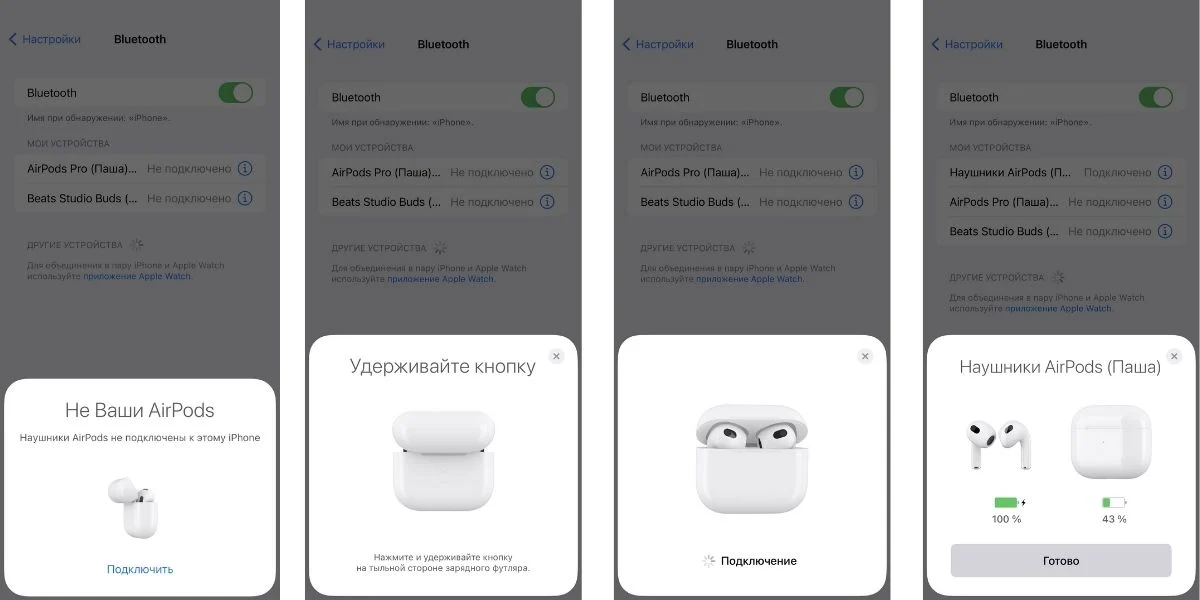
Для того, чтобы подключить аирподс к ноутбуку, необходимо включить режим поиска устройств на наушниках. Для этого закройте крышечку зарядного футляра, в котором хранятся наушники.
Примечание: если вы уже подключали наушники к другому устройству, эти наушники будут автоматически переключаться в режим поиска устройств при следующем включении.
Шаг 2. Войдите в режим поиска устройств на ноутбуке
На вашем ноутбуке найдите иконку Bluetooth в настройках и нажмите на нее, чтобы включить Bluetooth. После этого выберите функцию «Поиск устройств».
Шаг 3. Синхронизируйте аирподс и ноутбук
В списке найденных устройств выберите «AirPods» и нажмите кнопку «Подключить». Синхронизация может занять несколько секунд, но после успешного соединения вы услышите звуковой сигнал.
Совет: для более быстрого подключения следует оставлять включенным Bluetooth на обоих устройствах.
Важно: если наушники не подключаются, проверьте, что они полностью заряжены и находятся в достаточной близости от ноутбука.
Найти ноутбук через Bluetooth и связать Airpods
Проверьте наличие Bluetooth
Перед подключением AirPods к ноутбуку, убедитесь, что ваш ноутбук имеет встроенный Bluetooth-адаптер. Если у вас нет встроенного адаптера, можете приобрести отдельный. Для проверки наличия Bluetooth на вашем ноутбуке, откройте меню «Параметры«> «Устройства«> «Bluetooth и другие устройства«. Если вы видите включенный Bluetooth, то ваш ноутбук обладает такой функцией.
Синхронизируйте AirPods с ноутбуком
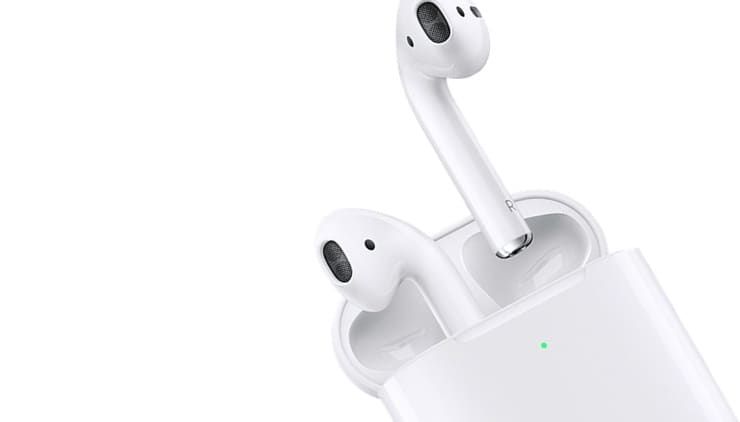
Для начала синхронизации AirPods с ноутбуком, откройте крышку зарядного футляра AirPods и удерживайте кнопку на задней панели футляра, пока индикатор мигает белым светом. Затем зайдите в меню «Параметры«> «Устройства«> «Bluetooth и другие устройства» на вашем ноутбуке и нажмите на кнопку «Добавить Bluetooth или другое устройство». Выберите тип устройства, выберите «Bluetooth», и выберите AirPods из списка устройств.
Если AirPods не отображается в списке устройств, убедитесь, что они находятся на расстоянии не более одного метра от вашего ноутбука, и что они активны. Если вы все еще не можете найти свои AirPods, попробуйте перезагрузить их, закрыв крышку футляра и подождав несколько секунд, а затем повторите процедуру поиска.
Когда AirPods успешно синхронизированы с вашим ноутбуком, вы увидите значок устройства в меню «Bluetooth и другие устройства». Теперь вы можете наслаждаться музыкой, звонками и другими функциями AirPods прямо на вашем ноутбуке.
Проверить работоспособность подключения AirPods с ноутбуком
1. Проверьте подключение
Убедитесь, что ваши AirPods подключены к вашему ноутбуку. Чтобы это сделать, откройте настройки Bluetooth на вашем ноутбуке и проверьте, отображаются ли ваши AirPods в списке устройств. Если они не отображаются, попробуйте перезагрузить свои наушники и переподключить их к ноутбуку.
2. Проверьте звук
Если ваши AirPods успешно подключены к ноутбуку, проверьте, работает ли звук через наушники. Воспроизведите любой звук на ноутбуке, например, видео на YouTube. Убедитесь, что звук проигрывается через ваши AirPods, а не через встроенные динамики на ноутбуке. Если звук не проигрывается через ваши AirPods, убедитесь, что они выбраны как устройство вывода аудио на вашем ноутбуке.
3. Проверьте микрофон
Если вы планируете использовать ваши AirPods для звонков или записи звука на вашем ноутбуке, убедитесь, что микрофон работает. Откройте любое приложение записи на вашем ноутбуке и записывайте звук. Убедитесь, что звук записывается через микрофон ваших AirPods, а не через встроенный микрофон на ноутбуке. Если микрофон не работает, убедитесь, что они выбраны как устройство ввода аудио на вашем ноутбуке.
4. Проверьте другие функции
Ваши AirPods могут иметь другие функции, такие как управление музыкой, вызов помощника Siri и т.д. Убедитесь, что эти функции работают как ожидается на вашем ноутбуке. Протестируйте их, чтобы убедиться, что все функции работают правильно.
5. Проверьте аккумулятор
Убедитесь, что у вас достаточно заряда в ваших AirPods, чтобы они могли работать как следует. Если вы заметили, что заряд быстро убывает во время использования, возможно, вам нужно заменить батарею. Также убедитесь, что вы используете правильный тип зарядного устройства и провода, чтобы зарядить свои AirPods.
В целом, чтобы проверить работоспособность ваших AirPods на ноутбуке, вам нужно проверить подключение, звук, микрофон, другие функции и аккумулятор. Если все эти функции работают как ожидается, ваш AirPods готов к использованию на вашем ноутбуке.







