
- 1. Подключение дополнительного монитора через HDMI или VGA
- 2. Настройка дополнительного монитора в системе
- 3. Расширение рабочего пространства и настройка разрешения
- 4. Дополнительные настройки и возможности
- Выбор дополнительного монитора
- 1. Размер и разрешение экрана
- 2. Тип панели и цветопередача
- 3. Подключение и интерфейсы
- 4. Бюджет
- Подключение второго монитора к ноутбуку
- 1. Подключение с использованием VGA-кабеля
- 2. Подключение с использованием HDMI-кабеля
- 3. Беспроводное подключение монитора к ноутбуку
- Настройка второго монитора с ноутбуком
- Шаг 1: Подключение монитора
- Шаг 2: Распознавание монитора
- Шаг 3: Настройка разрешения и масштабирования
- Шаг 4: Настройка позиции монитора
- Расширение рабочего пространства
- Работа на ноутбуке с двумя мониторами
- Настройка расширенного рабочего стола
- Оптимизация рабочего пространства
- Различные варианты использования
- Удобство и производительность
- Ответы на вопросы
Многие пользователи ноутбуков хотят улучшить свой опыт работы или развлечения, подключив дополнительный монитор к своему устройству. Это позволяет расширить рабочее пространство, улучшить производительность и насладиться более широким изображением.
Но как правильно подключить дополнительный второй монитор к ноутбуку? Для начала, вам понадобится соответствующее оборудование, такое как кабель HDMI или VGA, а также монитор, который вы хотите подключить. Затем следует следовать нескольким шагам для настройки подключения и выбора настроек дисплея в операционной системе.
Необходимо также учесть, что настройка подключения дополнительного монитора может отличаться в зависимости от операционной системы, поэтому будьте внимательны при следовании инструкциям и обратитесь к руководству пользователя своего ноутбука, если возникнут сложности.
Подключение дополнительного монитора к ноутбуку может стать полезным и удобным решением для многих пользователей. Надеемся, что наши полезные советы и инструкции помогут вам настроить подключение без проблем и насладиться расширенным рабочим пространством на вашем ноутбуке.

1. Подключение дополнительного монитора через HDMI или VGA
Для подключения дополнительного монитора к ноутбуку можно использовать порты HDMI или VGA. Если ваш ноутбук и монитор имеют соответствующие порты, следуйте инструкции по подключению каждого из них. В случае использования порта HDMI, подключите кабель HDMI к порту на ноутбуке и мониторе. Если используется порт VGA, подключите кабель VGA к портам на обоих устройствах.
2. Настройка дополнительного монитора в системе
После подключения монитора к ноутбуку необходимо настроить его в операционной системе. В основном, система автоматически обнаружит подключенный монитор и установит соответствующие настройки, но в некоторых случаях может потребоваться ручная настройка. Перейдите в настройки дисплея в контрольной панели операционной системы и выберите нужные параметры для дополнительного монитора.
3. Расширение рабочего пространства и настройка разрешения

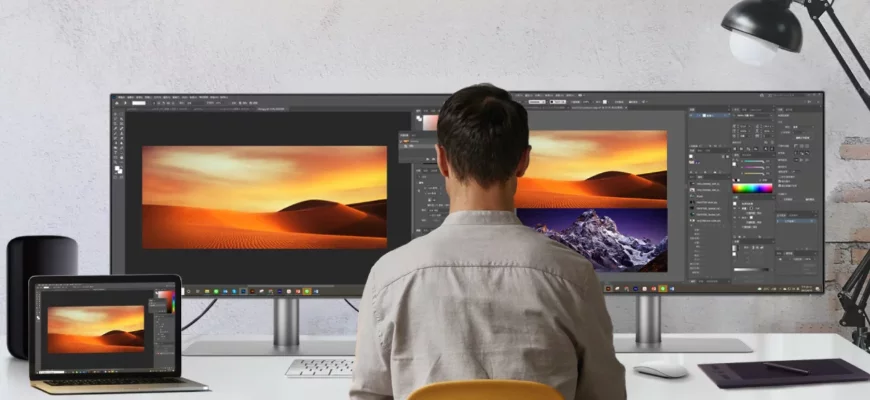
Подключение дополнительного монитора позволяет расширить рабочее пространство и использовать несколько мониторов одновременно. В настройках дисплея можно выбрать режим работы мониторов: расширение, зеркало или использование только одного монитора. Также можно настроить разрешение дополнительного монитора для оптимального отображения контента.
4. Дополнительные настройки и возможности
Дополнительный монитор предлагает ряд дополнительных настроек и возможностей. Например, можно настроить выравнивание и расположение мониторов, выбрать основной монитор, настроить деление экрана на несколько рабочих областей и многое другое. Дополнительный монитор также может быть использован для увеличения производительности при работе с различными приложениями и задачами.
- 1. Подключение монитора через HDMI или VGA.
- 2. Настройка монитора в операционной системе.
- 3. Расширение рабочего пространства и настройка разрешения.
- 4. Дополнительные настройки и возможности.
Выбор дополнительного монитора
При выборе дополнительного монитора для подключения к ноутбуку, необходимо обратить внимание на несколько важных параметров, чтобы получить максимально комфортное и качественное использование обоих устройств.
1. Размер и разрешение экрана
Одним из главных параметров является размер экрана дополнительного монитора. В зависимости от ваших потребностей и рабочего пространства, можно выбрать монитор с диагональю от 21 до 27 дюймов. Также необходимо обратить внимание на разрешение экрана, чтобы получить четкое изображение и удобную работу.
2. Тип панели и цветопередача
Для достижения наилучшего качества изображения важно обратить внимание на тип панели монитора. Существуют различные типы панелей, такие как TN, IPS и VA. Каждый из них имеет свои особенности по цветопередаче, углам обзора и времени отклика. Если вам важна точность цветопередачи, стоит выбрать монитор с IPS-панелью.
3. Подключение и интерфейсы
При выборе дополнительного монитора нужно обратить внимание на наличие необходимых портов и интерфейсов для подключения к ноутбуку. Наиболее распространенные интерфейсы включают HDMI, DisplayPort и VGA. Также рекомендуется проверить, есть ли на выбранном мониторе возможность регулировки высоты и наклона экрана для комфортной работы.
4. Бюджет
Последний важный фактор при выборе дополнительного монитора — это ваш бюджет. В зависимости от ваших финансовых возможностей, можно выбрать монитор различной стоимости. Важно сбалансировать качество и цену, чтобы получить наилучший вариант в рамках доступных средств.
Определившись с параметрами дополнительного монитора, вы сможете выбрать наиболее подходящую модель, которая будет удовлетворять вашим потребностям и предоставлять комфортное использование в паре с ноутбуком.
Подключение второго монитора к ноутбуку
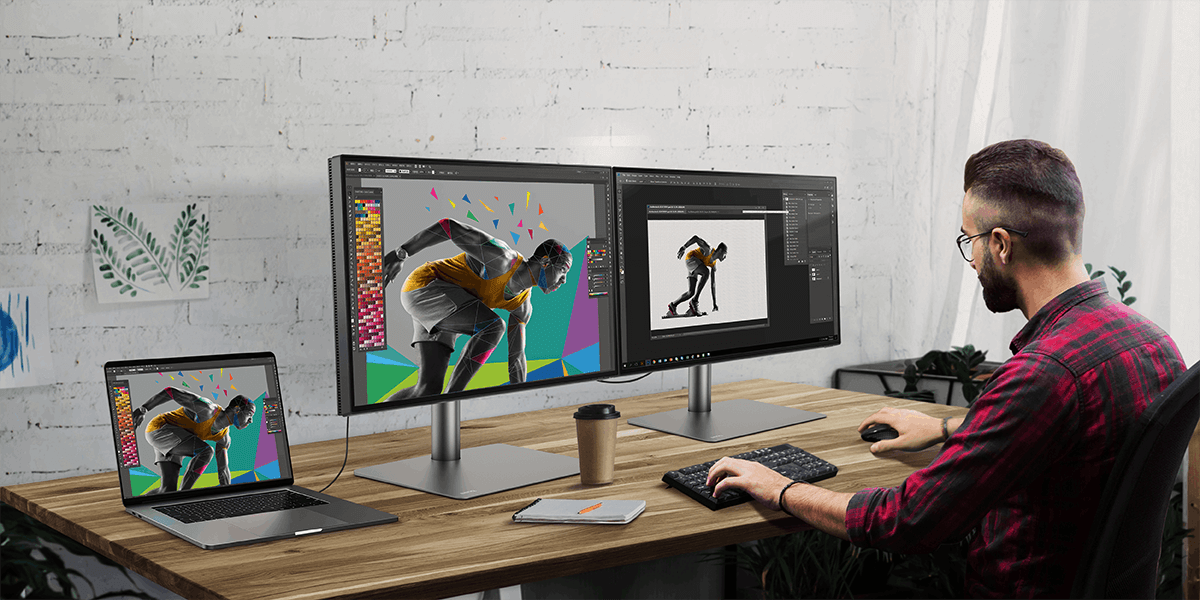
Если вы хотите увеличить рабочую поверхность своего ноутбука или улучшить качество изображения, подключение дополнительного монитора может быть отличным решением. В данной статье мы рассмотрим несколько способов подключения монитора к ноутбуку.
1. Подключение с использованием VGA-кабеля
Один из наиболее распространенных способов подключения монитора к ноутбуку — использование VGA-кабеля. Для этого необходимо убедиться, что ваш ноутбук и монитор имеют соответствующие разъемы VGA. Подключите VGA-кабель к разъемам на ноутбуке и мониторе, затем выберите соответствующий источник сигнала на мониторе.
2. Подключение с использованием HDMI-кабеля
Если у вас есть HDMI-порт на вашем ноутбуке и HDMI-порт на мониторе, вы также можете использовать HDMI-кабель для подключения. Подключите HDMI-кабель к разъемам на ноутбуке и мониторе, затем выберите HDMI в качестве источника сигнала на мониторе.
3. Беспроводное подключение монитора к ноутбуку
Некоторые современные ноутбуки и мониторы поддерживают беспроводное подключение. Для этого необходимо убедиться, что ваш ноутбук и монитор поддерживают ту же технологию беспроводного подключения, например, Wi-Fi или Bluetooth. Следуйте инструкциям, чтобы установить соединение между ноутбуком и монитором через беспроводную сеть.
Настройка второго монитора с ноутбуком
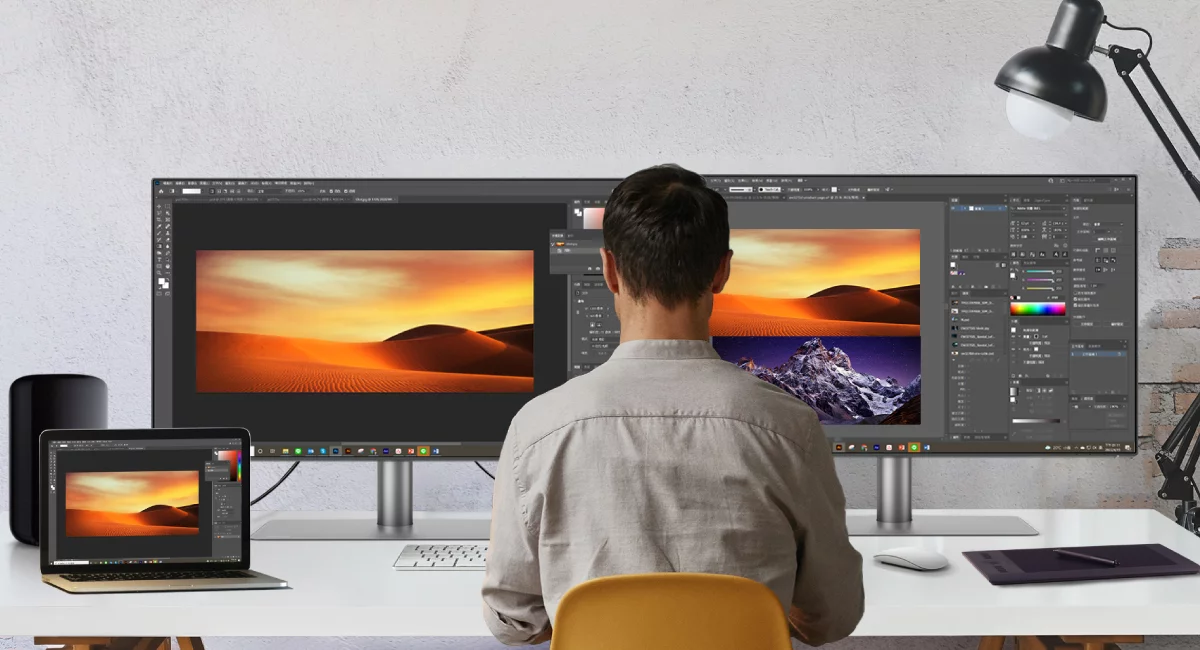
Подключение дополнительного монитора к ноутбуку является прекрасным способом расширить рабочую область и повысить удобство работы. Для настройки дополнительного монитора необходимо выполнить несколько простых шагов:
Шаг 1: Подключение монитора
Сначала нужно правильно подключить дополнительный монитор к ноутбуку. Для этого используйте кабель HDMI, VGA или DisplayPort в зависимости от доступных портов на вашем ноутбуке и мониторе. Подключите один конец кабеля к порту на ноутбуке, а другой – к соответствующему порту на мониторе.
Шаг 2: Распознавание монитора
После подключения монитора ноутбук автоматически должен распознать его. Однако, если этого не произошло, можно вручную настроить его распознавание. Для этого нужно нажать сочетание клавиш Win + P на клавиатуре и выбрать режим отображения, который вам нужен (клонирование, расширение или только дополнительный монитор).
Шаг 3: Настройка разрешения и масштабирования
Когда монитор успешно распознан, возможно потребуется настроить его разрешение и масштабирование. Чтобы это сделать, перейдите в настройки экрана путем щелчка правой кнопкой мыши по рабочему столу и выберите «Настройки дисплея». В этом меню вы сможете изменить разрешение и масштабирование дополнительного монитора в соответствии с вашими предпочтениями.
Шаг 4: Настройка позиции монитора
Кроме того, вы можете настроить положение дополнительного монитора относительно основного. Это может быть полезно, если вы хотите расположить мониторы рядом друг с другом или настроить их в вертикальное положение. Для этого также нужно перейти в настройки экрана и выбрать пункт «Расположение дисплея». В этом меню вы сможете легко настроить позицию дополнительного монитора.
После выполнения всех этих шагов ваш дополнительный монитор будет готов к использованию. Наслаждайтесь комфортом работы с расширенной рабочей областью и увеличенной производительностью!
Расширение рабочего пространства
В современном мире все больше людей работает с помощью компьютеров, и расширение рабочего пространства становится все более актуальным. Для увеличения производительности, комфорта и эффективности работы многие пользователи ноутбуков решают подключить дополнительный монитор.
Подключение дополнительного монитора к ноутбуку несложно и может значительно улучшить вашу рабочую среду. Одним из основных преимуществ такого подключения является возможность одновременного отображения нескольких приложений на разных экранах. Вы можете работать на главном экране, а на дополнительном открывать и просматривать другие программы, документы или веб-страницы.
Удобство: Рабочее пространство на дополнительном мониторе дает вам больше места для работы и позволяет легче управлять открытыми окнами. Вы можете расположить приложения на разных экранах, что может существенно упростить работу с большим количеством открытых документов и программ.
Многозадачность: Одно из основных преимуществ дополнительного монитора — это возможность выполнять несколько задач одновременно. Например, вы можете работать над задачей на одном экране, а на другом просматривать электронную почту или исследовать информацию в Интернете. Это позволяет эффективнее использовать время и выполнить больше задач за короткий промежуток времени.
Простота установки: Подключение дополнительного монитора к ноутбуку обычно не требует специальных навыков или инструментов. В большинстве случаев вам просто потребуется соответствующий кабель для подключения монитора к ноутбуку. Однако перед покупкой кабеля стоит убедиться, что ваш ноутбук поддерживает подключение внешнего монитора.
Вывод: Подключение дополнительного монитора к ноутбуку позволит вам значительно увеличить рабочее пространство, улучшить комфорт работы и повысить производительность. Это простой и доступный способ создать эффективную рабочую среду, которая поможет вам лучше организовать свою работу и достичь лучших результатов.
Работа на ноутбуке с двумя мониторами
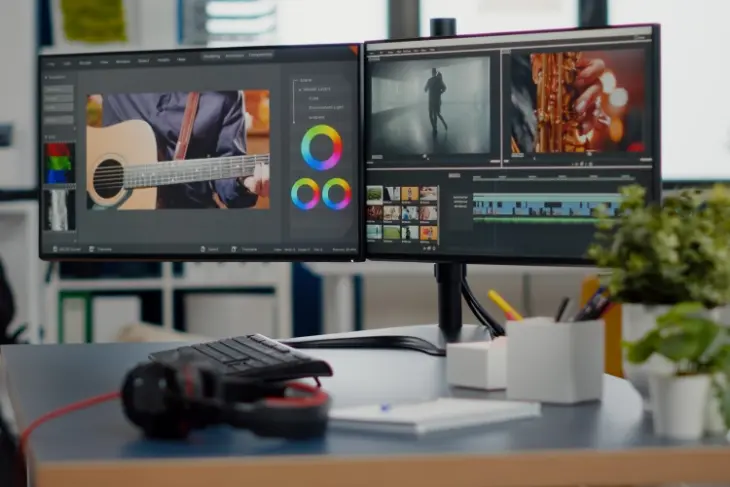
Работа с двумя мониторами на ноутбуке может значительно повысить эффективность работы пользователей, позволяя им одновременно отображать и работать с большим количеством информации.
Настройка расширенного рабочего стола
Для работы с двумя мониторами необходимо правильно настроить расширенный рабочий стол. В большинстве случаев это можно сделать с помощью настроек операционной системы. В Windows, например, необходимо перейти в раздел настройки экрана, выбрать «Расширить рабочий стол» и указать порядок расположения мониторов.
Оптимизация рабочего пространства
Работая с двумя мониторами, рекомендуется оптимизировать рабочее пространство для более удобной работы. Можно разместить на одном мониторе основную рабочую область, например, текстовый редактор или браузер, а на втором мониторе открывать дополнительные окна, такие как почта или чаты. Таким образом, пользователь может быстро переключаться между различными задачами без необходимости постоянно менять активное окно.
Различные варианты использования
Работа с двумя мониторами может быть полезна во множестве сценариев. Например, дизайнеры могут использовать один монитор для редактирования изображений, а другой — для просмотра результатов. Программисты могут разместить на одном мониторе редактор кода, а на втором — документацию или отладочную информацию. Мультимедийные работники смогут легко управлять плеером на одном мониторе, а на другом — просматривать материалы или презентации.
Удобство и производительность
Использование двух мониторов упрощает множество задач и повышает производительность. Вместо постоянного переключения между окнами или вкладками пользователи могут одновременно видеть все необходимые данные и работать с ними. Это позволяет экономить время и улучшает работу в многозадачных режимах.
В заключение хочется написать, работа с двумя мониторами предоставляет пользователям больше пространства для работы и повышает их эффективность. Оптимальная настройка и использование мониторов могут значительно упростить выполнение задач и повысить результативность работы.







