
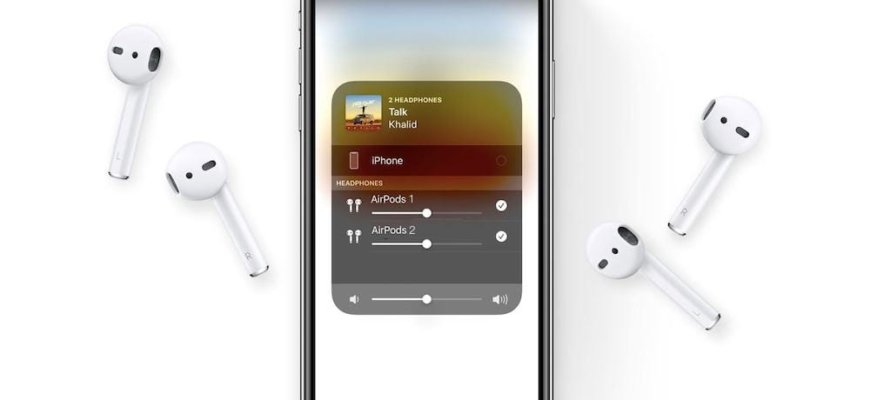
- Как подключить две пары AirPods к iPhone?
- Шаг 1: Проверьте совместимость
- Шаг 2: Подключите первую пару AirPods
- Шаг 3: Подключите вторую пару AirPods
- Шаг 4: Настройте уровень звука для каждой пары AirPods
- Шаг 5: Наслаждайтесь прослушиванием вместе с двумя парами AirPods
- Подготовка к подключению
- Шаг 1: Убедитесь, что ваш iPhone находится в режиме Bluetooth
- Шаг 2: Убедитесь, что ваше оборудование готово к подключению
- Шаг 3: Начните процесс подключения
- Подключение первых наушников
- Шаг 1: Включите беспроводную связь
- Шаг 2: Откройте крышку зарядного футляра
- Шаг 3: Нажмите и удерживайте кнопку на зарядном футляре
- Шаг 4: Найти устройство AirPods в списке Bluetooth
- Шаг 5: Подключите наушники
- Подключение вторых наушников
- Шаг 1: Подключите первые наушники
- Шаг 2: Выберите «Аудио-разделение»
- Шаг 3: Подключите вторые наушники
- Шаг 4: Наслаждайтесь музыкой вместе
- Как переключаться между подключенными наушниками?
- 1. Используйте Control Center
- 2. Используйте настройки Bluetooth
- Решение возможных проблем
- Проблема с подключением AirPods
- Плохое качество звука
- Один из AirPods не работает
- Вывод
- Ответы на вопросы
- Можно ли слушать музыку с двух пар AirPods одновременно?
- Могут ли два человека слушать музыку с разных пар AirPods одновременно?
- Как узнать, какие пары AirPods сейчас активны на iPhone?
- Могут ли две пары AirPods подключаться к iPhone автоматически, если они находятся поблизости?
- Могут ли две пары AirPods подключаться к iPad?
- Могут ли две пары AirPods подключаться к Apple Watch?
- Могут ли две пары AirPods подключаться к одному и тому же Apple ID?
- Какие версии iOS поддерживают подключение нескольких пар AirPods к iPhone?
- Могут ли две пары AirPods подключаться к Android-устройству?

Возможно, вы уже заметили, что iPhone позволяет подключить только одни беспроводные наушники. Однако, что делать, если вы хотите поделиться своей музыкой с другом или близким? Новейшая функция Apple, которая была выпущена вместе с iOS 13, позволяет подключить две пары AirPods к iPhone (и не только к iPhone) одновременно. В этой статье мы покажем вам пошаговую инструкцию о том, как подключить две пары AirPods к iPhone без каких-либо проблем.
Важным моментом является то, что ваш iPhone должен иметь одну из последних версий iOS, чтобы использовать эту функцию. Если вы не уверены, что у вас установлена последняя версия, проверьте обновления в настройках вашего iPhone.
Кроме того, перед тем, как начать процесс настройки, убедитесь, что обе пары AirPods заряжены и находятся в случае зарядки. Также убедитесь, что ваши AirPods используют последнюю версию ПО, проверив наличие обновлений в Настройках > Общие > Обновление ПО.
Как подключить две пары AirPods к iPhone?

Шаг 1: Проверьте совместимость

Убедитесь, что ваш iPhone совместим с функцией Audio Sharing. Данная функция доступна на устройствах с операционной системой iOS 13.1 и выше.
Шаг 2: Подключите первую пару AirPods

Откройте крышку зарядного футляра и вставьте первые пару AirPods. Дождитесь, когда устройство отобразит подключение в верхнем правом углу экрана.
Шаг 3: Подключите вторую пару AirPods

- Вставьте вторую пару AirPods в свой зарядный футляр.
- Нажмите и удерживайте кнопку на задней части футляра до тех пор, пока светодиодная индикация не начнет мигать.
- Свяжите вторую пару AirPods с iPhone и дождитесь, пока устройство отобразит подключение.
Шаг 4: Настройте уровень звука для каждой пары AirPods
Для того чтобы регулировать громкость каждой пары AirPods необходимо перейти в настройки звука на вашем iPhone. Выберите Audio Sharing и настройте громкость каждой пары AirPods по вашему усмотрению.
Шаг 5: Наслаждайтесь прослушиванием вместе с двумя парами AirPods

Теперь вы можете наслаждаться прослушиванием аудио вместе с двумя парами AirPods.
Подготовка к подключению
Шаг 1: Убедитесь, что ваш iPhone находится в режиме Bluetooth
Перед тем, как начать процесс подключения ваших AirPods, убедитесь, что Bluetooth на вашем iPhone включен. Для этого зайдите в настройки, выберите раздел «Bluetooth» и проверьте, что он включен.
Шаг 2: Убедитесь, что ваше оборудование готово к подключению
Прежде чем начать подключение, у вас должны быть две пары AirPods и сделана настройка так, чтобы они были готовы к подключению. Первую пару можно подключить, используя стандартный метод. Вторую пару следует перевести в режим ожидания, чтобы направить ее сигнал к iPhone.
Шаг 3: Начните процесс подключения
Перейдите в «Настройки» на iPhone, выберите «Bluetooth» и найдите имя своей первой пары AirPods в списке доступных устройств.
- Для второй пары AirPods, следует перейти к «Дополнительный звук» и выбрать «Подключить новые наушники». Название новой пары AirPods должна появиться в списке.
- Выберите нужное устройство в списке доступных устройств
- На этапе подключения, система спросит у вас, хотели бы вы сопоставить обе пары между собой.
После этого вы можете будут использовать обе пары AirPods, по очереди, на ваш iPhone.
Подключение первых наушников

Шаг 1: Включите беспроводную связь

Прежде чем подключить наушники, убедитесь, что беспроводная связь на вашем iPhone включена. Чтобы сделать это, откройте настройки, нажмите на раздел «Bluetooth» и переключите его в положение «Вкл/Откл».
Шаг 2: Откройте крышку зарядного футляра

Для подключения первых наушников необходимо открыть крышку зарядного футляра и держать ее открытой. После этого вы должны увидеть мигающий индикатор рядом с кнопкой зарядки.
Шаг 3: Нажмите и удерживайте кнопку на зарядном футляре

На зарядном футляре расположена кнопка, нажмите и удерживайте ее, пока индикатор наушника не начнет мигать. Это означает, что наушники готовы к подключению.
Шаг 4: Найти устройство AirPods в списке Bluetooth
Откройте список Bluetooth на вашем iPhone и найдите устройство AirPods в списке доступных. Когда устройство появится, нажмите на его иконку для подключения наушников.
Шаг 5: Подключите наушники
После нажатия на иконку устройства, наушники должны автоматически подключиться к вашему iPhone. Когда подключение завершится, вы услышите звуковой сигнал.
Теперь вы можете использовать наушники AirPods для прослушивания музыки, звонков и других звуковых уведомлений.
Подключение вторых наушников
Шаг 1: Подключите первые наушники

Перед тем, как подключать вторую пару AirPods к iPhone, убедитесь, что первая пара подключена и работает исправно. Вы можете подключить первую пару AirPods к iPhone, как обычно — при помощи функции Bluetooth в настройках устройства.
Примечание: Если у вас есть проблемы с подключением первой пары AirPods, попробуйте отключить Bluetooth на iPhone и повторно подключить наушники.
Шаг 2: Выберите «Аудио-разделение»
Чтобы подключить вторую пару AirPods к iPhone, вам нужно выбрать функцию «Аудио-разделение». Для этого:
- Откройте Центр уведомлений на iPhone
- Удерживайте панель управления, чтобы раскрыть дополнительные настройки
- Нажмите «Аудио-разделение»
Шаг 3: Подключите вторые наушники

После того, как вы выбрали функцию «Аудио-разделение», вы увидите новое окно, в котором вы можете выбрать вторую пару AirPods. Щелкните по паре наушников, чтобы подключить их к iPhone. На экране устройства вы увидите уведомление об успешном подключении.
Шаг 4: Наслаждайтесь музыкой вместе
Теперь, когда вы подключили две пары AirPods к iPhone, вы можете наслаждаться звуком вместе со своими друзьями или близкими. Обратите внимание, что звук может быть слабее, чем при использовании только одних наушников. Для настройки громкости каждой пары наушников используйте регуляторы на устройствах.
Как переключаться между подключенными наушниками?
1. Используйте Control Center

Для переключения между наушниками в iPhone можно использовать Control Center:
- Откройте Control Center сверху или снизу экрана, в зависимости от модели iPhone
- Нажмите и удерживайте панель управления наушниками
- Выберите наушники, к которым вы хотите подключиться
2. Используйте настройки Bluetooth
Вы также можете переключаться между наушниками через настройки Bluetooth:
- Откройте «Настройки» на своем устройстве
- Нажмите на «Bluetooth»
- Выберите наушники, к которым вы хотите подключиться
Обратите внимание, что если вы используете наушники разных производителей, у каждой пары будет свой список устройств, к которым они подключены.
Решение возможных проблем

Проблема с подключением AirPods
Если вы не можете подключить AirPods, проверьте их зарядку. Если устройство не заряжено, то AirPods не смогут подключится к iPhone. Кроме того, убедитесь, что ваш iPhone находится в зоне действия Bluetooth и что вы подключены к правильному устройству.
Плохое качество звука

Если у вас плохое качество звука при использовании двух пар AirPods одновременно, попробуйте уменьшить объем звука на одном из устройств. При подключении двух пар AirPods звук разделен между двумя устройствами, это может вызывать искажения звука.
Один из AirPods не работает
Если один из ваших AirPods не работает, убедитесь, что устройство заряжено и правильно подключено к iPhone. Есть также возможность, что AirPods нуждаются в очистке. Проверьте, нет ли наушников запыленности и образовавшихся на них наложений.
Вывод
Надеемся, что приведенные выше решения помогут вам использовать две пары AirPods с iPhone. Если вы по-прежнему столкнулись с проблемами, проверьте настройки Bluetooth и повторите попытку. Если ничего не помогает, свяжитесь с поддержкой Apple и пройдите диагностику устройства.
Ответы на вопросы
Можно ли слушать музыку с двух пар AirPods одновременно?
Нет, нельзя. iPhone может воспроизводить аудио только через один активный набор наушников.
Могут ли два человека слушать музыку с разных пар AirPods одновременно?
Да, они могут. Обе пары AirPods должны быть подключены к одному iPhone, и каждый пользователь должен выбрать свою пару AirPods в качестве активного набора наушников.
Как узнать, какие пары AirPods сейчас активны на iPhone?
На экране управления звуком на iPhone отображается активный набор наушников. Если несколько пар AirPods подключены к iPhone, пользователи могут переключаться между ними в меню управления звуком.
Могут ли две пары AirPods подключаться к iPhone автоматически, если они находятся поблизости?
Нет, обе пары AirPods должны быть в режиме пары и выбраны в списке Bluetooth на iPhone.
Могут ли две пары AirPods подключаться к iPad?
Да, они могут. Пары AirPods работают со всеми устройствами Apple, поддерживающими Bluetooth.
Могут ли две пары AirPods подключаться к Apple Watch?
Да, они могут. Apple Watch может быть подключен к нескольким парам AirPods, как и iPhone.
Могут ли две пары AirPods подключаться к одному и тому же Apple ID?
Да, они могут. Каждый пользователь может иметь свою пару AirPods, подключенную к одному и тому же Apple ID.
Какие версии iOS поддерживают подключение нескольких пар AirPods к iPhone?
iOS 13 и более поздние версии поддерживают подключение до двух пар AirPods к iPhone или iPad.
Могут ли две пары AirPods подключаться к Android-устройству?
Да, они могут. Однако функциональность может отличаться в зависимости от модели и версии Android-устройства.







