
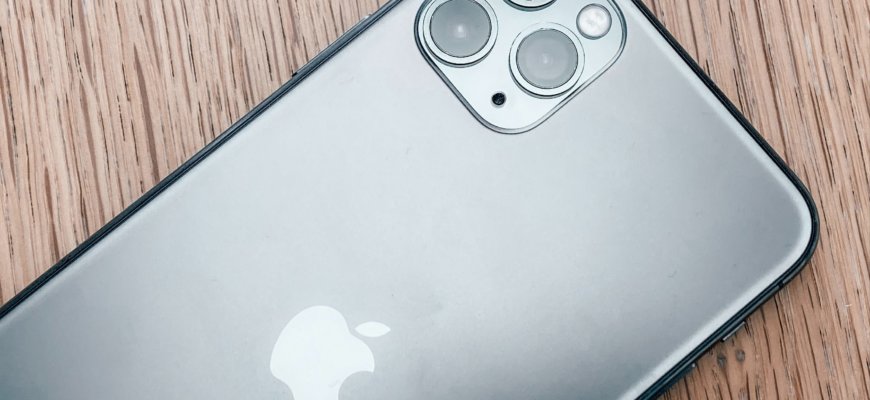
- Как подключить eSIM к iPhone?
- 1. Проверьте совместимость устройства с eSIM
- 2. Получите QR-код от своего провайдера
- 3. Откройте настройки на своем iPhone
- 4. Следуйте инструкциям и введите QR-код
- 5. Настройте вашу eSIM на iPhone
- Подготовка к подключению
- Шаг 1. Проверьте модель iPhone
- Шаг 2. Сохраните номер eSIM
- Шаг 3. Подключите iPhone к Wi-Fi или к сети мобильной связи
- Шаг 4. Активируйте eSIM на iPhone
- Покупка eSIM
- Что такое eSIM?
- Как приобрести eSIM?
- Как активировать eSIM на iPhone?
- Активация eSIM
- Настройка eSIM на iPhone
- Совместимость iPhone с eSIM
- Заключение
- Настройка eSIM
- Шаг 1: Проверка совместимости
- Шаг 2: Получение кода активации
- Шаг 3: Активация eSIM на iPhone
- Шаг 4: Управление eSIM
- Переключение между SIM-картами
- Ответы на вопросы
- Как подключить eSIM на iPhone XS?
- Я уже подключил eSIM на свой iPhone, но я только что обновил прошивку на iOS 14.4 и у меня больше нет eSIM. Что мне делать?
- Если я подключаю eSIM на свой iPhone, itunes и iCloud будут работать нормально?
- Я живу в России, могу ли я подключить eSIM на моем iPhone?
- Какая максимальная емкость eSIM, которую можно использовать на iPhone?
- Могу ли я использовать две SIM-карты на iPhone, если одна из них — eSIM?
- Я попробовал добавить eSIM, но у меня возникли проблемы. Что мне делать?
- Как я могу найти оператора, поддерживающего eSIM в моей стране?
- Какие типы планов eSIM я могу выбрать для моего iPhone?
- Я использовал физическую SIM-карту на моем iPhone. Могу ли я добавить eSIM?
- Как я могу удалить eSIM с моего iPhone?
- Я не могу получить QR-код для подключения eSIM. Что мне делать?
- Если мой iPhone украдут или потеряют, что произойдет с моим eSIM?
- Могу ли я использовать eSIM, если мой iPhone заблокирован по IMEI?
- Как подключить eSIM на iPhone SE (2020)?

С появлением eSIM, владельцы iPhone получили еще один способ подключения к сети мобильной связи. Единственное, что требуется – активировать eSIM и настроить его.
Настройка eSIM на iPhone не вызывает трудностей. Процесс подключения eSIM к iPhone занимает всего несколько шагов. Один из главных плюсов этой настройки – не нужно больше носить с собой дополнительные пластиковые сим-карты.
В этой статье мы расскажем, как настроить eSIM на iPhone шаг за шагом и что нужно для его успешного подключения.
Как подключить eSIM к iPhone?

1. Проверьте совместимость устройства с eSIM
Перед настройкой esim на iPhone необходимо убедиться в том, что ваше устройство поддерживает такой тип SIM-карты. К счастью, большинство более новых моделей iPhone, начиная с моделей XS и XR, совместимы с eSIM.
2. Получите QR-код от своего провайдера
Чтобы активировать eSIM на iPhone, вы должны получить у своего провайдера QR-код, который позволит вам подключиться к вашей сети. Код может быть предоставлен через электронную почту или в самом магазине.
3. Откройте настройки на своем iPhone

Перейдите в раздел «Настройки» на вашем iPhone и выберите вкладку «Мобильная связь». Найдите вкладку «Добавить данные плана» и выберите «Добавить данные плана eSIM».
4. Следуйте инструкциям и введите QR-код

Вам будет предложено ввести свой QR-код. Возьмите ваше устройство, на котором находится QR-код, и установите эти устройства рядом друг с другом. iPhone автоматически сканирует код и запустит процесс активации.
5. Настройте вашу eSIM на iPhone
Следуйте инструкциям на экране, которые позволят вам настроить вашу eSIM. Вы можете выбрать, какую информационную карту, например, контакты, вы хотите импортировать на вашу eSIM. Когда настройка завершится, вы сможете пользоваться вашей eSIM на iPhone.
Подготовка к подключению

Шаг 1. Проверьте модель iPhone

Для того, чтобы активировать eSIM на iPhone, вам необходимо иметь подходящую модель телефона. На данный момент поддерживают eSIM следующие модели iPhone: iPhone XS, iPhone XS Max, iPhone XR, iPhone 11, iPhone 11 Pro, iPhone 11 Pro Max, iPhone SE (второе поколение), iPhone 12, iPhone 12 mini, iPhone 12 Pro и iPhone 12 Pro Max.
Шаг 2. Сохраните номер eSIM

Перед тем, как вы сможете активировать eSIM на iPhone, вам необходимо получить номер eSIM. Обратитесь в своего оператора, который предоставляет услуги eSIM, и получите свой номер. Обычно он состоит из 16 знаков и представляет собой QR-код или строку символов.
Шаг 3. Подключите iPhone к Wi-Fi или к сети мобильной связи

Чтобы ваш iPhone смог активировать eSIM, необходимо, чтобы он был подключен к Интернету. Вы можете подключиться к Wi-Fi сети или использовать мобильную связь. Важно, чтобы сигнал был стабильным и качество связи было высоким.
Шаг 4. Активируйте eSIM на iPhone
После того, как вы проверили модель телефона, получили номер eSIM и подключили свой iPhone к Интернету, вы готовы к активации eSIM на iPhone. Перейдите в меню «Настройки», выберите раздел «Мобильная связь» и следуйте инструкциям на экране. Вам скорее всего придется ввести код подтверждения, который придет на ваш телефон. После завершения активации вы сможете использовать вашу eSIM.
Покупка eSIM
Что такое eSIM?
eSIM – это технология, позволяющая использовать виртуальную SIM-карту вместо физической. В единственном устройстве (например, iPhone) может быть зарегистрировано несколько eSIM от разных операторов.
Как приобрести eSIM?
Для покупки eSIM следует обратиться в мобильный оператор, который поддерживает эту технологию. Некоторые операторы позволяют скачать eSIM прямо из приложения.
Как активировать eSIM на iPhone?

- Перейдите в «Настройки» на вашем iPhone
- Нажмите на «Мобильная связь»
- Выберите «Добавить план»
- Отсканируйте QR-код, полученный от оператора или введите данные руками
- Выберите план, который вы хотите использовать по умолчанию
После этого вы можете использовать eSIM в качестве второй SIM-карты на вашем iPhone.
Активация eSIM
Настройка eSIM на iPhone

Для активации eSIM необходимо сделать следующее:
- Открыть приложение «Настройки» на iPhone
- Выбрать пункт «Мобильная связь»
- Нажать на «Добавить план»
- Выбрать «Добавить план с помощью QR-кода» или ввести eSIM-идентификатор вручную, предоставленный провайдером
- Сохранить настройки
После активации eSIM на iPhone вы можете свободно использовать и переключаться между активированными планами мобильной связи.
Совместимость iPhone с eSIM
iPhone, начиная с моделей XR, XS и XS Max, поддерживает работу с eSIM. Для использования этой функции необходима версия операционной системы iOS 12.1 или более поздняя.
Заключение
Активация eSIM на iPhone дает большую свободу при использовании мобильной связи, позволяет управлять планами и передавать их между устройствами. Если ваш провайдер поддерживает работу с eSIM, попробуйте использовать эту удобную технологию.
Настройка eSIM

Шаг 1: Проверка совместимости
Первый шаг в настройке eSIM на iPhone — убедиться, что данный оператор поддерживает использование eSIM. Ознакомьтесь с перечнем операторов, предоставляющих контракты с eSIM, на официальном сайте Apple.
Шаг 2: Получение кода активации

Получите код активации у своего оператора мобильной связи. Код может быть отправлен по e-mail или сообщением на телефон. Обычно это набор букв и цифр, а также QR-код.
Шаг 3: Активация eSIM на iPhone

На iPhone перейдите к «Настройки» — «Мобильная связь» — «Добавить план». Сканируйте QR-код или введите вручную код активации предоставленный оператором, затем следуйте инструкциям на экране. После этого Вы можете выбрать, какой план использовать, по-умолчанию или eSIM.
Шаг 4: Управление eSIM
После настройки eSIM вы можете изменять планы в любой момент без необходимости вставлять новую пластиковую сим-карту в iPhone. Перейдите в «Настройки» — «Мобильная связь», чтобы управлять своими планами. Вы можете архивировать текущий план, удалять и добавлять новые планы.
Важно знать: Когда вы переходите на другой план, принятые и отправленные сообщения, уведомления и вызовы предыдущего плана не переносятся на новый план. Сохраните важную информацию до переключения между планами.
Переключение между SIM-картами
Если у вас активирована eSIM на iPhone, то переключение между SIM-картами происходит очень просто. Единственное, что нужно сделать — это выбрать, на какую SIM-карту вы хотите переключиться. Для этого:
- Откройте настройки вашего iPhone.
- Перейдите в раздел «Мобильная связь».
- Выберите нужную SIM-карту, нажав на ее название.
После этого ваш iPhone переключится на выбранную SIM-карту. Обратите внимание, что если на обеих SIM-картах есть сигнал, то ваш iPhone будет использовать первую активную SIM-карту. Если же на первой SIM-карте нет сигнала, то iPhone автоматически переключится на вторую SIM-карту, если она активна.
Переключаться между SIM-картами можно не только вручную, но и автоматически. Для этого нужно открыть настройки мобильной связи и выбрать в меню «Управление SIM-картами» режим «Automatically». Таким образом, iPhone будет автоматически переключаться на ту SIM-карту, которая имеет сигнал сильнее.
С eSIM на iPhone переключение между SIM-картами стало намного проще и удобнее. Вы можете легко выбрать нужную SIM-карту прямо из настроек своего устройства, а также настроить автоматическое переключение на карту с лучшим сигналом.
Ответы на вопросы
Как подключить eSIM на iPhone XS?
Откройте настройки, перейдите в “Мобильная связь” и выберите “Добавить план”. Выберите “Своего оператора”, сканируйте QR-код, полученный от оператора, введите подтверждающий код и настройте свой план.
Я уже подключил eSIM на свой iPhone, но я только что обновил прошивку на iOS 14.4 и у меня больше нет eSIM. Что мне делать?
Для решения этой проблемы необходимо обратиться в службу поддержки вашего оператора и запросить новый QR-код. После получения нового QR-кода вы сможете повторно добавить свой план eSIM.
Если я подключаю eSIM на свой iPhone, itunes и iCloud будут работать нормально?
Да, подключение eSIM не влияет на работу iTunes и iCloud. Они будут работать так же, как и раньше.
Я живу в России, могу ли я подключить eSIM на моем iPhone?
Да, вы можете подключить eSIM на свой iPhone в России, но пока есть только несколько операторов, которые поддерживают eSIM. Список операторов можно найти в настройках мобильной связи на вашем iPhone.
Какая максимальная емкость eSIM, которую можно использовать на iPhone?
На iPhone можно использовать только одну eSIM, независимо от емкости. Однако, оператор может предоставить варианты под разные планы. Например, одна eSIM может иметь ограничение до 5 Гб в месяц, а другая — до 10 Гб в месяц.
Могу ли я использовать две SIM-карты на iPhone, если одна из них — eSIM?
Да, вы можете использовать две SIM-карты на iPhone, если одна из них — eSIM. Помимо eSIM, на iPhone также можно использовать обычную (физическую) SIM-карту.
Я попробовал добавить eSIM, но у меня возникли проблемы. Что мне делать?
Если у вас возникли проблемы с добавлением eSIM, свяжитесь с оператором и запросите помощь. Затем следуйте инструкциям оператора, чтобы успешно добавить eSIM.
Как я могу найти оператора, поддерживающего eSIM в моей стране?
Список операторов, поддерживающих eSIM, можно найти на сайте их поставщика услуг. Также вы можете связаться с местными операторами связи или провайдерами услуг и задать им вопрос о наличии eSIM на вашем рынке.
Какие типы планов eSIM я могу выбрать для моего iPhone?
Операторы могут предлагать различные виды планов eSIM, в зависимости от ваших потребностей. Это могут быть, например, планы с ограниченным интернет-трафиком или безлимитные планы.
Я использовал физическую SIM-карту на моем iPhone. Могу ли я добавить eSIM?
Да, вы можете добавить eSIM, даже если раньше использовали физическую SIM-карту на своем iPhone. В вашем iPhone есть ячейка под SIM-карты, которую можно использовать как для физической SIM-карты, так и для eSIM.
Как я могу удалить eSIM с моего iPhone?
Чтобы удалить eSIM с вашего iPhone, перейдите в настройки, выберите “Мобильная связь”, нажмите на план eSIM и выберите “Удалить план”.
Я не могу получить QR-код для подключения eSIM. Что мне делать?
Если у вас возникла проблема с получением QR-кода для подключения eSIM, то свяжитесь с оператором услуг связи. Оператор должен предоставить вам QR-код для подключения.
Если мой iPhone украдут или потеряют, что произойдет с моим eSIM?
Если ваш iPhone украдут или потеряют, вы можете удалить eSIM. Для этого зайдите в iCloud и удалите свой iPhone из списка ваших устройств. Это автоматически удалит eSIM с вашего iPhone.
Могу ли я использовать eSIM, если мой iPhone заблокирован по IMEI?
Нет, вы не сможете использовать eSIM на заблокированном iPhone. Вам необходимо разблокировать свой iPhone, чтобы использовать eSIM.
Как подключить eSIM на iPhone SE (2020)?
Добавление плана eSIM на iPhone SE (2020) проходит так же, как и на всех других iPhone. Откройте настройки, перейдите в “Мобильная связь” и выберите “Добавить план”. Выберите “Своего оператора”, сканируйте QR-код, полученный от оператора, введите подтверждающий код и настройте свой план.







