
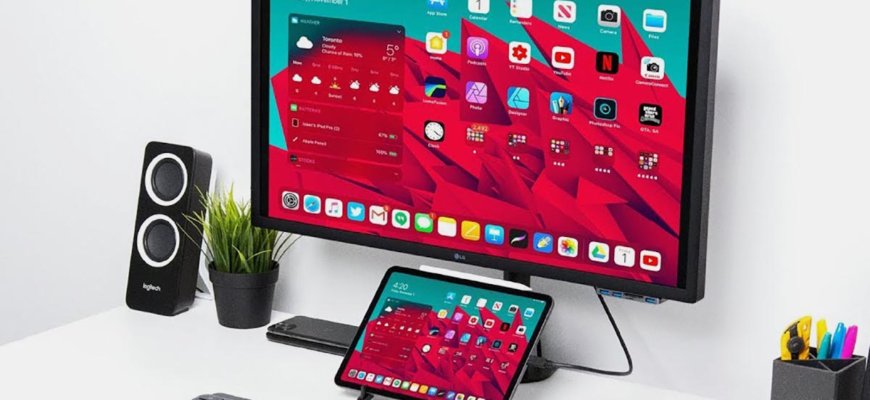
- Как подключить iPad к монитору
- Шаг 1: Проверьте совместимость
- Шаг 2: Подключите iPad к монитору
- Шаг 3: Выберите входной сигнал на мониторе
- Подготовка к подключению
- 1. Проверьте доступные порты на мониторе
- 2. Приобретите нужный адаптер
- 3. Подготовьте кабель для подключения
- 4. Подготовьте iPad к подключению
- 5. Установите соединение между iPad и монитором
- Подключение через HDMI-адаптер
- Что такое HDMI-адаптер?
- Как подключить iPad к монитору через HDMI-адаптер?
- Беспроводное подключение через Apple TV
- Что такое Apple TV
- Как соединить iPad с монитором через Apple TV
- Использование USB-C порта для подключения
- Подключение к монитору
- Режимы работы
- Соединение с телевизором
- Что делать, если монитор не обнаружен
- Калибровка экрана после подключения
- Что такое калибровка экрана?
- Как калибровать экран?
- Ответы на вопросы
- Как подключить iPad к монитору через HDMI?
- Можно ли подключить iPad к монитору через USB?
- Как подключить iPad к старому монитору?
- Можно ли подключить iPad к монитору без проводов?
- Могу ли я подключить iPad к монитору, который не поддерживает Apple AirPlay?
- Как подключить несколько iPad к одному монитору?
- Могу ли я использовать iPad в качестве второго монитора для Mac?
- Какой тип адаптера я должен использовать для iPad 4?
- Какой тип адаптера я должен использовать для iPad Pro?
- Можно ли подключить iPad к монитору с помощью DisplayPort?
- Как изменить разрешение монитора при подключении iPad?
- Как подключить iPad к монитору, используя WiFi?
- Что делать, если iPad не подключается к монитору?
- Можно ли использовать iPad как дублирующий экран для MacBook?
- Как подключить iPad к монитору, если у меня нет адаптера?

Возможно, у вас есть данные или контент, которые вы хотите просмотреть на мониторе вместо планшета iPad. Или, возможно, у вас есть определенные задачи, которые вы хотите выполнить на большом экране. В любом случае, соединение iPad с монитором дает вам возможность отображать содержимое планшета на более крупном экране.
Существует несколько способов подключения iPad к монитору, в зависимости от вашего монитора и вашей модели планшета. Вы можете использовать кабели для соединения, используя различные адаптеры и конвертеры, или использовать технологию Wi-Fi, чтобы подключить два устройства.
Изучая различные способы соединения, вы можете открыть для себя наиболее удобный и функциональный. В этой статье мы рассмотрим различные способы подключения iPad к монитору и описываем, как их настроить.
Как подключить iPad к монитору

Шаг 1: Проверьте совместимость

Первым шагом перед тем, как соединить iPad с монитором, вам нужно проверить, совместим ли ваш iPad с монитором. Это можно сделать, проверив наличие нужного порта на вашем мониторе. Некоторые мониторы имеют HDMI порт, а некоторые — VGA порт. Убедитесь, что вы знаете, какой порт нужен для подключения вашего iPad.
Шаг 2: Подключите iPad к монитору
Если у вас есть подходящий кабель, то вы можете легко подключить свой iPad к монитору. Для этого вам нужно подключить один конец кабеля к порту на вашем iPad, а другой — к соответствующему порту на мониторе. Если у вашего монитора есть HDMI порт, то лучшим выбором будет HDMI кабель, в то время как устройства с VGA портом будут использовать VGA кабель.
Шаг 3: Выберите входной сигнал на мониторе

Как только вы подключили iPad к монитору, переключитесь на вводной сигнал на вашем мониторе. Как именно это делается, зависит от конкретной модели монитора, однако обычно это можно сделать с помощью меню на экране или кнопки на панели управления. Выберите правильный входной сигнал, соответствующий порту, к которому вы подключили iPad.
Теперь у вас есть возможность наслаждаться своим iPad на большом экране монитора. Соединить iPad с монитором не так уж и сложно, следуя простым описанным выше шагам, вы сможете наслаждаться лучшим качеством картинки и звука ваших любимых игр, фильмов и музыки.
Подготовка к подключению

1. Проверьте доступные порты на мониторе

Перед тем как соединить iPad с монитором, нужно убедиться, что на вашем мониторе есть доступные порты для подключения. В большинстве случаев можно выбрать между HDMI, VGA или DVI портами, в зависимости от поддержки технологий вашим монитором.
2. Приобретите нужный адаптер

Для установки соединения между iPad и монитором необходимо приобрести адаптер, который совмещает порты устройств. Например, если у вашего монитора есть только VGA порт, а у iPad — только Lightning порт, вам нужен Lightning-VGA адаптер.
3. Подготовьте кабель для подключения
Для подключения монитора к iPad вам потребуется специальный кабель. Он должен подавать сигналы соответствующих портов монитора и iPad, чтобы обеспечить полноценное соединение между устройствами. Выберите качественный кабель, чтобы избежать потерь качества при передаче изображения.
4. Подготовьте iPad к подключению
Перед началом соединения подготовьте ваш iPad к работе с монитором. Убедитесь, что устройство подключено к зарядному блоку и заряжено, и что на нём установлено последнее обновление операционной системы. В дополнение, вы можете настроить разрешение экрана, чтобы подключенный монитор показывал картинку соответствующего качества.
5. Установите соединение между iPad и монитором
После того, как вы подготовились к подключению iPad и монитора, вставьте адаптер в порт iPad и подсоедините его кабелем к монитору. Затем включите монитор и iPad и проверьте, началось ли соединение. Результат должен появиться на экране монитора через несколько секунд.
Подключение через HDMI-адаптер
Что такое HDMI-адаптер?
Если вы хотите использовать iPad с внешним дисплеем, вам может понадобиться HDMI-адаптер, который позволит подключить ваш iPad к любому устройству с HDMI-входом. HDMI-адаптер — это устройство, используемое для передачи аудио и видеопотока между устройствами через HDMI-кабель.
Как подключить iPad к монитору через HDMI-адаптер?
- Подключите HDMI-кабель к монитору и HDMI-адаптеру.
- Подключите адаптер к порту Lightning на своем iPad.
- Включите монитор и выберите источник видеовхода HDMI.
- Настройте разрешение экрана на мониторе, если это необходимо.
- Ваш iPad должен автоматически отобразить экран на мониторе. Если этого не происходит, нажмите на кнопку «Home» и выберите «TV/Monitor».
В результате, у вас должно появиться зеркало экрана iPad на мониторе. Это удобное решение для презентации проектов, просмотра фильмов или игр в большом формате.
Убедитесь, что вы используете адаптер, который совместим с iPad. Использование несертифицированных продуктов может повредить ваше устройство или монитор.
Беспроводное подключение через Apple TV
Что такое Apple TV
Apple TV — это приставка, которая позволяет воспроизводить видео и аудио контент на телевизоре. С ней также можно работать с интернет-магазином iTunes и использовать приложения из App Store. Приставка работает на базе операционной системы tvOS и использует интерфейс, очень похожий на интерфейс iOS.
Как соединить iPad с монитором через Apple TV

Если у Вас есть приставка Apple TV, то Вы можете соединить Ваш iPad с монитором при помощи AirPlay. AirPlay — это беспроводная технология передачи контента между устройствами Apple.
- Подключите Apple TV к монитору при помощи HDMI-кабеля.
- Убедитесь, что и Ваш iPad, и Apple TV находятся в одной сети Wi-Fi.
- Откройте на iPad панель управления и нажмите на кнопку AirPlay.
- Выберите Apple TV из списка доступных устройств.
- Включите функцию «Зеркальное отображение».
Теперь, все, что Вы делаете на Вашем iPad, будет отображаться на мониторе, подключенном к Apple TV.
Использование USB-C порта для подключения

Подключение к монитору

Для использования iPad с внешним дисплеем, можно использовать USB-C порт на устройстве. Это позволяет подключить iPad к монитору и получить более крупное изображение для просмотра контента. Для этого необходимо использовать кабель USB-C to HDMI или USB-C to DisplayPort.
Режимы работы

После подключения кабеля и настройки соединения, iPad может работать в двух режимах. Первый режим — «Расширенный экран», позволяет использовать монитор в качестве дополнительного экрана для iPad. Второй режим — «Зеркальный экран», дублирует экран iPad на подключенный монитор.
Соединение с телевизором

Возможно использование iPad с телевизором через HDMI-порт, если телевизор поддерживает HDMI-коммуникацию с устройствами iOS и при наличии специального адаптера для iPad. При подключении через HDMI, iPad будет автоматически переключаться на то разрешение, которое поддерживает телевизор.
Что делать, если монитор не обнаружен
Если iPad не обнаруживает монитор после подключения, необходимо убедиться в правильности подключения кабеля и настроек соединения. В настройках устройства нужно выбрать «Основные» — «Дисплей и яркость» — «Режим экрана». Если монитор все еще не обнаружен, попробуйте использовать другой кабель или порт на мониторе.
Калибровка экрана после подключения
Что такое калибровка экрана?
Калибровка экрана — это процесс корректировки настроек цвета и яркости на вашем мониторе, чтобы он отображал цвета и контрастность более точно и реалистично. При подключении вашего ipad к монитору возможно, что настройки экрана будут отличаться от тех, которые вы используете на своем устройстве. Калибровка поможет избежать искажения цвета и обеспечит оптимальную четкость и контрастность.
Как калибровать экран?
Соединить ipad с монитором необходимо с помощью различных кабелей или беспроводного подключения. После успешного подключения к монитору, вам нужно перейти в настройки экрана на устройстве ipad. В настройках экрана выберите «Яркость и фон» и щелкните по значению «Калибровка экрана». Следуйте инструкциям, предоставленным на экране, и калибруйте экран при помощи специальных инструментов, которые помогут оптимально настроить цвета и яркость.
Кроме того, слушайте свои глаза: проверьте, правильно ли настроены яркость, контраст и цвета, и если вы не уверены, исправьте их при помощи инструментов калибровки.
Ответы на вопросы
Как подключить iPad к монитору через HDMI?
Для этого нужно использовать адаптер Lightning to HDMI, который подключается к порту Lightning на iPad и HDMI-кабелю к монитору.
Можно ли подключить iPad к монитору через USB?
Да, через USB можно подключить iPad к монитору только в том случае, если монитор поддерживает функцию USB-связи и имеет встроенный USB-концентратор.
Как подключить iPad к старому монитору?
Для этого можно использовать адаптер Lightning to VGA, который подключается к порту Lightning на iPad и VGA-кабелю к монитору.
Можно ли подключить iPad к монитору без проводов?
Да, это можно сделать, используя функцию AirPlay на мониторе с поддержкой технологии AirPlay и устройстве Apple TV, подключенном к монитору.
Могу ли я подключить iPad к монитору, который не поддерживает Apple AirPlay?
Да, можно использовать HDMI-адаптер, который подключает iPad к монитору с помощью HDMI-кабеля.
Как подключить несколько iPad к одному монитору?
Для этого можно использовать специальный адаптер, который позволяет подключать несколько устройств к одному монитору. Также можно использовать USB-концентратор и разделитель HDMI с несколькими входами.
Могу ли я использовать iPad в качестве второго монитора для Mac?
Да, для этого нужно использовать программу, которая позволяет делать это, например, Duet Display.
Какой тип адаптера я должен использовать для iPad 4?
Для iPad 4 нужно использовать адаптер Lightning to VGA или Lightning to HDMI.
Какой тип адаптера я должен использовать для iPad Pro?
Для iPad Pro нужно использовать адаптер USB-C to HDMI.
Можно ли подключить iPad к монитору с помощью DisplayPort?
Да, можно использовать адаптер Lightning to DisplayPort или USB-C to DisplayPort в зависимости от версии iPad.
Как изменить разрешение монитора при подключении iPad?
Разрешение монитора можно изменить в настройках iPad. Для этого нужно выбрать раздел «Экран и яркость», а затем выбрать разрешение монитора.
Как подключить iPad к монитору, используя WiFi?
Для этого можно использовать функцию AirPlay, которая позволяет передавать изображение на монитор через WiFi. Для этого нужно подключить монитор к устройству Apple TV, а затем выбрать «AirPlay-экран» на iPad.
Что делать, если iPad не подключается к монитору?
В таком случае нужно убедиться, что используется правильный адаптер, проверить соединения кабелей и перезагрузить устройства. Если это не помогает, нужно обратиться за помощью к специалисту.
Можно ли использовать iPad как дублирующий экран для MacBook?
Да, для этого нужно выбрать опцию «Дублирование экрана» в настройках iPad и в настройках MacBook.
Как подключить iPad к монитору, если у меня нет адаптера?
Если нет подходящего адаптера, можно использовать функцию AirPlay для передачи изображения на монитор с поддержкой технологии AirPlay.







