
- Методы подключения
- 1. Подключение через USB-кабель
- 2. Беспроводное подключение через Wi-Fi
- 3. iCloud
- Подключение через USB
- Шаг 1: Подготовка iPhone для подключения
- Шаг 2: Подключение iPhone к компьютеру
- Шаг 3: Открытие iTunes на компьютере
- Шаг 4: Синхронизация данных
- Шаг 5: Отключение iPhone от компьютера
- Подключение без USB
- Wi-Fi подключение
- iCloud
- AirDrop
- Работа с подключенным устройством
- Синхронизация iPhone с компьютером
- Перенос фотографий на компьютер
- Резервное копирование iPhone
- Проблемы и их решения
- Проблема: iPhone не подключается к компьютеру
- Проблема: Не удается синхронизировать iPhone с компьютером
- Ответы на вопросы
- Как подключить iPhone к компьютеру?
- Можно ли подключить iPhone к компьютеру через Bluetooth?
- Какие программы нужны для обмена файлами между iPhone и компьютером?
- Можно ли заряжать iPhone через порт USB на компьютере?
- Можно ли обмениваться файлами между iPhone и компьютером без использования iTunes?
- Можно ли подключить iPhone к компьютеру, если экран устройства сломан?
- Как подключить iPhone к Mac?
- Можно ли подключить iPhone к компьютеру с помощью адаптера Lightning to USB-C?

В наше время iPhone является неотъемлемой частью жизни многих людей. Но иногда возникает необходимость подключить телефон к компьютеру, например, чтобы передать данные или забрать фотографии.
Также, некоторые пользователи могут столкнуться с проблемой, когда на компьютере не определяется подключенное устройство. Но не стоит паниковать, ведь есть несколько способов решения этой проблемы.
В данной статье мы рассмотрим основные способы подключения iPhone к компьютеру и дадим советы по устранению возможных ошибок.
Методы подключения
1. Подключение через USB-кабель
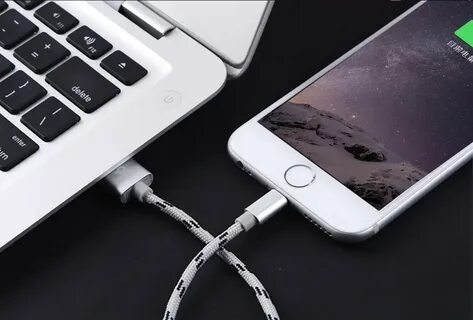
Этот метод наиболее распространенный и позволяет синхронизировать iPhone с компьютером. Для подключения вам необходимо использовать USB-кабель, который обычно идет в комплекте с устройством. Просто подключите один конец к iPhone, а другой к свободному USB-порту на вашем компьютере.
После подключения iPhone будет автоматически определен как устройство хранения и появится в окне «Мой компьютер» или «Проводник». Теперь вы сможете синхронизировать музыку, фотографии, контакты, приложения, ноутбуки и многое другое между своим iPhone и компьютером.
2. Беспроводное подключение через Wi-Fi

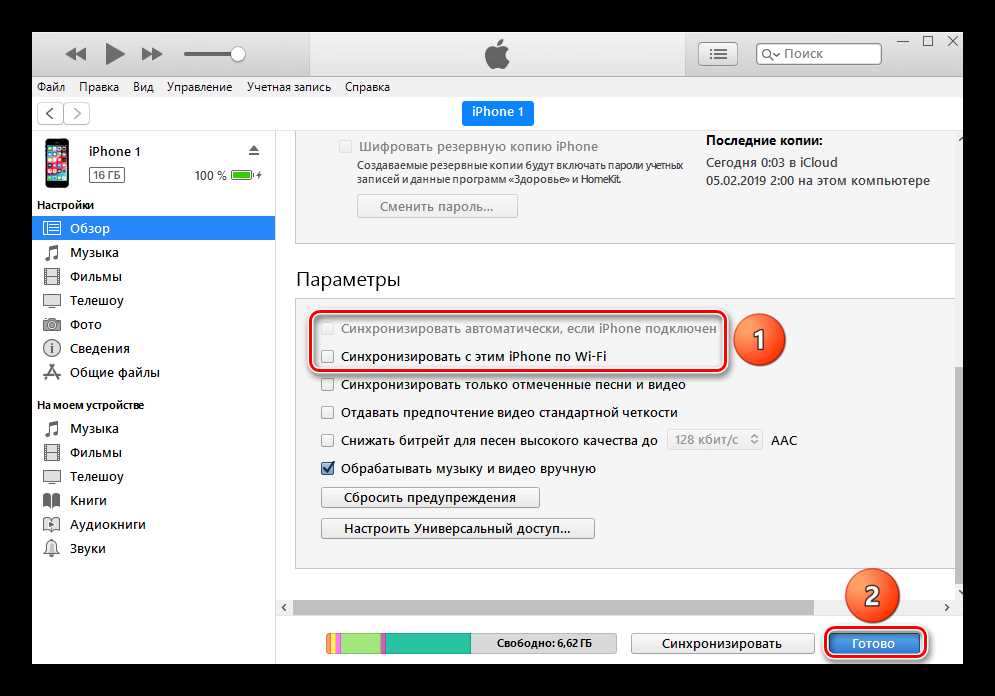
Если вы не хотите использовать USB-кабель для подключения iPhone к компьютеру, то вы можете использовать беспроводное подключение через Wi-Fi. Для этого на вашем устройстве необходимо включить Wi-Fi и подключиться к той же сети Wi-Fi, что и ваш компьютер.
Далее, на компьютере необходимо установить iTunes и настроить Wi-Fi синхронизацию. Чтобы это сделать, запустите iTunes и выберите «Настройки» -> «Устройства». Отметьте «Разрешить синхронизацию с этим iPhone по Wi-Fi» и нажмите «Применить».
Теперь вы сможете синхронизировать свой iPhone беспроводно с вашим компьютером. Просто нажмите кнопку «Синхронизировать» в iTunes и дождитесь завершения процесса синхронизации.
3. iCloud
Если вы не хотите связываться с iTunes или не хотите использовать USB-кабель, то вы можете использовать iCloud для синхронизации контента между iPhone и компьютером. iCloud позволяет автоматически синхронизировать фотографии, контакты, заметки, календари и многое другое между вашим iPhone и компьютером.
Для этого необходимо настроить iCloud на вашем iPhone и компьютере и включить синхронизацию нужных данных. После настройки iCloud вы сможете синхронизировать все ваши данные между iCloud и вашим iPhone.
Подключение через USB

Шаг 1: Подготовка iPhone для подключения

Перед тем, как подключить iPhone к компьютеру через USB, необходимо убедиться, что на вашем устройстве включено подключение по USB. Для этого необходимо зайти в настройки iPhone и выбрать «Общие», затем «iTunes Wi-Fi Sync» и включить функцию «Синхронизация по USB».
Шаг 2: Подключение iPhone к компьютеру

После подготовки iPhone к подключению, необходимо подключить устройство к компьютеру с помощью USB-кабеля, который обычно поставляется вместе с iPhone. Подсоедините один конец кабеля к iPhone, а другой — к порту USB на компьютере.
Шаг 3: Открытие iTunes на компьютере
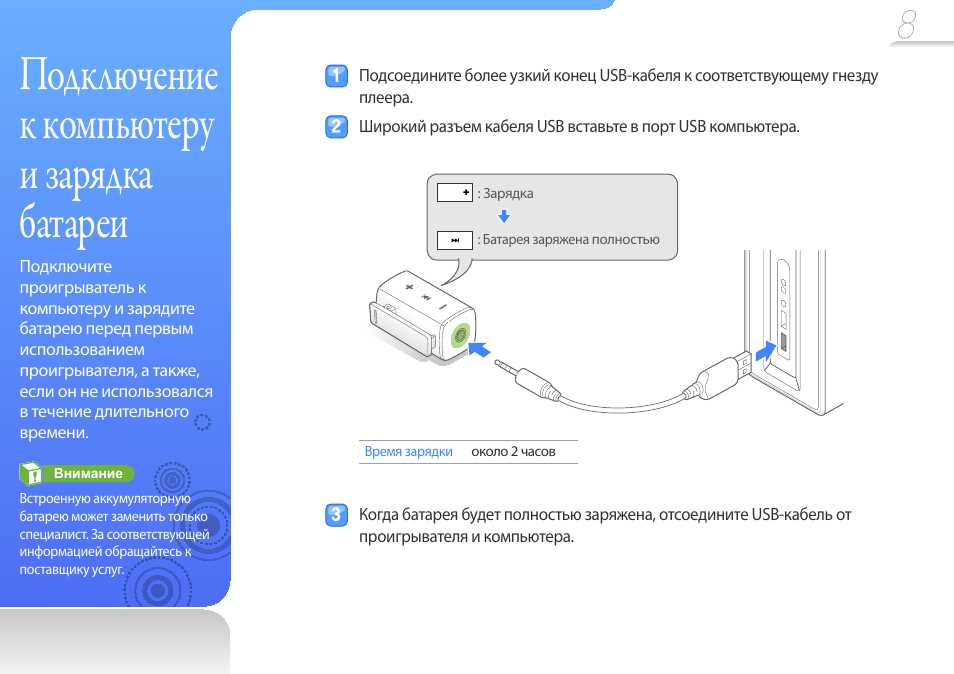
Чтобы начать работу с iPhone на компьютере, необходимо запустить программу iTunes. Если она не была установлена на ваш компьютер ранее, можно скачать ее с официального сайта Apple.
Шаг 4: Синхронизация данных
После открытия iTunes вы увидите значок iPhone в верхней части окна программы. Щелкните на нем и выберите нужные параметры синхронизации, например, музыку, фотографии, приложения и т.д.
Шаг 5: Отключение iPhone от компьютера

После окончания работы с iPhone, не забудьте отключить его от компьютера, чтобы избежать повреждения кабеля и устройства. Обычно для этого нужно нажать кнопку «Отключить» в окне iTunes или просто извлечь USB-кабель из порта на компьютере.
Подключение без USB
Wi-Fi подключение

Для того, чтобы подключить iPhone к компьютеру без использования кабеля USB, можно воспользоваться Wi-Fi подключением. Для этого необходимо, чтобы устройства находились в одной сети.
На компьютере нужно установить iTunes, открыть его и выбрать иконку устройства. Затем нужно перейти на вкладку «Обзор» и включить функцию «Wi-Fi синхронизация». После чего, на iPhone нужно включить Wi-Fi и нажать «Разрешить синхронизацию по Wi-Fi».
iCloud

Другим способом подключения iPhone к компьютеру без USB является использование облачного сервиса iCloud. Чтобы воспользоваться этим методом, нужно на iPhone в настройках активировать функцию «iCloud Backup».
После этого, на компьютере нужно зайти на сайт iCloud.com и авторизоваться в своей учетной записи. Там вы сможете управлять всем содержимым своего iPhone, а также загружать и скачивать файлы, не подключая телефон к компьютеру по USB.
AirDrop

Также можно использовать функцию AirDrop для беспроводного подключения iPhone к компьютеру. Для этого на обоих устройствах должна быть включена функция Bluetooth.
На iPhone нужно открыть фото или документ, который вы хотите передать на компьютер, и нажать на кнопку «Поделиться». Затем выберите опцию «AirDrop» и выберите компьютер, к которому вы хотите подключиться.
В целом, подключить iPhone к компьютеру без USB можно с помощью функций Wi-Fi, iCloud и AirDrop. Эти методы могут быть очень полезны, особенно если у вас нет под рукой кабеля USB.
Работа с подключенным устройством
Синхронизация iPhone с компьютером
Для синхронизации данных на iPhone с компьютером необходимо подключить устройство к компьютеру при помощи кабеля Lightning. После подключения устройства и запуска приложения iTunes на компьютере произойдет автоматическое распознавание iPhone.
Для синхронизации выберите вкладку «Устройство» и выберите нужные категории синхронизации, такие как музыка, фотографии, приложения и прочее. Нажмите кнопку «Синхронизировать», чтобы начать процесс синхронизации.
Перенос фотографий на компьютер

Для переноса фотографий с iPhone на компьютер можно воспользоваться функцией автономной загрузки iCloud Photos, которая автоматически загружает все фотографии с устройства в облако iCloud. После этого фотографии можно будет скачать на компьютер через iCloud.com.
Также можно использовать приложение iTunes для переноса фотографий на компьютер. В этом случае нужно выбрать нужные фотографии в приложении Фото на iPhone, затем выбрать «Импортировать», чтобы сохранить фотографии на компьютере.
Резервное копирование iPhone

Хранение резервных копий iPhone на компьютере помогает избежать потери ценных данных при неисправности устройства или термическом повреждении. Для создания резервной копии iPhone нужно выбрать устройство в iTunes, затем выбрать вкладку «Резервное копирование» и нажать кнопку «Создать резервную копию».
Резервная копия включает в себя контакты, сообщения, установленные приложения, музыку и другие данные устройства. Рекомендуется регулярно делать резервное копирование данных iPhone на компьютере.
Проблемы и их решения

Проблема: iPhone не подключается к компьютеру
Если ваш iPhone не удается подключить к компьютеру, проверьте следующие вещи:
- Убедитесь, что iPhone и компьютер находятся на одной Wi-Fi сети.
- Проверьте, что кабель USB, который подключает iPhone к компьютеру, целый и не поврежден.
- Убедитесь, что компьютер обновлен до последней версии ОС и iTunes.
- Если у вас есть MacBook, попробуйте использовать другой порт USB.
Если ничего из вышеперечисленного не помогло, попробуйте перезагрузить iPhone и компьютер, а затем снова подключить их друг к другу.
Проблема: Не удается синхронизировать iPhone с компьютером
Если у вас возникла проблема с синхронизацией данных между iPhone и компьютером, проверьте следующие вещи:
- Убедитесь, что кабель USB, который подключает iPhone к компьютеру, целый и не поврежден.
- Убедитесь, что вы используете последнюю версию iTunes.
- Проверьте, что вы синхронизируете все нужные данные, например, фотографии, видео, контакты и т.д.
- Убедитесь, что у вас достаточно места на iPhone для синхронизации новых данных.
- Если ничего из вышеперечисленного не помогло, попробуйте перезагрузить iPhone и компьютер, а затем снова синхронизировать данные.
Если вам все еще не удается синхронизировать iPhone с компьютером, попробуйте обратиться за помощью к Apple Support.
Ответы на вопросы
Как подключить iPhone к компьютеру?
Для подключения iPhone к компьютеру нужно использовать кабель Lightning, который идет в комплекте с телефоном. Подходящее место для подключения кабеля находится внизу телефона. Вставьте один конец кабеля в телефон, а другой – в компьютер. Если ваш компьютер не распознает iPhone, попробуйте перезагрузить устройство и компьютер. Также убедитесь, что на компьютере установлена последняя версия iTunes.
Можно ли подключить iPhone к компьютеру через Bluetooth?
Да, можно. Для этого на компьютере нужно включить Bluetooth, а затем попарно соединить устройства. Однако, этот способ не такой надежный и быстрый, как подключение через кабель Lightning.
Какие программы нужны для обмена файлами между iPhone и компьютером?
Для обмена файлами между iPhone и компьютером используется iTunes. Это бесплатная программа, которую можно скачать с сайта Apple. iTunes позволяет синхронизировать музыку, видео, фотографии и другие файлы между устройствами. Также есть другие программы, которые могут помочь в обмене файлами, например, iExplorer или AnyTrans.
Можно ли заряжать iPhone через порт USB на компьютере?
Да, можно зарядить iPhone через порт USB на компьютере, но зарядка может происходить медленнее, чем при использовании зарядного устройства. Также следует учитывать, что не все порты USB могут обеспечить достаточно мощность для зарядки телефона.
Можно ли обмениваться файлами между iPhone и компьютером без использования iTunes?
Да, можно. Существует несколько программ, которые позволяют обмениваться файлами между iPhone и компьютером без использования iTunes. Например, iExplorer или AnyTrans. В этих программах есть функции для передачи музыки, видео, фотографий, контактов и других файлов между устройствами.
Можно ли подключить iPhone к компьютеру, если экран устройства сломан?
Да, можно. Если экран iPhone сломан, но телефон работает, его все равно можно подключить к компьютеру. Для этого нужно использовать кабель Lightning и подключить его к телефону так, как было описано ранее.
Как подключить iPhone к Mac?
Для подключения iPhone к Mac нужно использовать кабель Lightning, который идет в комплекте с телефоном. Одно концом кабеля подключите к порту Lightning на iPhone, а другой конец – к порту USB на Mac. Затем откройте приложение iTunes и выберите устройство в списке. Если устройство не отображается в списке, попробуйте перезагрузить телефон и компьютер.
Можно ли подключить iPhone к компьютеру с помощью адаптера Lightning to USB-C?
Да, можно подключить iPhone к компьютеру с помощью адаптера Lightning to USB-C. Для этого нужно использовать кабель Lightning, который идет в комплекте с телефоном, и подключить его к порту Lightning на iPhone и порту USB-C на компьютере. После этого компьютер должен распознать iPhone и позволить синхронизировать файлы через iTunes.







