
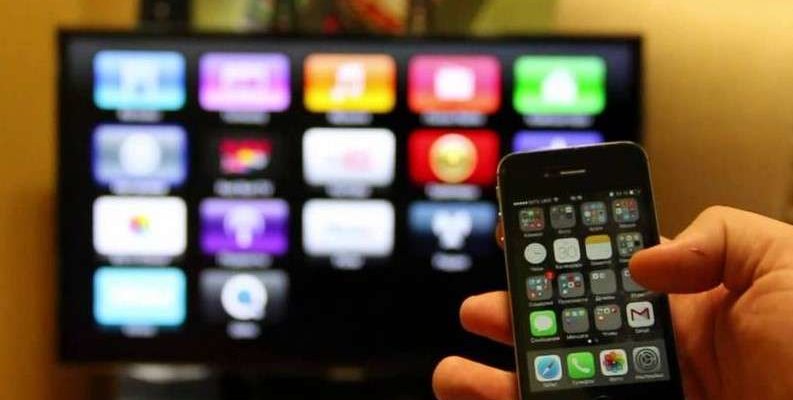
- Как подключить iPhone к телевизору?
- С помощью HDMI-кабеля
- С использованием Apple TV
- С использованием Bluetooth
- Подключение по HDMI
- Что такое HDMI?
- Как соединить iPhone с телевизором по HDMI?
- Подключение через Apple TV
- Шаг 1: Покупка и подключение Apple TV
- Шаг 2: Соединение iPhone с Apple TV
- Шаг 3: Передача контента на телевизор
- Подключение по Wi-Fi и AirPlay
- Что такое AirPlay?
- Как подключить iPhone к телевизору по Wi-Fi и AirPlay?
- Использование DLNA
- Что такое DLNA?
- Как использовать DLNA для отображения экрана iPhone на телевизоре?
- Подключение через USB-кабель
- Шаг 1: Подготовьте кабель и телевизор
- Шаг 2: Настройте телевизор
- Шаг 3: Соедините iPhone с телевизором
- Ответы на вопросы
- Как подключить iPhone к телевизору?
- Какой кабель нужен для подключения iPhone к телевизору?
- Как подключить iPhone к телевизору без проводов?
- Можно ли подключить iPhone к телевизору через USB?
- Как подключить iPhone к телевизору через Chromecast?
- Как подключить iPhone к телевизору через Amazon Fire TV?
- Можно ли подключить iPhone к телевизору через Bluetooth?
- Как настроить подключение iPhone к телевизору?
- Как подключить iPhone к телевизору через Apple TV?
- Можно ли подключить iPhone к телевизору через VGA-кабель?
- Как узнать, поддерживает ли мой телевизор подключение iPhone?
- Как подключить iPhone к телевизору Samsung?
- Как подключить iPhone к телевизору LG?
- Какая картинка будет на телевизоре при подключении iPhone?
- Можно ли использовать телевизор в качестве монитора для iPhone?

Один из главных плюсов iPhone – это его яркий и четкий экран с высоким разрешением. Но как быть, когда нужно продемонстрировать фотографии, видео или презентации на большом экране? Просто подключите ваш iPhone к телевизору и наслаждайтесь качественным отображением!
Существует несколько способов подключения iPhone к телевизору: при помощи HDMI-кабеля, Apple TV, адаптера Lightning-VGA или при помощи технологии AirPlay. Каждый из этих методов имеет свои плюсы и минусы, и выбор зависит от ваших потребностей и доступных средств.
Выбирая способ подключения, убедитесь, что ваш телевизор поддерживает соответствующий интерфейс. Также не забудьте настроить соответствующие параметры на вашем iPhone, чтобы вам было удобно управлять отображением и звуком.
Как подключить iPhone к телевизору?

С помощью HDMI-кабеля

Один из самых простых способов соединить iphone с телевизором — использовать HDMI-кабель. Сначала нужно купить HDMI-кабель и подключить его к порту телевизора и iphone через адаптер Lightning-к HDMI, который можно купить в магазине электроники. После этого на экране телевизора появится изображение с iPhone, и вы можете наслаждаться фильмами, фотографиями и другими файлами на большом экране.
С использованием Apple TV

Другой способ, как подключить iPhone к телевизору, — это использовать Apple TV. Сначала нужно убедиться, что Apple TV подключен к телевизору и работает. Затем подключите iphone и Apple TV к одной Wi-Fi сети. На вашем iPhone нажмите «Домой» и выберите AirPlay. Затем выберите ваш Apple TV. На экране телевизора появится изображение с iPhone, и можно наслаждаться контентом на большом экране.
С использованием Bluetooth
Третий способ подключить iPhone к телевизору — это использовать Bluetooth. Посмотрите, есть ли на вашем телевизоре поддержка Bluetooth и если да, то включите его. Затем на iPhone заходим в настройки и выбираем раздел Bluetooth. Находим телевизор в списке доступных устройств и подключаемся к нему. Дальше можно наслаждаться контентом на телевизоре.
- Не забудьте проверить подходящий порт подключения на телевизоре перед покупкой HDMI-кабеля или адаптера.
- Иногда телевизоры автоматически не распознают iPhone, поэтому при подключении через HDMI может понадобиться выбрать источник входа вручную.
- Если у вас возникнут проблемы с подключением, прочитайте инструкции к вашему устройству или обратитесь к специалисту.
Подключение по HDMI

Что такое HDMI?

HDMI — это аббревиатура, которая расшифровывается как High Definition Multimedia Interface. Она позволяет передавать видео, звук и даже данные Ethernet между устройствами высокой четкости. HDMI — это один из самых популярных способов соединения современных телевизоров с различными источниками сигнала, включая смартфоны и планшеты, в том числе iPhone.
Как соединить iPhone с телевизором по HDMI?
Для подключения iPhone к телевизору по HDMI вам понадобится HDMI-кабель и адаптер Lightning to HDMI. Этот адаптер можно приобрести в магазинах Apple Store или на сайте производителя. После того, как вы приобрели необходимые устройства, следуйте инструкции ниже:
- Подключите HDMI-кабель к разъему HDMI на телевизоре и адаптеру.
- Подключите адаптер Lightning to HDMI к разъему Lightning на iPhone.
- Выберите на телевизоре вход HDMI, к которому был подключен адаптер.
- На iPhone появится предупреждение о том, что вы хотите разрешить подключение. Нажмите кнопку «Разрешить».
После выполнения этих действий вы увидите на телевизоре экран вашего iPhone, и сможете наслаждаться любимыми фильмами и сериалами на большом экране.
Подключение через Apple TV
Шаг 1: Покупка и подключение Apple TV
Для начала необходимо приобрести устройство Apple TV и подключить его к телевизору. Рекомендуется использовать HDMI-кабель для качественной передачи изображения. После подключения включите устройство и подключите его к Wi-Fi.
Шаг 2: Соединение iPhone с Apple TV
После того, как Apple TV подключен к Wi-Fi, на iPhone нужно открыть управление центра. Нажмите на значок Apple TV и выберите «AirPlay». Затем выберите ваше устройство Apple TV, чтобы установить соединение.
Шаг 3: Передача контента на телевизор

После успешного подключения можно начать передачу контента на телевизор. Откройте любое приложение на iPhone, которое позволяет проигрывать видео или слайд-шоу, и нажмите на значок AirPlay. Выберите Apple TV в списке доступных устройств и начните воспроизведение на телевизоре.
Теперь вы можете насладиться любимым контентом на большом экране телевизора. При необходимости можно управлять воспроизведением с помощью iPhone и наслаждаться качественным звуком при подключении к аудиосистеме.
Подключение по Wi-Fi и AirPlay
Что такое AirPlay?

AirPlay — это технология, которая позволяет отображать экран iPhone на телевизоре без использования кабеля. Для этого нужно, чтобы ваш телевизор был совместим с AirPlay и находился в одной Wi-Fi-сети с вашим iPhone.
Как подключить iPhone к телевизору по Wi-Fi и AirPlay?

Для подключения по Wi-Fi и AirPlay нужно:
- Убедиться, что ваш телевизор поддерживает AirPlay. Если не поддерживает, можете купить Apple TV — это устройство, которое позволяет подключать любой телевизор к AirPlay.
- Включить Wi-Fi на вашем iPhone и подключиться к той же Wi-Fi-сети, что и ваш телевизор.
- Открыть управление центром на вашем iPhone, нажать на кнопку «Screen Mirroring» и выбрать ваш телевизор из списка устройств, которые поддерживают AirPlay.
- После этого экран вашего iPhone будет отображаться на телевизоре.
Таким образом, подключение iPhone к телевизору по Wi-Fi и AirPlay является одним из самых удобных способов отображения экрана iPhone на телевизоре. Это особенно удобно для просмотра фильмов, презентаций или игр на большом экране.
Использование DLNA
Что такое DLNA?

DLNA (Digital Living Network Alliance) — это стандарт, который позволяет объединить все устройства в домашней сети и обменяться между ними контентом без использования дополнительных проводов. DLNA технология используется для трансляции медиа-контента, такого как фотографии, видео и музыка, с одного устройства на другое.
Как использовать DLNA для отображения экрана iPhone на телевизоре?

Для отображения экрана iPhone на телевизоре, необходимо, чтобы телевизор поддерживал DLNA. Если ваш телевизор не поддерживает DLNA, вы можете приобрести специальный адаптер.
Для подключения iPhone к телевизору через DLNA вам необходимо выполнить следующие действия:
- Убедитесь, что устройства подключены к одной Wi-Fi сети.
- На вашем iPhone откройте «Управление экраном» и выберите «Просмотреть».
- Выберите доступное устройство DLNA.
- На телевизоре отобразится содержимое экрана вашего iPhone.
В завершение, можно отметить, что использование DLNA для отображения экрана iPhone на телевизоре — простой и удобный способ для просмотра фильмов, фотографий и другого контента на большом экране. При этом нет необходимости покупать дополнительное оборудование.
Подключение через USB-кабель
Шаг 1: Подготовьте кабель и телевизор

Для соединения iPhone с телевизором через USB-кабель вам понадобится специальный кабель — Lightning to USB. Подключите его к порту Lightning на iPhone и к любому свободному USB-порту на телевизоре.
Также, перед подключением убедитесь, что ваш телевизор является совместимым с подключением через USB, и у него есть соответствующий порт.
Шаг 2: Настройте телевизор

Если ваш телевизор сам не определил подключенное устройство, выберите его из списка доступных устройств в меню на телевизоре.
Также, рекомендуется проверить настройки звука на телевизоре и включить режим «Зеркало», чтобы iPhone отображалось на телевизоре в полном размере без черных полей.
Шаг 3: Соедините iPhone с телевизором

После подготовки кабеля и телевизора, соедините iPhone с телевизором через USB-кабель.
Если подключение прошло успешно, на экране телевизора появится изображение с iPhone. Теперь вы можете смотреть фильмы, фотографии или показывать презентации на большом экране телевизора.
Ответы на вопросы
Как подключить iPhone к телевизору?
Существует несколько способов подключения iPhone к телевизору: через кабель HDMI или адаптер, беспроводно через Wi-Fi или Bluetooth, с помощью Apple TV.
Какой кабель нужен для подключения iPhone к телевизору?
Для подключения iPhone к телевизору по кабелю нужен HDMI-кабель и либо адаптер от lightning к HDMI, либо адаптер от 30-пинового разъема к HDMI.
Как подключить iPhone к телевизору без проводов?
Беспроводное подключение можно осуществить через Wi-Fi или Bluetooth. С телевизором должен быть совместимый девайс, например, Chromecast или Amazon Fire TV.
Можно ли подключить iPhone к телевизору через USB?
К сожалению, подключить iPhone к телевизору через USB-кабель невозможно. USB используется для передачи данных, но не для видео.
Как подключить iPhone к телевизору через Chromecast?
Для подключения iPhone к телевизору через Chromecast нужно установить приложение Google Home, выбрать опцию Cast screen/audio, выбрать устройство Chromecast и наслаждаться картинкой.
Как подключить iPhone к телевизору через Amazon Fire TV?
Для подключения iPhone к телевизору через Amazon Fire TV нужно установить приложение Amazon Prime Video, выбрать опцию Screen Mirroring, выбрать устройство Amazon Fire TV и наслаждаться картинкой.
Можно ли подключить iPhone к телевизору через Bluetooth?
Подключение iPhone к телевизору через Bluetooth возможно только при наличии Bluetooth-адаптера на телевизоре. Но такой способ не гарантирует качественную передачу картинки и звука.
Как настроить подключение iPhone к телевизору?
Настройка подключения зависит от типа подключения. Например, для подключения через HDMI-кабель нужно подключить кабель к телевизору и выбрать соответствующий источник сигнала. Для беспроводного подключения нужно установить приложения и настроить соединение между устройствами.
Как подключить iPhone к телевизору через Apple TV?
Для подключения iPhone к телевизору через Apple TV нужно установить приложение Apple TV, выбрать устройство Apple TV, выбрать в меню AirPlay и выбрать пункт Отображение экрана телефона.
Можно ли подключить iPhone к телевизору через VGA-кабель?
Подключение iPhone к телевизору через VGA-кабель невозможно, так как этот тип кабелей не поддерживает передачу звука и картины одновременно по одному кабелю.
Как узнать, поддерживает ли мой телевизор подключение iPhone?
Телевизор должен быть совместим с подключением по HDMI, Wi-Fi или Bluetooth. Обычно об этом можно прочитать в инструкции к телевизору, на сайте производителя или на упаковке.
Как подключить iPhone к телевизору Samsung?
Для подключения iPhone к телевизору Samsung можно использовать любой из описанных способов: через HDMI-кабель, беспроводно через Wi-Fi или Bluetooth, с помощью Apple TV.
Как подключить iPhone к телевизору LG?
Для подключения iPhone к телевизору LG можно использовать любой из описанных способов: через HDMI-кабель, беспроводно через Wi-Fi или Bluetooth, с помощью Apple TV. Некоторые модели телевизоров LG имеют встроенный адаптер Apple AirPlay.
Какая картинка будет на телевизоре при подключении iPhone?
При подключении iPhone к телевизору на экране телевизора будет отображаться картинка, которая находится на экране iPhone. В зависимости от выбранного источника сигнала на телевизоре быстро могут настроится яркость и разрешение.
Можно ли использовать телевизор в качестве монитора для iPhone?
Да, это возможно, если подключить iPhone к телевизору через HDMI-кабель или беспроводно через Wi-Fi с помощью Apple TV. Но нужно учесть, что разрешение телевизора может отличаться от разрешения экрана iPhone, и картинка может быть искажена.







