
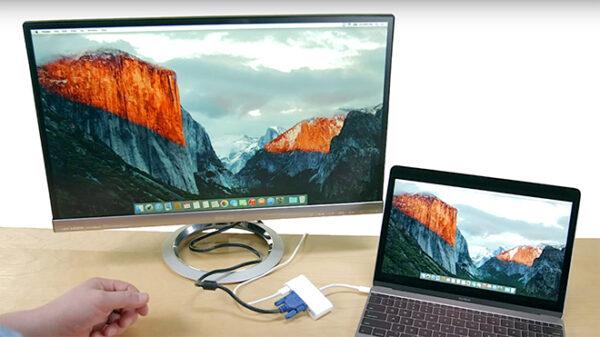
- Как подключить MacBook к телевизору?
- С помощью кабеля HDMI
- С помощью Apple TV
- Шаг 1: Проверьте возможности вашего MacBook и телевизора
- Возможности MacBook для отображения экрана на телевизоре
- Возможности телевизора для отображения экрана MacBook
- Шаг 2: Подключите MacBook к телевизору HDMI-кабелем
- Шаг 1. Выберите HDMI-кабель
- Шаг 2. Подключите кабель
- Шаг 3: Подключите MacBook к телевизору без HDMI-кабеля
- 1. С помощью адаптера USB-C/VGA
- 2. С помощью Apple TV
- 3. С помощью Chromecast
- Шаг 4: Настройте разрешение изображения на телевизоре
- Выбор разрешения экрана на телевизоре
- Проверка настроек разрешения
- Шаг 5: Настройте звук на телевизоре
- Настройка звука на телевизоре
- Настройка звука через меню телевизора
- Настройка звука через контрольный центр Macbook
- Ответы на вопросы
- Как подключить MacBook к телевизору через HDMI?
- Как подключить MacBook к телевизору через Wi-Fi?
- Как подключить MacBook к телевизору без HDMI?
- Как подключить MacBook к телевизору через USB?
- Как подключить MacBook к телевизору через Bluetooth?
- Как подключить MacBook к телевизору по Wi-Fi Direct?
- Как подключить MacBook к телевизору через разъемы AV?
- Могу ли я подключить MacBook к телевизору без проводов?
- Какая версия HDMI-кабеля нужна для подключения MacBook к телевизору?
- Могу ли я использовать Apple TV для подключения MacBook к телевизору?
- Как подключить MacBook к телевизору через DisplayPort?
- Что делать, если на телевизоре не отображается экран MacBook?
- Можно ли подключить MacBook к телевизору через Chromecast?
- Как подключить MacBook к телевизору по DLNA?
- Какие Mac подходят для подключения к телевизору?

В наше время технологии развиваются стремительно, приборы электроники и средства передачи информации легко соединяются между собой. Сегодня многие люди задумываются о том, как соединить свой MacBook с телевизором.
Многие люди используют свой MacBook как мультимедийный центр, чтобы смотреть фильмы, сериалы и видео на большом экране, вместо использования маленького экрана ноутбука. Но как это сделать? В статье мы расскажем о нескольких способах подключения MacBook к телевизору.
Не стоит волноваться, если вы не технический эксперт – сегодня есть много способов подключения MacBook к телевизору, каждый из которых может быть осуществлен даже новичком в технологиях.
Как подключить MacBook к телевизору?
С помощью кабеля HDMI

Самый распространенный способ подключения MacBook к телевизору — это с помощью кабеля HDMI. Для этого необходимо:
- Купить кабель HDMI;
- Подключить один конец кабеля к MacBook, а второй — к телевизору;
- На телевизоре выбрать вход HDMI, к которому подключен кабель.
Теперь на телевизоре будет отображение экрана MacBook, и вы можете просматривать фильмы, фотографии или показывать презентации на большом экране.
С помощью Apple TV
Если у вас есть Apple TV, то для подключения MacBook к телевизору вам не потребуется кабеля:
- Убедитесь, что ваш компьютер и Apple TV подключены к одной Wi-Fi сети;
- На MacBook откройте центр управления и выберите «AirPlay»;
- Выберите Apple TV в списке доступных устройств;
- Теперь на телевизоре будет отображение экрана MacBook.
С помощью Apple TV вы также можете стримить музыку, фильмы и другие видео с MacBook на телевизор.
Шаг 1: Проверьте возможности вашего MacBook и телевизора

Возможности MacBook для отображения экрана на телевизоре

Перед тем, как подключать MacBook к телевизору, нужно убедиться, что ваш MacBook поддерживает отображение экрана на телевизоре. На новых MacBook есть несколько способов, как можно подключить ноутбук к телевизору:
- Thunderbolt 3 (USB-C)
- HDMI
- VGA
Thunderbolt-порты на MacBook поддерживают несколько режимов передачи видео, в том числе 4K. С HDMI-портом вы можете передавать сигналы HDMI до разрешения 4K и частоты обновления 60 Гц. VGA-порт на MacBook поддерживает разрешение до 1080p и частоту обновления 60 Гц.
Возможности телевизора для отображения экрана MacBook

Не каждый телевизор может поддерживать отображение экрана MacBook. Вы можете быть уверены, что ваш телевизор поддерживает отображение экрана MacBook, если он имеет разъем HDMI или VGA. Если у вас новый телевизор, то есть шанс, что он поддерживает отображение экрана MacBook. Также обязательно проверьте разрешение и частоту обновления телевизора, чтобы быть уверенными в гарантированной работе.
Шаг 2: Подключите MacBook к телевизору HDMI-кабелем

Шаг 1. Выберите HDMI-кабель
Первым делом необходимо выбрать HDMI-кабель. Обратите внимание на длину кабеля, чтобы было достаточно места для соединения телевизора и MacBook. Рекомендуется выбирать кабели от проверенных производителей, чтобы избежать проблем с качеством изображения.
Шаг 2. Подключите кабель

После выбора кабеля нужно начать подключение. Вставьте один конец HDMI-кабеля в разъем HDMI на телевизоре, а другой конец – в разъем HDMI на MacBook. Обычно HDMI-разъемы находятся на задней или боковой панели телевизора, а на MacBook – на боковой или задней панели.
После подключения кабеля на экране телевизора должно появиться изображение с рабочего стола MacBook. Если этого не происходит, необходимо в настройках телевизора выбрать HDMI-вход, на который подключен MacBook.
Шаг 3: Подключите MacBook к телевизору без HDMI-кабеля

1. С помощью адаптера USB-C/VGA
Если у вас есть адаптер USB-C/VGA, то вам не нужен HDMI-кабель для соединения MacBook с телевизором. Подключите адаптер к MacBook и телевизору, а затем настройте параметры экрана на MacBook, чтобы произошло зеркалирование или расширение экрана на телевизор.
2. С помощью Apple TV
Если у вас есть Apple TV, то вы можете использовать его для подключения MacBook к телевизору без HDMI-кабеля. Подключите Apple TV к телевизору и настройте Wi-Fi соединение. Затем на MacBook выберите «AirPlay» в меню сверху и выберите «Apple TV». Теперь вы можете зеркалировать или расширить экран MacBook на телевизор.
3. С помощью Chromecast

Если у вас есть Chromecast, то вы можете использовать его для подключения MacBook к телевизору без HDMI-кабеля. Подключите Chromecast к телевизору и настройте соединение Wi-Fi. Затем установите на MacBook расширение Google Chrome «Google Cast» и используйте его для зеркалирования экрана MacBook на телевизор.
Использование этих методов может значительно облегчить подключение MacBook к телевизору без HDMI-кабеля. Выберите подходящий для вас способ и наслаждайтесь просмотром на большом экране!
Шаг 4: Настройте разрешение изображения на телевизоре
Выбор разрешения экрана на телевизоре

Отображение экрана MacBook на телевизоре может быть не оптимальным, если настройки разрешения не совпадают. Для улучшения изображения необходимо настроить разрешение на телевизоре.
Для настройки разрешения на телевизоре нужно выбрать настройки графики в меню настройки экрана. Откройте настройки экрана на MacBook и выберите меню «Масштабирование».
Выберите разрешение, которое соответствует размеру вашего телевизора и его разрешению. Например, для телевизора с разрешением Full HD (1920×1080) нужно выбрать разрешение 1920×1080.
Проверка настроек разрешения
После настройки разрешения на телевизоре, необходимо убедиться, что изображение на телевизоре выглядит точно так же, как на MacBook. Для этого можно использовать режим зеркального отображения экрана.
Для активации зеркального отображения экрана на MacBook нужно зайти в меню настройки экрана и выбрать «Режим экрана». Затем выбрать «Зеркальное отображение».
Если настройки разрешения выбраны правильно, то на телевизоре должно отображаться изображение MacBook без изменений в размере и качестве.
Шаг 5: Настройте звук на телевизоре

Настройка звука на телевизоре

Когда вы соединили Macbook с телевизором, вы можете настроить звук, чтобы он играл через встроенные динамики телевизора. Некоторые телевизоры могут автоматически переключаться на звук, и вы можете не заметить этого. Однако, если звук не был перенесен на телевизор, вы можете настроить его вручную.
Настройка звука через меню телевизора
Чтобы настроить звук, найдите меню звука на телевизоре. Обычно оно находится в разделе «Настройки». В этом меню вы можете выбрать входной источник звука, который будет использоваться для воспроизведения звука с вашего Macbook. Выберите HDMI-порт, к которому вы подключили свой Macbook. Если ваш телевизор имеет опцию выбора звука через стерео или динамическую систему звуков, будет лучше выбрать динамическую систему.
Настройка звука через контрольный центр Macbook
Вы также можете настроить звук непосредственно на своем Macbook, используя контрольный центр. Откройте контрольный центр кликнув на иконку в правом верхнем углу экрана. Нажмите на иконку звука и выберите телевизор в качестве источника звука. Вы можете настроить громкость звука на вашем Macbook и на телевизоре отдельно.
Ответы на вопросы
Как подключить MacBook к телевизору через HDMI?
Для подключения MacBook к телевизору через HDMI вам понадобится HDMI-кабель. Подключите один конец кабеля к порту HDMI на телевизоре, а другой — к порту Mini DisplayPort/Thunderbolt на MacBook. После этого переключите входной канал телевизора на HDMI и настройте разрешение экрана на MacBook в соответствии с настройками телевизора.
Как подключить MacBook к телевизору через Wi-Fi?
Для подключения MacBook к телевизору через Wi-Fi необходимо, чтобы оба устройства находились в одной локальной сети. Затем на телевизоре запустите приложение Apple TV или любое другое приложение, которое позволяет стримить контент с MacBook. На MacBook запустите AirPlay и выберите телевизор в качестве устройства воспроизведения. Контент с MacBook будет транслироваться на телевизор.
Как подключить MacBook к телевизору без HDMI?
Если у вашего MacBook нет порта HDMI, можно использовать адаптер Mini DisplayPort/Thunderbolt — VGA или DVI. Подключите адаптер к порту Mini DisplayPort/Thunderbolt на MacBook, а затем подключите VGA/DVI кабель к адаптеру и к порту VGA/DVI на телевизоре. После этого переключите входной канал на телевизоре на VGA/DVI и настройте разрешение экрана на MacBook в соответствии с настройками телевизора.
Как подключить MacBook к телевизору через USB?
К сожалению, подключение MacBook к телевизору через USB невозможно. USB-порты на телевизорах служат для подключения внешних устройств хранения, камер и т.д., но не предназначены для передачи видеосигнала.
Как подключить MacBook к телевизору через Bluetooth?
Bluetooth-подключение не подходит для передачи видеосигнала. Протокол Bluetooth предназначен для передачи звукового сигнала или передачи данных между устройствами на расстоянии до 10 метров.
Как подключить MacBook к телевизору по Wi-Fi Direct?
Wi-Fi Direct — это технология, которая позволяет устройствам подключаться друг к другу напрямую без использования маршрутизатора. Некоторые телевизоры поддерживают Wi-Fi Direct, но MacBook эту технологию не поддерживает.
Как подключить MacBook к телевизору через разъемы AV?
Если ваш MacBook не имеет порта HDMI или Mini DisplayPort/Thunderbolt, можно использовать адаптер Composite/AV. Подключите адаптер к порту Mini DisplayPort/Thunderbolt на MacBook, а затем подключите кабель RCA (желтый, белый, красный) к адаптеру и к портам AV на телевизоре. После этого переключите входной канал на телевизоре на AV и настройте разрешение экрана на MacBook в соответствии с настройками телевизора.
Могу ли я подключить MacBook к телевизору без проводов?
Для подключения MacBook к телевизору без проводов можно использовать технологию AirPlay, которая позволяет стримить содержимое с MacBook на телевизор через Wi-Fi. Оба устройства должны быть подключены к одной локальной сети. На MacBook запустите AirPlay и выберите телевизор в качестве устройства воспроизведения. Контент с MacBook будет транслироваться на телевизор.
Какая версия HDMI-кабеля нужна для подключения MacBook к телевизору?
Для подключения MacBook к телевизору по HDMI рекомендуется использовать кабель версии HDMI 2.0, который поддерживает разрешение 4K и высокоскоростную передачу данных. Однако, если разрешение вашего телевизора Full HD или ниже, можно использовать кабель версии 1.4.
Могу ли я использовать Apple TV для подключения MacBook к телевизору?
Да, вы можете использовать Apple TV для подключения MacBook к телевизору. На MacBook запустите AirPlay и выберите Apple TV в качестве устройства воспроизведения. Контент с MacBook будет транслироваться на телевизор через Apple TV.
Как подключить MacBook к телевизору через DisplayPort?
Если у вас есть порт DisplayPort на MacBook, можно использовать адаптер DisplayPort/HDMI для подключения к телевизору. Подключите адаптер к порту DisplayPort на MacBook, а затем подключите HDMI-кабель к адаптеру и к порту HDMI на телевизоре. Переключите входной канал на телевизоре на HDMI и настройте разрешение экрана на MacBook в соответствии с настройками телевизора.
Что делать, если на телевизоре не отображается экран MacBook?
Если на телевизоре не отображается экран MacBook, попробуйте проверить соединение кабеля и перезагрузить оба устройства. Также убедитесь, что выбран правильный вход на телевизоре и разрешение экрана MacBook настроено в соответствии с настройками телевизора. Если все вышеперечисленные действия не помогают, возможно, проблема в настройках MacBook или телевизора, и нужно обратиться за помощью к профессионалам.
Можно ли подключить MacBook к телевизору через Chromecast?
Да, можно подключить MacBook к телевизору через Chromecast, используя Chrome-браузер и расширение Google Cast. Установите расширение на MacBook, подключите Chromecast к телевизору и запустите Chrome-браузер. В правом верхнем углу браузера найдите значок Cast и выберите нужный Chromecast. Контент с MacBook будет транслироваться на телевизор через Chromecast.
Как подключить MacBook к телевизору по DLNA?
Лучше всего использовать DLNA-сервер на компьютере, например, Plex Media Server, и установить на телевизор приложение, которое поддерживает DLNA, например, Kodi. Затем на MacBook запустите DLNA-сервер и выберите телевизор как устройство воспроизведения. Контент с MacBook будет транслироваться на телевизор через DLNA.
Какие Mac подходят для подключения к телевизору?
Практически все Mac подходят для подключения к телевизору, если устройство имеет Mini DisplayPort/Thunderbolt или HDMI-порт. Кроме того, некоторые Mac могут иметь USB-C порт, который также может использоваться для подключения к телевизору через адаптеры.







