
- Обзор Keenetic Extra
- 1. Описание
- 2. Функционал
- 3. Удобство использования
- Преимущества роутера Keenetic Extra
- 1. Высокая производительность:
- 2. Широкий диапазон функций:
- 3. Простая настройка и обновление:
- 4. Большой диапазон поддерживаемых устройств:
- 1. Подключение кабелей
- 2. Вход в веб-интерфейс
- 3. Базовая настройка
- 4. Защита сети
- 5. Дополнительные настройки
- Расширенные функции роутера Keenetic Extra
- 1. Многопользовательский доступ
- 2. Включение родительского контроля
- 3. VPN настройки
- 4. Гостевая сеть
- 5. Контроль пропускной способности
- Полезные советы по настройке Keenetic Extra
- 1. Изменение пароля для входа в административную панель
- 2. Настройка беспроводной сети
- 3. Настройка файрволла и фильтрации контента
- 4. Регулярное обновление прошивки
- 5. Применение резервного копирования и восстановление настроек
- Ответы на вопросы
- Что такое роутер Keenetic Extra?
- Как подключить Keenetic Extra к Интернету?
- Как изменить имя и пароль Wi-Fi сети на Keenetic Extra?
- Как настроить временной доступ к Wi-Fi сети на Keenetic Extra?
- Можно ли ограничить скорость подключения к Wi-Fi сети на Keenetic Extra?
- Как настроить VPN на Keenetic Extra?
- Как настроить доступ к роутеру Keenetic Extra извне?
- Как настроить порт-форвардинг на Keenetic Extra?
- Можно ли настроить родительский контроль на Keenetic Extra?
- Как обновить прошивку на Keenetic Extra?
Keenetic Extra – это мощный и функциональный роутер, который позволяет настроить стабильное и безопасное подключение к сети Интернет. В данной статье мы рассмотрим основные этапы настройки роутера Keenetic Extra и поделимся полезными советами, которые помогут вам получить максимальные возможности от данного устройства.
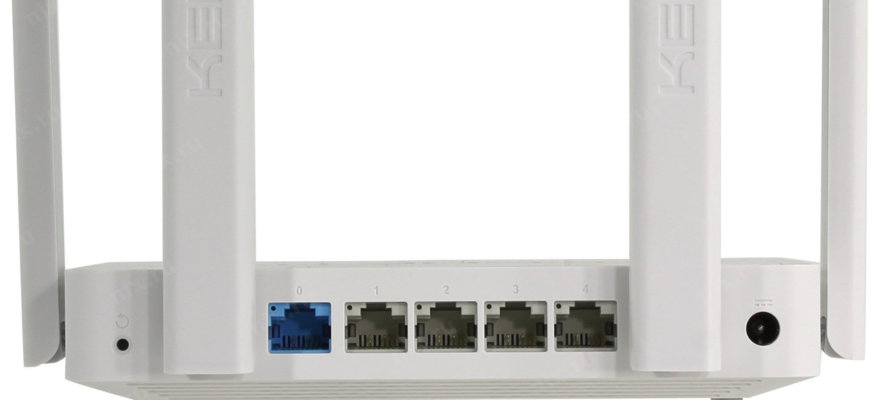
Первым шагом в процессе настройки роутера является соединение его с вашим провайдером Интернета. Для этого необходимо подключить сетевой кабель от модема провайдера к порту WAN роутера Keenetic Extra. Затем следует включить роутер в электрическую сеть и дождаться его полной инициализации.
После того как роутер запущен, необходимо подключиться к его администрационной панели. Для этого введите в адресной строке браузера IP-адрес роутера (обычно 192.168.1.1) и нажмите клавишу Enter. В появившемся окне авторизации введите логин и пароль (по умолчанию admin/admin) и нажмите кнопку Войти.
Теперь вы находитесь в администрационной панели роутера Keenetic Extra. Здесь вы можете настроить все необходимые параметры для подключения к Интернету, настройки Wi-Fi и другие функции. Настраивайте роутер с учетом специфики вашего провайдера Интернета и особенностей вашей домашней сети.
Обзор Keenetic Extra
1. Описание
Keenetic Extra – это мощный и надежный роутер с широкими возможностями и простым интерфейсом.
Роутер оснащен двухъядерным процессором с тактовой частотой 1 ГГц и имеет 256 Мб оперативной памяти, что позволяет обеспечить стабильную и быструю работу устройства.
Keenetic Extra поддерживает работу со стандартами Wi-Fi 5 (802.11ac) и Wi-Fi 4 (802.11n), что позволяет обеспечить высокую скорость передачи данных и широкий покрытие сети.
2. Функционал
С помощью Keenetic Extra можно создать домашнюю сеть с несколькими подключенными устройствами и обеспечить их взаимодействие без проблем.
Роутер поддерживает технологию Beamforming, которая позволяет автоматически настраивать направление передачи сигнала Wi-Fi, увеличивая его силу и дальность.
Keenetic Extra также обладает функцией родительского контроля, которая позволяет ограничивать доступ к определенным сайтам и приложениям, контролировать время, проведенное детьми в сети.
3. Удобство использования

Интерфейс Keenetic Extra прост и понятен даже для новичков.
Через веб-интерфейс роутера можно легко настроить все необходимые параметры, включая подключение к интернету, настройки Wi-Fi сети, настройки безопасности.
Keenetic Extra также поддерживает внешние диски через USB, что позволяет организовать сетевое хранилище и делиться файлами в рамках домашней сети.
Роутер обладает компактным и стильным дизайном, что позволяет его легко разместить в любом интерьере и не вызывает дискомфорта в использовании.
Преимущества роутера Keenetic Extra
Keenetic Extra — это мощный и надежный роутер, обладающий рядом преимуществ, которые делают его отличным выбором для домашней или офисной сети.
1. Высокая производительность:
Роутер Keenetic Extra оснащен мощным процессором и большим объемом оперативной памяти, что обеспечивает быстрый и стабильный интернет-сигнал. Вы будете наслаждаться высокой скоростью загрузки и стримингом видео без задержек или прерываний.
2. Широкий диапазон функций:
Keenetic Extra поддерживает множество функций, позволяющих настроить сеть по своим потребностям. Это включает в себя возможность настройки родительского контроля, блокировки нежелательных сайтов, настройки виртуальных частных сетей (VPN) и многое другое. Вы сможете создать безопасную и удобную сеть для всех устройств в вашем доме.
3. Простая настройка и обновление:
Keenetic Extra имеет удобный и интуитивно понятный интерфейс, который позволяет легко настроить и управлять всеми параметрами сети. Регулярные обновления прошивки делают роутер еще более производительным и безопасным. Вы сможете получить все новые функции и улучшения без необходимости приобретения нового оборудования.
4. Большой диапазон поддерживаемых устройств:

Keenetic Extra совместим с широким спектром устройств, включая компьютеры, планшеты, смартфоны, игровые приставки, телевизоры и многое другое. Вы не будете ограничены в выборе устройств для подключения к сети и сможете использовать Keenetic Extra в любом уголке вашего дома.
В целом, роутер Keenetic Extra — это надежное и универсальное решение для создания стабильной и безопасной домашней или офисной сети. Он обладает всеми необходимыми функциями и преимуществами, чтобы удовлетворить потребности самых требовательных пользователей.
Первоначальная настройка Keenetic Extra — это важный шаг для обеспечения безопасной и стабильной работы роутера. Настройка начинается с подключения устройства к источнику питания и его включения.
1. Подключение кабелей
Необходимо подключить кабель от интернет-провайдера к порту WAN на задней панели роутера Keenetic Extra. Для подключения компьютера или других устройств через Ethernet, используйте порты LAN.
2. Вход в веб-интерфейс

Для настройки Keenetic Extra необходимо выполнить вход в веб-интерфейс роутера. Для этого откройте браузер и введите в адресной строке IP-адрес роутера (по умолчанию 192.168.1.1). В появившемся окне введите логин и пароль (по умолчанию admin/admin).
3. Базовая настройка
В веб-интерфейсе роутера перейдите в раздел «Сеть» и выберите вкладку «Основные настройки». Здесь можно задать имя сети (SSID), выбрать тип шифрования и установить пароль для Wi-Fi сети.
4. Защита сети
Для обеспечения безопасности рекомендуется включить беспроводной индекс (WPS), ограничить доступ к управлению роутером только с определенных IP-адресов и настроить фильтр MAC-адресов.
5. Дополнительные настройки

В разделе «Сеть» можно также настроить прокси-сервер, DHCP-сервер и другие параметры сети. В разделе «Безопасность» доступны настройки фильтрации URL-адресов и контроля родительского контроля.
Первоначальная настройка Keenetic Extra позволяет создать безопасную и удобную сеть для всех подключенных устройств. После завершения процесса настройки рекомендуется сохранить все изменения и перезагрузить роутер.
Расширенные функции роутера Keenetic Extra
1. Многопользовательский доступ
Keenetic Extra поддерживает многопользовательский доступ, что позволяет настраивать различные уровни доступа к роутеру для разных пользователей. Это очень удобно, когда необходимо разграничить права пользователей в сети, обеспечить безопасность и контроль доступа к настройкам роутера.
2. Включение родительского контроля
С помощью Keenetic Extra вы можете включить родительский контроль, чтобы ограничить доступ детей к определенным сайтам или контенту, которые могут быть небезопасными или нежелательными. Вы можете задать ограничения по времени доступа, установить блэклист или добавить вайтлист конкретных сайтов, контролируя таким образом интернет-активность своих детей.
3. VPN настройки

Keenetic Extra обладает мощным функционалом для работы с VPN-соединениями. Вы можете настроить VPN-сервер для доступа к вашей домашней сети из любой точки мира или настроить VPN-клиент для безопасного соединения с другими сетями. Также вы можете использовать функцию перенаправления портов для настройки удаленного доступа к устройствам через VPN.
4. Гостевая сеть
Keenetic Extra позволяет настроить гостевую сеть с отдельным паролем, чтобы ваши гости могли подключаться к интернету, не имея доступа к вашей основной сети. Гостевая сеть обеспечивает безопасную среду для использования интернета, минимизирует риск доступа к вашим личным данным и защищает вашу основную сеть.
5. Контроль пропускной способности

С помощью Keenetic Extra вы можете контролировать пропускную способность вашей сети, управлять скоростью интернет-соединения для разных устройств или приложений. Это позволяет оптимизировать качество использования сети, распределять пропускную способность справедливо между устройствами и обеспечивать максимальную производительность.
В целом, Keenetic Extra предлагает широкий набор расширенных функций, которые позволяют настроить и управлять вашей домашней сетью с высоким уровнем контроля, безопасности и эффективности. Благодаря этим функциям вы сможете создать оптимальное окружение для использования интернета, обеспечивая стабильное соединение и защиту ваших данных.
Полезные советы по настройке Keenetic Extra

1. Изменение пароля для входа в административную панель
Один из первых шагов по настройке Keenetic Extra — сменить пароль для входа в административную панель роутера. По умолчанию пароль может быть не очень надежным, поэтому рекомендуется установить сильный пароль, состоящий из комбинации цифр, букв верхнего и нижнего регистра, а также специальных символов. Такой пароль будет гарантировать защиту от несанкционированного доступа к настройкам роутера.
2. Настройка беспроводной сети
Keenetic Extra поддерживает работу как в стандарте 2,4 ГГц, так и в стандарте 5 ГГц. Определите, какая частота будет лучше работать в вашем случае, учитывая перегруженность эфира и различные помехи. После этого следует задать уникальное имя (SSID) для вашей беспроводной сети и установить сложный пароль для доступа к ней. Также рекомендуется включить шифрование WPA2, чтобы обеспечить безопасность передаваемых данных.
3. Настройка файрволла и фильтрации контента

Keenetic Extra позволяет настроить мощные средства защиты сети на уровне фаерволла. Вы можете задать правила блокировки определенных портов, IP-адресов или доменных имен, чтобы предотвратить доступ к нежелательным ресурсам. Также рекомендуется включить фильтрацию контента, которая поможет ограничить доступ к опасным или неподходящим веб-сайтам.
4. Регулярное обновление прошивки
Чтобы всегда иметь актуальные и безопасные настройки, рекомендуется регулярно обновлять прошивку роутера. Команда разработчиков Keenetic выпускает регулярные обновления, в которых устраняются уязвимости и добавляются новые функции. Обновление прошивки может быть выполнено непосредственно из административной панели Keenetic Extra.
5. Применение резервного копирования и восстановление настроек

Применение резервного копирования и восстановление настроек Keenetic Extra — это рекомендуемые действия для сохранения важных данных и настроек. Периодически создавайте резервные копии настроек и храните их в надежном месте. В случае необходимости, вы всегда сможете восстановить роутер со всеми настройками из резервной копии, что значительно упростит процесс настройки и восстановления сети.
Ответы на вопросы
Что такое роутер Keenetic Extra?
Keenetic Extra — это маршрутизатор, который предоставляет сетевое подключение к Интернету и позволяет управлять и настраивать домашнюю сеть.
Как подключить Keenetic Extra к Интернету?
Для подключения Keenetic Extra к Интернету, необходимо подключить провод от вашего интернет-провайдера к одному из портов WAN на роутере, а затем завершить настройку через веб-интерфейс роутера.
Как изменить имя и пароль Wi-Fi сети на Keenetic Extra?
Чтобы изменить имя и пароль Wi-Fi сети на Keenetic Extra, необходимо зайти в веб-интерфейс роутера, выбрать вкладку «Беспроводная сеть», затем изменить имя сети (SSID) и пароль в соответствующих полях, и нажать «Применить» для сохранения изменений.
Как настроить временной доступ к Wi-Fi сети на Keenetic Extra?
Чтобы настроить временной доступ к Wi-Fi сети на Keenetic Extra, необходимо зайти в веб-интерфейс роутера, выбрать вкладку «Беспроводная сеть», затем выбрать опцию «Временные правила доступа» и добавить новое правило, указав даты и время доступа, а также имя и пароль гостевой сети.
Можно ли ограничить скорость подключения к Wi-Fi сети на Keenetic Extra?
Да, на Keenetic Extra можно ограничить скорость подключения к Wi-Fi сети. Для этого необходимо зайти в веб-интерфейс роутера, выбрать вкладку «Беспроводная сеть», затем выбрать опцию «Ограничение скорости» и указать максимальную скорость для каждого подключенного устройства.
Как настроить VPN на Keenetic Extra?
Для настройки VPN на Keenetic Extra необходимо зайти в веб-интерфейс роутера, выбрать вкладку «VPN» и следовать инструкциям для настройки выбранного протокола VPN.
Как настроить доступ к роутеру Keenetic Extra извне?
Для настройки доступа к роутеру Keenetic Extra извне, необходимо зайти в веб-интерфейс роутера, выбрать вкладку «Удаленное управление», включить опцию «Включить удаленное управление» и указать порт для доступа извне. Также рекомендуется настроить пароль для доступа к роутеру.
Как настроить порт-форвардинг на Keenetic Extra?
Для настройки порт-форвардинга на Keenetic Extra необходимо зайти в веб-интерфейс роутера, выбрать вкладку «Приложения и игры», затем выбрать опцию «Переадресация портов» и добавить новое правило, указав внешний и внутренний порт, а также IP-адрес устройства внутри локальной сети.
Можно ли настроить родительский контроль на Keenetic Extra?
Да, на Keenetic Extra можно настроить родительский контроль. Для этого необходимо зайти в веб-интерфейс роутера, выбрать вкладку «Безопасность», затем выбрать опцию «Родительский контроль» и добавить новое правило, указав ограничения по времени доступа и сайтам для каждого подключенного устройства.
Как обновить прошивку на Keenetic Extra?
Для обновления прошивки на Keenetic Extra необходимо зайти в веб-интерфейс роутера, выбрать вкладку «Система», затем выбрать опцию «Обновление ПО» и загрузить новую версию прошивки с официального сайта Keenetic. После загрузки прошивки, необходимо нажать «Применить» для установки обновления.







