
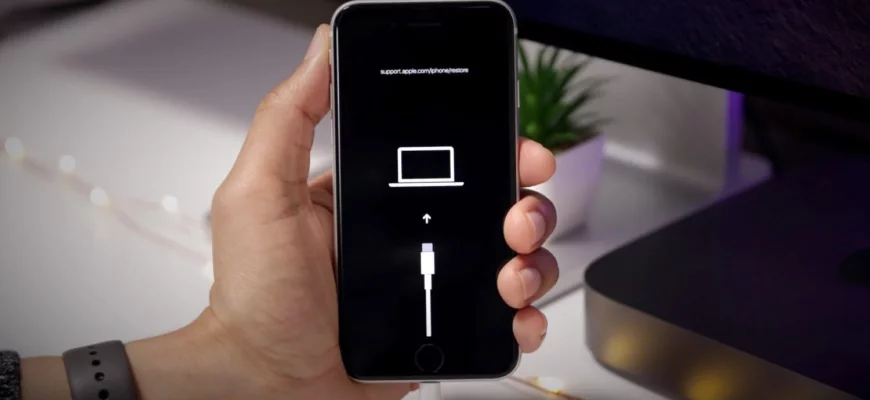
- Как перевести iPhone 6 в режим DFU?
- Что такое режим DFU на iPhone 6?
- Как активировать DFU на iPhone 6?
- Что такое режим DFU и зачем он нужен?
- Что означает режим DFU?
- Зачем нужен режим DFU?
- Что нужно сделать, чтобы активировать DFU на iPhone 6?
- Шаг 1: Сделайте резервную копию данных
- Что такое резервная копия данных?
- Как сделать резервную копию данных?
- Шаг 2: Подготовьте компьютер и кабель Lightning
- 1. Убедитесь, что компьютер имеет последнюю версию iTunes
- 2. Подготовьте оригинальный кабель Lightning
- 3. Проверьте подключение телефона к компьютеру
- 4. Закройте все программы
- Шаг 3: Перевод iPhone 6 в режим DFU
- 1. Подготовьте свой компьютер и iPhone
- 2. Соедините iPhone 6 с компьютером
- 3. Активируйте DFU на iPhone 6
- Ответы на вопросы
- Что такое режим DFU?
- Когда мне может потребоваться перевести iPhone в режим DFU?
- Сколько времени нужно удерживать кнопки на iPhone для перевода его в режим DFU?
- Как я могу проверить, что мой iPhone в режиме DFU?
- Что произойдет, если я неправильно переведу iPhone в режим DFU?
- Что делать, если моя клавиша «Home» не работает?
- Что делать, если мой iPhone не распознается в режиме DFU?
- Можно ли перевести iPhone в режим DFU без использования iTunes?
- Что нужно делать после перевода iPhone в режим DFU?
- Какие риски связаны с переводом iPhone в режим DFU?
- Что мне делать, если iPhone застрял в режиме DFU?
- Сколько времени занимает процесс восстановления iPhone в режиме DFU?
- Что делать, если iPhone не завершает процесс восстановления в режиме DFU?
- Как мне узнать, какую версию iOS я могу установить на мой iPhone после перевода его в режим DFU?
Режим DFU (Device Firmware Upgrade) используется для загрузки альтернативного операционного программного обеспечения на iPhone. Этот режим может быть полезен, например, при установке более старых версий iOS или перепрошивке устройства.
Перевести iPhone 6 в режим DFU может показаться сложной задачей, но на самом деле это довольно просто. Для этого нужно выполнить несколько простых шагов и следовать инструкции, которую мы подготовили для вас.
В этой статье мы расскажем, как перевести iPhone 6 в режим DFU и предоставим подробную инструкцию, пошаговое руководство и советы по решению возможных проблем.
Как перевести iPhone 6 в режим DFU?

Что такое режим DFU на iPhone 6?
Режим DFU (Device Firmware Update) на iPhone 6 — это специальный режим, который позволяет обновить или восстановить прошивку устройства, если оно не отвечает на стандартные команды.
Как активировать DFU на iPhone 6?

Для активации режима DFU на iPhone 6 нужно выполнить следующие шаги:
- Подключите свой iPhone 6 к компьютеру с помощью USB-кабеля.
- Запустите программу iTunes на компьютере (если она не была открыта автоматически).
- Переведите свой iPhone 6 в режим восстановления:
- Нажмите и одновременно удерживайте кнопку «Home» и кнопку «Sleep/Wake» («Power») на iPhone 6.
- После того как появится логотип Apple, отпустите кнопку «Sleep/Wake», но продолжайте удерживать кнопку «Home» до тех пор, пока iTunes не позовет iPhone в режим восстановления.
- Теперь, когда ваш iPhone 6 находится в режиме восстановления, вы можете перевести его в режим DFU, нажав и удерживая кнопки «Home» и «Sleep/Wake» в течение 10 секунд.
- После 10 секунд отпустите кнопку «Sleep/Wake», но продолжайте держать кнопку «Home» в течение еще нескольких секунд, пока экран iPhone не станет черным.
- Когда экран iPhone станет черным, это будет означать, что вы находитесь в режиме DFU.
Теперь ваш iPhone 6 находится в режиме DFU и готов к обновлению или восстановлению прошивки через iTunes.
Что такое режим DFU и зачем он нужен?
Что означает режим DFU?
Режим DFU – это сокращение от Device Firmware Update. Это режим, в котором iPhone или другое устройство Apple может перенести себе новую прошивку, которая в том числе позволит изменить разнообразные параметры его работы.
Зачем нужен режим DFU?
Режим DFU может быть использован для разных целей:
- Получения доступа к закрытым данным. Режим DFU позволяет прочесть закрытые данные, которые в обычном режиме недоступны.
- Восстановления устройства. Если на iPhone 6 возникли перебои в работе, то активировать dfu на iphone 6 может помочь исправить сбои и восстановить его работу.
- Перепрошивки устройства. С помощью режима DFU можно перепрошить iPhone, iPad или iPod, обновив их на новую iOS-платформу.
Что нужно сделать, чтобы активировать DFU на iPhone 6?
Вначале необходимо подключить ваш iPhone 6 к компьютеру с помощью USB-кабеля. Затем выполните следующие действия:
- Нажмите и удерживайте кнопку питания и кнопку домой (круглая кнопка внизу экрана) одновременно в течение 10 секунд.
- Отпустите кнопку питания, но продолжайте держать кнопку домой еще 10 секунд. Экран iPhone 6 должен остаться черным, но на экране компьютера должно появиться сообщение о том, что устройство находится в режиме DFU.
- После этого вы можете перейти к восстановлению прошивки и исправлению ошибок на вашем устройстве.
Шаг 1: Сделайте резервную копию данных
Что такое резервная копия данных?

Прежде чем вы активируете dfu на iPhone 6 и переведете его в режим восстановления, необходимо сделать резервную копию всех важных данных, хранящихся на телефоне. Под резервной копией данных понимается сохранение информации о приложениях, фотографиях, контактах, сообщениях и других данных с вашего iPhone на ваш компьютер или в облако.
Это необходимо, чтобы не потерять никакую важную информацию, прошивая телефон. Если вы забудете создать резервную копию данных, прошивка dfu на iPhone 6 приведет к полной потере всех хранящихся на нем данных.
Как сделать резервную копию данных?

Процесс создания резервной копии несложен, и вам понадобится компьютер с установленным iTunes.
- Подключите iPhone 6 к компьютеру с помощью кабеля Lightning.
- Откройте iTunes и выберите устройство из списка.
- Выберите «Резервное копирование сейчас» в окне «Резервное копирование и восстановление».
- Дождитесь завершения процесса резервного копирования.
- Проверьте, что все необходимые данные скопированы.
Готово! Теперь вы можете активировать dfu на iPhone 6, не беспокоясь о том, что потеряете свои данные.
Шаг 2: Подготовьте компьютер и кабель Lightning

1. Убедитесь, что компьютер имеет последнюю версию iTunes
Перед активированием DFU на iPhone 6 необходимо обновить компьютер до последней версии iTunes. Вы можете скачать программу с официального сайта Apple.
2. Подготовьте оригинальный кабель Lightning
Для успешной активации DFU на iPhone 6 необходимо использовать оригинальный кабель Lightning. Использование неподходящего кабеля может привести к некорректной работе телефона.
3. Проверьте подключение телефона к компьютеру
Убедитесь, что телефон подключен к компьютеру правильно и установлен правильный драйвер. Проверьте, что кабель вставлен в порт USB компьютера и в порт Lightning на телефоне.
4. Закройте все программы
Перед активированием DFU на iPhone 6 закройте все выполняющиеся программы, чтобы избежать проблем с процессом активации.
Все готово к активации DFU на iPhone 6. Перейдите к следующему шагу.
Шаг 3: Перевод iPhone 6 в режим DFU
1. Подготовьте свой компьютер и iPhone
Перевод iPhone 6 в режим DFU может быть выполнен с помощью любого компьютера на операционной системе macOS или Windows, а также со всеми моделями iPhone 6. Убедитесь, что у вас установлены последние версии iTunes и Xcode на вашем компьютере. Зарядите iPhone 6 до уровня не менее 50% и отключите его от компьютера.
2. Соедините iPhone 6 с компьютером
Соедините iPhone 6 с компьютером с помощью кабеля Lightning, который поставляется в комплекте с вашим iPhone. Запустите iTunes и убедитесь, что iPhone 6 распознан компьютером.
3. Активируйте DFU на iPhone 6
Для перевода iPhone 6 в режим DFU выполните следующие действия:
- Откройте приложение Terminal на компьютере;
- Введите команду «defaults write com.apple.iTunes.plist DisableDeviceTreeDFU -bool true»;
- Подключите iPhone 6 к компьютеру;
- Запустите iTunes и перезагрузите iPhone 6, удерживая кнопку питания;
- Удерживая кнопки «Home» и «Power» одновременно в течение 10 секунд, отпустите кнопку «Power», не отпуская кнопку «Home»;
- Не отпуская кнопку «Home», подождите еще 10 секунд, затем отпустите ее.
В результате iPhone 6 перейдет в режим DFU и будет готов для восстановления или перепрошивки с помощью iTunes. Если вы правильно выполнили все действия, на экране появится черный экран, и iTunes оповестит вас о том, что ваш iPhone находится в режиме DFU.
Ответы на вопросы
Что такое режим DFU?
DFU (Device Firmware Update) — это специальный режим загрузки iPhone, позволяющий загружать и перепрошивать iOS-устройство даже в том случае, если стандартный процесс восстановления не удался. В этом режиме iPhone может быть абсолютно пустым, без установленной ОС и даже без драйверов устройства.
Когда мне может потребоваться перевести iPhone в режим DFU?
Перевод iPhone в режим DFU может потребоваться для различных целей, например, для восстановления устройства после ошибки при обновлении, для установки iOS-версии, которая не поддерживается стандартным методом восстановления, или для исправления проблем с jailbreak-ом.
Сколько времени нужно удерживать кнопки на iPhone для перевода его в режим DFU?
Кнопки «Home» и «Power» нужно удерживать вместе на iPhone около 10 секунд. После этого отпустите кнопку «Power», но продолжайте удерживать кнопку «Home» еще 10 секунд. Если вы все сделали правильно, экран iPhone останется черным.
Как я могу проверить, что мой iPhone в режиме DFU?
В режиме DFU экран iPhone остается черным, даже если устройство включено. Если на экране появляется логотип Apple или другие изображения, значит, устройство не находится в режиме DFU.
Что произойдет, если я неправильно переведу iPhone в режим DFU?
Если вы неправильно переведете iPhone в режим DFU, устройство может перезагрузиться или остаться в портретной ориентации. Если это произошло, просто повторите шаги по переводу в режим DFU.
Что делать, если моя клавиша «Home» не работает?
Если клавиша «Home» на iPhone не работает, можно воспользоваться виртуальной клавишей «AssistiveTouch». Чтобы ее активировать, зайдите в «Настройки», выберите «Основные» -> «Доступность» -> «AssistiveTouch» -> «Включить». Теперь на экране появится всплывающее окно с иконкой «Home», которую можно использовать вместо физической кнопки.
Что делать, если мой iPhone не распознается в режиме DFU?
Если ваш iPhone не распознается в режиме DFU, может помочь замена USB-кабеля или подключение к другому порту USB. Также стоит убедиться, что на компьютере установлены последние версии iTunes и драйверов Apple Mobile Device.
Можно ли перевести iPhone в режим DFU без использования iTunes?
Нет, для перевода iPhone в режим DFU нужно использовать iTunes, поскольку этот режим позволяет обновлять или восстанавливать iOS-устройство.
Что нужно делать после перевода iPhone в режим DFU?
После перевода iPhone в режим DFU можно произвести обновление или восстановление устройства через iTunes. Также можно установить свежую версию iOS-прошивки.
Какие риски связаны с переводом iPhone в режим DFU?
Перевод iPhone в режим DFU может привести к потере данных на устройстве, поэтому необходимо сделать резервную копию перед процедурой. Также есть риск нанести урон устройству, если вы выполните процедуру неправильно.
Что мне делать, если iPhone застрял в режиме DFU?
Если iPhone застрял в режиме DFU, отключите устройство от компьютера и перезагрузите его, зажав кнопку «Power» и «Home» вместе. После перезагрузки iPhone должен работать в штатном режиме.
Сколько времени занимает процесс восстановления iPhone в режиме DFU?
Время восстановления iPhone в режиме DFU зависит от размера файловой системы и скорости подключения USB. В среднем процесс может занять от 10 до 20 минут.
Что делать, если iPhone не завершает процесс восстановления в режиме DFU?
Если iPhone не завершает процесс восстановления в режиме DFU, проверьте свободное место на жестком диске вашего компьютера. Если это не помогло, попробуйте использовать другой компьютер или USB-кабель.
Как мне узнать, какую версию iOS я могу установить на мой iPhone после перевода его в режим DFU?
Чтобы узнать, какую версию iOS можно установить на ваш iPhone после перевода его в режим DFU, зайдите на сайт Apple и найдите раздел «Совместимость iPhone с iOS». В этом разделе вы можете увидеть, какую версию iOS поддерживает ваш iPhone.







