
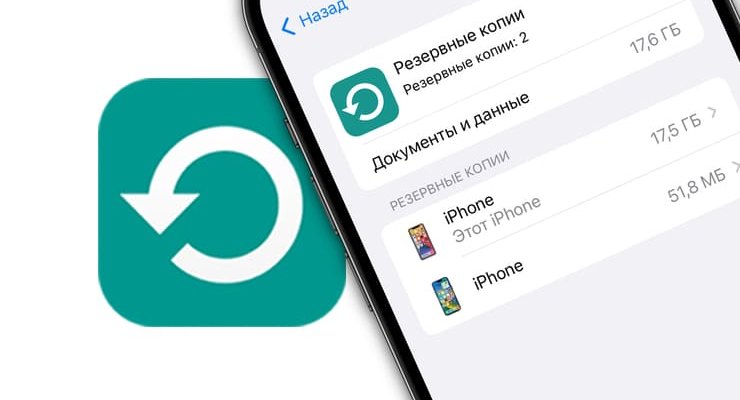
- Как сделать резервную копию iPhone?
- Используя iCloud
- Используя iTunes
- Подключите iPhone к компьютеру
- Вариант 1: Подключите iPhone через USB-кабель
- Вариант 2: Подключите iPhone через Wi-Fi
- Откройте iTunes на компьютере
- Загрузите iTunes
- Соедините свой iPhone с компьютером
- Выберите «Резервное копирование»
- Выберите свой iPhone в iTunes
- Шаг 1:
- Шаг 2:
- Шаг 3:
- Шаг 4:
- Шаг 5:
- Настройте резервное копирование
- 1. Подключите iPhone к компьютеру
- 2. Откройте iTunes и выберите iPhone
- 3. Настройте резервное копирование
- 4. Начните процесс резервного копирования
- 5. Проверьте, что копия создана успешно
- Нажмите «Сохранить»
- Как сохранить резервную копию с iPhone?
- Сохранение резервной копии на iCloud
- В конце
- Ответы на вопросы
- Как сделать резервную копию iPhone без iTunes?
- Можно ли сделать резервную копию iPhone на компьютере?
- Как часто нужно делать резервную копию iPhone?
- Сохранятся ли на резервной копии iPhone мои фотографии и видео?
- Как проверить, что резервная копия iPhone загружена в облачное хранилище?
- Можно ли загрузить резервную копию iPhone на новое устройство?
- Как восстановить данные с резервной копии iPhone на новый iPhone?
- Как сделать резервную копию iPhone без доступа к Wi-Fi?
- Какие данные сохраняются при создании резервной копии iPhone?
- Что делать, если при создании резервной копии iPhone произошла ошибка?

Важно понимать, что наше устройство хранит множество ценных данных: контакты, сообщения, фотографии, документы и многое другое. В случае потери или повреждения устройства, все эти данные будут утеряны навсегда. Чтобы этого не произошло, необходимо регулярно создавать резервные копии iPhone. Данный процесс не займет много времени, но поможет сохранить всю необходимую информацию.
Существует несколько способов создания резервной копии iPhone: через iTunes, iCloud и на компьютере. В данный момент мы рассмотрим каждый из этих способов подробнее, чтобы вы смогли выбрать наиболее подходящий для себя.
Ваша задача — выбрать и настроить способ создания резервных копий, который наилучшим образом соответствует вашим потребностям. Независимо от выбранного метода, не забывайте регулярно обновлять резервные копии, чтобы защитить свои данные от возможной утери.
Как сделать резервную копию iPhone?

Используя iCloud

Для того чтобы сделать резервную копию iPhone в iCloud нужно выполнить несколько простых действий:
- На iPhone зайти в настройки.
- Выбрать «iCloud».
- Нажать на кнопку «Создать резервную копию».
- Дождаться окончания процесса резервного копирования.
При этом iPhone должен быть подключен к интернету и заряженный.
Используя iTunes

Для того чтобы сделать резервную копию iPhone в iTunes нужно выполнить следующие действия:
- Подключить iPhone к компьютеру.
- Открыть iTunes.
- Выбрать «iPhone» в списке устройств.
- Нажать на кнопку «Сделать резервную копию».
- Дождаться окончания процесса резервного копирования.
При этом также необходимо, чтобы iPhone был заряженным.
Выбор способа резервного копирования зависит от вашего удобства и доступности iCloud или iTunes.
Подключите iPhone к компьютеру
Вариант 1: Подключите iPhone через USB-кабель

Для того, чтобы сделать резервную копию iPhone, нужно подключить его к компьютеру с помощью USB-кабеля. В вашем комплекте должен быть кабель, который идет в комплекте с iPhone. Если у вас нет такого кабеля или он не работает правильно, попробуйте взять кабель другого производителя, который подойдет для вашей модели iPhone.
Вариант 2: Подключите iPhone через Wi-Fi

Существует возможность подключить iPhone к компьютеру через Wi-Fi. Для этого нужно настроить синхронизацию по Wi-Fi на вашем устройстве. Для этого перейдите в настройки iPhone, выберите «Общие», затем «Сеть» и наконец «Синхронизация с iTunes по Wi-Fi». Теперь ваш iPhone будет автоматически подключаться к компьютеру, если он находится в той же Wi-Fi сети.
Важно!
Перед подключением iPhone к компьютеру, убедитесь, что на вашем устройстве установлена последняя версия iTunes.
Также, перед тем, как делать резервную копию iPhone, не забудьте выйти из iTunes iCloud или выключить функцию «Найти iPhone», чтобы ничто не мешало процессу создания копии ваших данных.
Откройте iTunes на компьютере
Загрузите iTunes
Перед тем, как начать создание резервной копии вашего iPhone, убедитесь, что на вашем компьютере установлена последняя версия iTunes. Если вы пока что не установили iTunes на ваш компьютер, загрузите ее с официального сайта производителя, следуя инструкциям на экране.
После того, как iTunes будет загружена, откройте её, чтобы начать создание резервной копии вашего iPhone.
Соедините свой iPhone с компьютером

Для того, чтобы создать резервную копию iPhone, вы должны подключить ваш iPhone к компьютеру, на котором запущен iTunes. Возможно, вам потребуется использовать шнурок, который поставляется в комплекте с вашим iPhone, чтобы подключить его к компьютеру.
Когда вы подключите ваш iPhone к компьютеру, iTunes автоматически откроется и начнёт синхронизировать информацию на вашем iPhone с информацией на вашем компьютере.
Выберите «Резервное копирование»
Обычно iTunes запустится автоматически, когда вы подключите ваш iPhone к компьютеру. Если он этого не сделал, просто запустите iTunes самостоятельно. Затем выберите свой iPhone, который появится в левой части iTunes. В появившемся меню выберите «Резервное копирование», чтобы начать процесс создания резервной копии на вашем компьютере.
Всё готово! Теперь вы знаете, как создать полную резервную копию вашего iPhone, используя iTunes на вашем компьютере.
Выберите свой iPhone в iTunes
Шаг 1:

Подключите свой iPhone к компьютеру, запустите iTunes (если не запустился автоматически) и дождитесь, пока устройство будет распознано.
Шаг 2:

На панели слева в iTunes выберите свой iPhone, чтобы открыть настройки устройства.
Шаг 3:

Выберите вкладку «Резервирование», расположенную в правой части окна iTunes.
Шаг 4:

Отметьте пункт «Создать резервную копию всех данных на iPhone» и выберите локальное хранилище для создания резервной копии (как правило, это компьютер).
Шаг 5:
Нажмите на кнопку «Создать резервную копию» и дождитесь завершения процесса. После этого будет создана полная резервная копия всех данных, включая фотографии, контакты, заметки, сообщения и т.д.
Вы также можете создавать резервные копии на iCloud, что позволит вам получить доступ к ним из любого места с помощью устройств Apple. Однако, для этого необходимо иметь подписку на iCloud и достаточно свободного пространства для хранения резервных копий в облаке.
Настройте резервное копирование
1. Подключите iPhone к компьютеру

Чтобы начать процесс резервного копирования, необходимо подключить iPhone к компьютеру с помощью USB-кабеля. Убедитесь, что компьютер имеет последнюю версию операционной системы и iTunes.
2. Откройте iTunes и выберите iPhone
После подключения iPhone к компьютеру, откройте iTunes и выберите свой iPhone в списке устройств. Если у Вас еще нет iTunes, скачайте его с официального сайта разработчика.
3. Настройте резервное копирование
В меню управления устройством выберите «Резервное копирование». В соответствующем разделе настройте параметры резервного копирования, выбрав нужные опции, например, данные приложений, музыку, контакты, сообщения.
4. Начните процесс резервного копирования

После настройки параметров резервного копирования, нажмите на кнопку «Создать резервную копию». Процесс может занять несколько минут, в зависимости от размера данных.
5. Проверьте, что копия создана успешно
После завершения процесса резервного копирования, проверьте, что копия успешно создана. Для этого выберите свой iPhone в меню управления устройством и проверьте дату и время последней успешной резервной копии.
Следуя этим шагам, Вы можете создать резервную копию данных на своем iPhone и быть уверенным в сохранности всех ценных данных, включая важные контакты, сообщения и фотографии.
Нажмите «Сохранить»
Как сохранить резервную копию с iPhone?
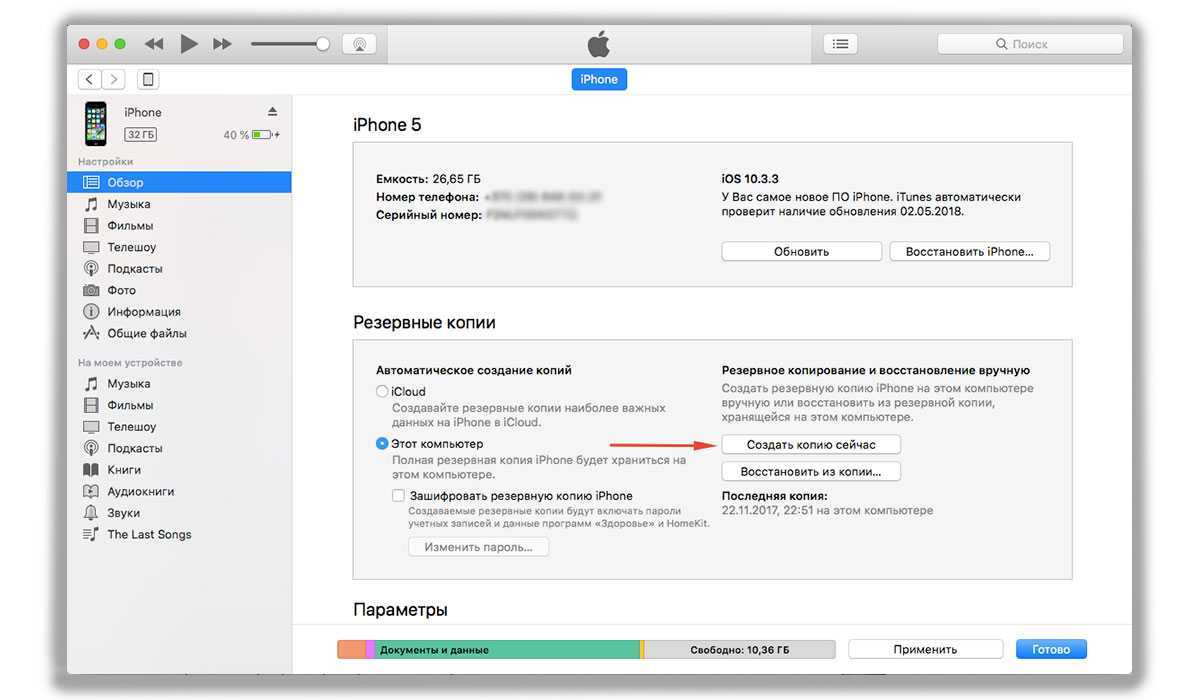
Сохранение резервной копии с вашего iPhone — это простой и надежный способ обезопасить важные данные на вашем устройстве. Одним из наиболее распространенных методов является сохранение копии на iCloud, но вы также можете использовать iTunes для этой цели.
Чтобы сохранить резервную копию с вашего iPhone, подключите устройство к компьютеру, запустите iTunes и выберите ваше устройство из списка. Затем выберите вкладку «Резервное копирование», чтобы перейти к соответствующим настройкам.
Здесь вы можете выбрать, какие данные вы хотите сохранить, и как часто вы хотите создавать резервные копии. Когда вы закончите настройку, нажмите кнопку «Сохранить» и подождите, пока iTunes закончит процесс. Сделайте это регулярно, чтобы быть уверенными в сохранности ваших данных.
Сохранение резервной копии на iCloud

Чтобы создать резервную копию на iCloud, убедитесь, что ваше устройство подключено к Wi-Fi и iCloud. Затем перейдите в Настройки > iCloud > Резервное копирование. Если функция «Резервное копирование iCloud» еще не включена, включите ее и нажмите кнопку «Создать резервную копию сейчас».
Здесь вы также можете выбрать, какие данные вы хотите сохранить, и как часто хотите создавать резервные копии. Когда вы закончите настройку, нажмите кнопку «Сохранить сейчас» и подождите, пока процесс не будет завершен. По завершении, вы увидите время и дату последней резервной копии на этой странице.
В конце
Создание резервной копии — это важный шаг для защиты вашей информации, поэтому не забудьте регулярно выполнять эту процедуру. Вы можете сохранить ее на локальном компьютере через iTunes или в облачном хранилище на iCloud. В любом случае, не забудьте нажать «Сохранить».
Ответы на вопросы
Как сделать резервную копию iPhone без iTunes?
Вы можете использовать облачные сервисы, такие как iCloud, Google Drive или Dropbox, чтобы создать резервную копию данных вашего iPhone. Для этого нужно зайти в настройки iCloud или другого облачного сервиса, выбрать пункт «Резервное копирование» и следовать инструкциям.
Можно ли сделать резервную копию iPhone на компьютере?
Да, вы можете сделать резервную копию данных своего iPhone на компьютере с помощью iTunes. Подключите свой iPhone к компьютеру, откройте iTunes и выберите пункт «Сделать резервную копию».
Как часто нужно делать резервную копию iPhone?
Рекомендуется делать регулярные резервные копии, особенно перед крупными обновлениями операционной системы iOS или перед переустановкой устройства.
Сохранятся ли на резервной копии iPhone мои фотографии и видео?
Да, фотографии и видео сохраняются на резервной копии iPhone.
Как проверить, что резервная копия iPhone загружена в облачное хранилище?
Чтобы убедиться, что резервная копия успешно загружена, зайдите в настройки iCloud или другого облачного сервиса и выберите «Управление хранилищем».
Можно ли загрузить резервную копию iPhone на новое устройство?
Да, вы можете загрузить резервную копию iPhone на новое устройство при его первой настройке.
Как восстановить данные с резервной копии iPhone на новый iPhone?
Чтобы восстановить данные с резервной копии iPhone на новый iPhone, нужно включить новое устройство и выбрать опцию «Восстановить с резервной копии iCloud» или «Восстановить с резервной копии iTunes».
Как сделать резервную копию iPhone без доступа к Wi-Fi?
Можно сделать резервную копию iPhone через iTunes на компьютере, к которому ваше устройство подключено через USB-кабель, без доступа к Wi-Fi.
Какие данные сохраняются при создании резервной копии iPhone?
При создании резервной копии iPhone сохраняются данные контактов, сообщений, заметок, установленных приложений, их настроек и др.
Что делать, если при создании резервной копии iPhone произошла ошибка?
Если при создании резервной копии iPhone возникла ошибка, попробуйте повторить процедуру, обновить программное обеспечение iPhone или связаться со службой поддержки Apple.







