
- Предварительные меры
- 1. Активировать режим DFU на iPhone 5
- 2. Проверить наличие бэкапа данных
- 3. Проверить наличие обновлений iTunes
- Шаг 1. Подготовка
- 1.1. Убедитесь, что у вас установлена последняя версия iTunes
- 1.2. Подготовьте кабель USB
- 1.3. Запустите iTunes на компьютере
- 1.4. Выключите iPhone 5
- 1.5. Готовьте пальцы
- Шаг 2. Соединение с компьютером
- Шаг 3. Вход в режим DFU
- Шаг 1
- Шаг 2
- Шаг 3
- Шаг 4. Выход из режима DFU
- 1. Отключение iPhone 5
- 2. Активирование DFU на iPhone 5 вновь
- Ответы на вопросы
- Что такое режим DFU?
- Зачем вводить iPhone в режим DFU?
- Что делать, если iPhone не распознается в режиме DFU?
- Как узнать, что iPhone находится в режиме DFU?
- Что делать, если iPhone перестал работать после ввода в режим DFU?
- Как выйти из режима DFU на iPhone 5?
- Что произойдет, если я введу iPhone 5 в режим DFU?
- Как ввести iPhone 5 в режим DFU, если кнопка включения не работает?
- Какой должна быть температура помещения, чтобы ввести iPhone 5 в режим DFU?
- Сбрасывается ли информация при введении iPhone 5 в режим DFU?
- Какую прошивку стоит использовать при введении iPhone 5 в режим DFU?
- Можно ли ввести iPhone 5 в режим DFU с помощью компьютера Mac?
- Что делать, если iPhone не входит в режим DFU?
- Сколько времени нужно удерживать кнопки, чтобы ввести iPhone 5 в режим DFU?

Режим DFU (Device Firmware Update) может понадобиться при обновлении прошивки на вашем iPhone 5, восстановлении или разблокировке устройства. Однако, перевести iPhone 5 в этот режим не так просто, как в обычный режим. В этой статье мы рассмотрим шаги, необходимые для перевода iPhone 5 в режим DFU.
Прежде всего, стоит упомянуть, что режим DFU требует довольно точной последовательности действий, чтобы его активировать. Также, важно учесть, что не все проблемы с iPhone 5 можно решить через режим DFU. В некоторых случаях, вам может потребоваться обратиться к специалистам для ремонта устройства.
Если вы всё ещё решаете перевести ваш iPhone 5 в режим DFU, продолжайте чтение, чтобы узнать, как это сделать.
Предварительные меры
1. Активировать режим DFU на iPhone 5
Перед тем, как начать процесс ввода iPhone 5 в режим DFU, необходимо активировать этот режим на устройстве. Для этого нужно выполнить следующие действия:
- Подключите iPhone 5 к компьютеру с помощью кабеля USB.
- Запустите iTunes на компьютере.
- Убедитесь, что iPhone 5 включен.
- Нажмите и удерживайте кнопку «Включить/Выключить» на iPhone 5.
- После 3 секунд удерживания кнопки «Включить/Выключить», не отпуская ее, нажмите и удерживайте кнопку «Домой».
- Через несколько секунд iTunes должен определить iPhone 5 в режиме восстановления.
2. Проверить наличие бэкапа данных

Важно убедиться, что на iPhone 5 имеется бэкап всех необходимых данных в iTunes или iCloud. Кроме того, перед началом всех манипуляций следует выключить функцию «Найти iPhone» на устройстве. Это можно сделать в Настройках — iCloud — Найти iPhone.
3. Проверить наличие обновлений iTunes

Перед тем, как начать процедуру ввода iPhone 5 в режим DFU, следует проверить, что установлена последняя версия iTunes на компьютере. При необходимости обновить iTunes до последней версии, которая доступна для загрузки на официальном сайте.
Шаг 1. Подготовка

1.1. Убедитесь, что у вас установлена последняя версия iTunes

Перед активацией DFU-режима на iPhone 5 необходимо убедиться, что на компьютере установлена последняя версия iTunes. Для этого откройте iTunes и выберите пункт «Справка» в верхнем меню. Затем выберите «Проверить наличие обновлений» и следуйте инструкциям.
1.2. Подготовьте кабель USB

Для активации DFU-режима на iPhone 5 потребуется кабель USB, который будет соединять устройство с компьютером. Убедитесь, что кабель в хорошем состоянии и подключен к компьютеру.
1.3. Запустите iTunes на компьютере
Перед активацией DFU-режима на iPhone 5 необходимо запустить iTunes на компьютере. Откройте программу и дождитесь, пока она полностью загрузится.
1.4. Выключите iPhone 5

Для активации DFU-режима на iPhone 5 потребуется выключить устройство. Нажмите и удерживайте кнопку включения-выключения на верхней панели устройства, пока не появится ползунок для выключения. Переместите ползунок вправо, чтобы выключить iPhone 5.
1.5. Готовьте пальцы
Перед активацией DFU-режима на iPhone 5 необходимо подготовить пальцы. Потребуется нажимать на кнопки на устройстве и компьютере одновременно, поэтому убедитесь, что пальцы сухие и не скользкие.
- ПОДВОДИМ ИТОГИ: Прежде чем активировать DFU на iPhone 5, необходимо подготовиться к процессу. Убедитесь, что у вас установлена последняя версия iTunes, готовьте кабель USB, запустите iTunes, выключите iPhone 5 и подготовьте пальцы.
Шаг 2. Соединение с компьютером

Чтобы продолжить процесс активации dfu на iPhone 5, вам понадобится соединить свой устройство с компьютером. Для этого вам понадобится кабель Lightning, который идет в комплекте с вашим iPhone или другим соответствующим кабелем.
Убедитесь, что ваш компьютер работает под управлением операционной системы Mac или Windows и что последняя версия iTunes установлена на нем. Это необходимо для правильной работы dfu на iPhone 5.
Подключите конец кабеля Lightning (или другого соответствующего кабеля) к порту на нижней части вашего iPhone. Затем подключите другой конец к компьютеру. Если все сделано правильно, значок iPhone должен появиться в iTunes.
Важно отметить, что процесс dfu на iPhone 5 требует, чтобы ваше устройство оставалось подключенным к компьютеру на протяжении всего процесса. Если кабель отключится или вы отключите свое устройство, процесс приостановится, и вы начнете сначала.
Шаг 3. Вход в режим DFU

Шаг 1

Сначала необходимо подключить iPhone 5 к компьютеру, на котором установлен iTunes.
Шаг 2

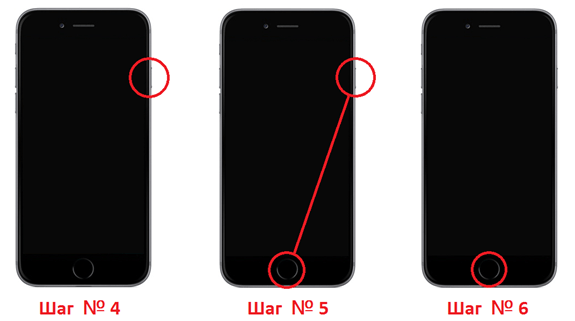
Затем необходимо активировать DFU на iPhone 5. Для этого нужно выполнить следующие действия:
- Убедитесь, что iPhone 5 выключен;
- Удерживайте кнопку «Home» на передней панели и кнопку «Power» на верхней панели;
- После 10 секунд отпустите кнопку «Power», но продолжайте удерживать кнопку «Home» до появления сообщения от iTunes о том, что обнаружено устройство в режиме восстановления.
Шаг 3

Если все было сделано правильно, то экран iPhone 5 будет черный и его необходимо будет восстановить через iTunes.
В случае ошибки на любом из этапов можно повторить все действия сначала.
| Важно: | При входе в режим DFU все данные на iPhone 5 будут удалены, поэтому перед выполнением этой операции настоятельно рекомендуется сделать резервную копию всех важных файлов и данных. |
Шаг 4. Выход из режима DFU
1. Отключение iPhone 5

Для того чтобы выйти из режима DFU необходимо сначала отключить свой iPhone 5. Чтобы это сделать, необходимо держать кнопку питания и кнопку домой в течение нескольких секунд.
- Держать кнопку питания и кнопку домой в течение 10 секунд.
- Отпустить только кнопку питания и продолжить держать кнопку домой еще на 5-10 секунд.
- После этого устройство должно выйти из режима DFU и перезагрузиться.
2. Активирование DFU на iPhone 5 вновь

Если вам по какой-либо причине необходимо снова активировать DFU на iPhone 5, то вам необходимо выполнить следующие действия:
- Подключить iPhone 5 к компьютеру с помощью кабеля USB.
- Нажать и удерживать кнопку питания и кнопку домой в течение 10 секунд.
- Отпустить кнопку питания и продолжить держать кнопку домой еще на 5-10 секунд.
- Девайс перейдет в режим DFU, и вы сможете продолжать работу.
Ответы на вопросы
Что такое режим DFU?
Режим DFU (Device Firmware Update) — это специальный режим, в котором можно обновить или восстановить прошивку устройства. В этом режиме iPhone работает независимо от операционной системы, и вы можете загружать на него новую прошивку.
Зачем вводить iPhone в режим DFU?
Вводят iPhone в режим DFU для большей универсальности прошивки и для автоматической установки прошивки на всех девайсах при помощи iTunes.
Что делать, если iPhone не распознается в режиме DFU?
Если iPhone не распознается в режиме DFU, попробуйте повторить шаги еще раз или свяжитесь с технической поддержкой Apple.
Как узнать, что iPhone находится в режиме DFU?
Если iPhone находится в режиме DFU, экран iPhone будет черным, а iTunes обнаружит iPhone в этом режиме.
Что делать, если iPhone перестал работать после ввода в режим DFU?
Если iPhone перестал работать после ввода в режим DFU, попробуйте еще раз ввести его в этот режим или свяжитесь с технической поддержкой Apple.
Как выйти из режима DFU на iPhone 5?
Чтобы выйти из режима DFU на iPhone 5, удерживайте кнопку «включить/выключить» и кнопку «Домой» одновременно, пока не появится логотип Apple.
Что произойдет, если я введу iPhone 5 в режим DFU?
Если вы введете iPhone 5 в режим DFU, вы сможете обновить или восстановить прошивку устройства с помощью iTunes.
Как ввести iPhone 5 в режим DFU, если кнопка включения не работает?
Если кнопка включения на iPhone 5 не работает, чтобы ввести устройство в режим DFU, воспользуйтесь программными средствами, которые позволят это сделать без кнопок, например, Cydia Impactor.
Какой должна быть температура помещения, чтобы ввести iPhone 5 в режим DFU?
Температура помещения, в котором вы вводите iPhone 5 в режим DFU, должна быть комфортной для вас. Не рекомендуется вводить iPhone в режим DFU в условиях сильного перегрева или переохлаждения.
Сбрасывается ли информация при введении iPhone 5 в режим DFU?
При введении iPhone 5 в режим DFU, процесс сброса информации не выполняется автоматически. Однако, при восстановлении прошивки, всю информацию с устройства можно потерять.
Какую прошивку стоит использовать при введении iPhone 5 в режим DFU?
При введении iPhone 5 в режим DFU, можно использовать любую актуальную прошивку для вашего устройства.
Можно ли ввести iPhone 5 в режим DFU с помощью компьютера Mac?
Да, iPhone 5 можно ввести в режим DFU с помощью компьютера Mac, используя iTunes.
Что делать, если iPhone не входит в режим DFU?
Если iPhone не входит в режим DFU, попробуйте повторить шаги еще раз. Если это не поможет, свяжитесь с технической поддержкой Apple.
Сколько времени нужно удерживать кнопки, чтобы ввести iPhone 5 в режим DFU?
Для ввода iPhone 5 в режим DFU, нужно удерживать кнопку «включить/выключить» и кнопку «Домой» одновременно в течение 10 и 10 секунд соответственно.







