
- Как включить смартфон Samsung если он не включается
- Способ 1: Нажатие кнопки включения
- Способ 2: Подключение к источнику питания
- Способ 3: Использование комбинации кнопок
- Где находится кнопка включения у Самсунгов?
- Использование комбинации кнопок
- Шаг 1: Нажмите одновременно несколько кнопок
- Шаг 2: Держите кнопки нажатыми
- Шаг 3: Проверьте включение
- Отладочный режим для включения
- Шаг 1: Откройте настройки
- Шаг 2: Найдите и откройте «О телефоне»
- Шаг 3: Найдите номер сборки
- Шаг 4: Вернитесь в меню настроек
- Шаг 5: Откройте отладочные параметры
- Шаг 6: Включите отладочный режим
- Устранение проблем с включением
- 1. Проверьте зарядку и кабель
- 2. Попробуйте сделать мягкий перезапуск
- 3. Проверьте аккумулятор
- 4. Обратитесь в сервисный центр
- Проверка заряда батареи
- Состояние заряда на экране
- Информация о заряде в настройках
- Ответы на вопросы
Смартфоны Samsung, так же как и любая техника, могут иногда столкнуться с проблемами, из-за которых они перестают включаться. Возможные причины могут быть разные: разрядившийся аккумулятор, программные сбои или поврежденный блок питания. Но не стоит паниковать, в большинстве случаев смартфон все же можно принудительно включить без посещения сервисного центра.
Первым шагом, который стоит проверить, является состояние аккумулятора. Убедитесь, что он заряжен. Если у вас съемный аккумулятор, то достаточно заменить его на заряженный. Если у вас аккумулятор несъемный, то подключите смартфон к зарядному устройству и оставьте на несколько минут. После этого попробуйте включить смартфон, нажав и удерживая кнопку питания.
Если аккумулятор заряжен, но смартфон по-прежнему не включается, то следующим шагом стоит попробовать принудительно перезагрузить устройство. Для этого нажмите и удерживайте одновременно кнопку питания и кнопку громкости вниз. Удерживайте их до момента, когда на экране появится логотип Samsung. После появления логотипа вы можете отпустить кнопки и дождаться, пока смартфон запустится.
Если все вышеперечисленные методы не помогли, то последним шагом стоит проверить, не поврежден ли блок питания. Для этого подключите смартфон к компьютеру при помощи USB-кабеля. Если компьютер распознает устройство и начинает его зарядку, то проблема скорее всего в программном сбое. Если компьютер не видит смартфон и зарядка не происходит, то, возможно, поврежден блок питания и требуется обращение в сервисный центр.
Как включить смартфон Samsung если он не включается
Для включения смартфона Samsung следует следовать простым действиям, в зависимости от модели устройства.
Способ 1: Нажатие кнопки включения
Большинство смартфонов Samsung имеют кнопку включения на боковой или верхней панели устройства. Чтобы включить смартфон, нужно нажать и удерживать эту кнопку включения несколько секунд.
Способ 2: Подключение к источнику питания
Если смартфон полностью разрядился, его можно включить, подключив к источнику питания. Для этого нужно использовать зарядное устройство и подключить его к микро-USB порту или USB-C порту на телефоне. После подключения смартфон автоматически начнет заряжаться и можно будет включить его нажатием кнопки включения.
Способ 3: Использование комбинации кнопок
Для некоторых моделей смартфонов Samsung существуют определенные комбинации кнопок, которые позволяют включить устройство при определенных ситуациях. Например, если смартфон завис и не реагирует на кнопку включения, можно попробовать удерживать кнопку включения и кнопку громкости одновременно, чтобы выполнить перезагрузку устройства.
В любом случае, если у вас возникли проблемы с включением смартфона Samsung, рекомендуется ознакомиться с руководством пользователя или обратиться в сервисный центр для получения дополнительной помощи.
Где находится кнопка включения у Самсунгов?
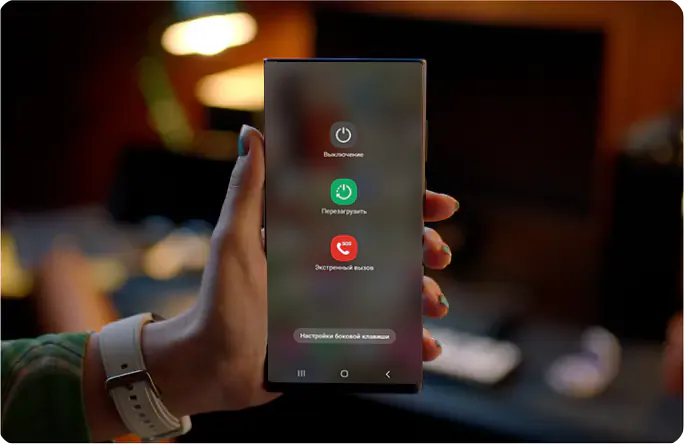
Кнопка включения на смартфоне Samsung обычно расположена на правой стороне устройства. Она может быть выполнена в виде отдельной кнопки или совмещена с кнопкой управления громкостью. Обычно кнопка имеет значок в форме круга или молнии.
Расположение кнопки включения может незначительно отличаться в зависимости от модели смартфона. Если вы не можете найти кнопку на правой стороне устройства, попробуйте посмотреть на верхней панели или на левой стороне. Также стоит обратить внимание на разъемы для наушников и зарядки, так как некоторые модели Samsung имеют кнопку включения рядом с ними.
Чтобы включить смартфон Samsung, нажмите и удерживайте кнопку включения в течение нескольких секунд. Обычно появится логотип Samsung на экране, и устройство начнет загружаться.
Если ваш смартфон не включается даже после удержания кнопки включения, возможно, устройство разряжено или есть другие проблемы. В таком случае рекомендуется проверить зарядку устройства и необходимо обратиться к руководству пользователя или технической поддержке Samsung для получения дополнительной информации и решения проблемы.
Использование комбинации кнопок
Если ваш смартфон Samsung перешел в режим «зависшего экрана» или не реагирует на нажатия, вы можете принудительно включить его, используя комбинацию кнопок.
Шаг 1: Нажмите одновременно несколько кнопок
Для включения смартфона нажмите одновременно и удерживайте следующие кнопки:
- Кнопка включения/выключения
- Кнопка громкости вверх
- Кнопка громкости вниз
Примечание: комбинация кнопок может варьироваться в зависимости от модели смартфона Samsung.
Шаг 2: Держите кнопки нажатыми
После нажатия и удержания кнопок, подождите несколько секунд. В это время смартфон принудительно перезапустится.
Шаг 3: Проверьте включение
После перезапуска проверьте, включился ли смартфон. Если он все еще не включился, попробуйте воспользоваться этой комбинацией кнопок несколько раз или обратитесь в сервисный центр Samsung для получения дополнительной помощи.
Важно: использование комбинации кнопок может быть полезно только в случае временной проблемы с вашим смартфоном. Если проблема персистентна или регулярно повторяется, рекомендуется обратиться в сервисный центр для диагностики и ремонта.
Отладочный режим для включения
Отладочный режим Samsung – это специальный режим работы, который позволяет разработчикам и экспертам получить расширенный доступ к функциональности смартфона Samsung. Чтобы включить отладочный режим на своем устройстве, следуйте инструкциям ниже.
Шаг 1: Откройте настройки
Первым шагом, чтобы включить отладочный режим на вашем смартфоне Samsung, откройте меню настроек. Для этого нажмите на значок «Настройки» на рабочем экране или в списке приложений.
Шаг 2: Найдите и откройте «О телефоне»
После того, как вы открыли меню настроек, прокрутите страницу вниз и найдите в нем вкладку «О телефоне» или «О устройстве». Нажмите на эту вкладку, чтобы открыть дополнительные настройки вашего устройства.
Шаг 3: Найдите номер сборки
В разделе «О телефоне» прокрутите страницу вниз и найдите строку с названием «Номер сборки«. Нажмите на эту строку несколько раз, пока вы не увидите уведомление, что «Вы стали разработчиком«.
Шаг 4: Вернитесь в меню настроек
После того, как вы активировали режим разработчика, вернитесь в предыдущее меню настроек, нажав на значок «Назад» или «Шестеренку» в левом верхнем углу экрана.
Шаг 5: Откройте отладочные параметры
После возвращения в меню настроек, прокрутите страницу вниз и найдите «Отладка«. Нажмите на эту вкладку, чтобы открыть дополнительные отладочные параметры вашего устройства.
Шаг 6: Включите отладочный режим
В отладочных параметрах найдите параметр «Отладка по USB» и переключите его в положение «Включено«. После этого отладочный режим будет активирован, и вы сможете использовать его для разработки и тестирования приложений на своем смартфоне Samsung.
Устранение проблем с включением
1. Проверьте зарядку и кабель
Первым делом необходимо удостовериться, что ваш смартфон достаточно заряжен. Подключите его к зарядному устройству и оставьте на несколько минут, чтобы он получил достаточное количество энергии. Также стоит проверить состояние кабеля – обратите внимание на повреждения, изломы или признаки износа. Если вы заметили какие-либо проблемы, замените кабель на новый.
2. Попробуйте сделать мягкий перезапуск
Если смартфон не реагирует на нажатие кнопки включения, попробуйте выполнить мягкий перезапуск. Удерживайте кнопку включения в нажатом состоянии примерно 10-15 секунд, пока экран не погаснет и не появится логотип Samsung. Затем отпустите кнопку и дождитесь, пока устройство полностью загрузится.
3. Проверьте аккумулятор
Один из возможных причин проблем с включением – неправильная работа аккумулятора. Если у вас есть возможность, попробуйте заменить аккумулятор на новый. Если после замены проблема сохраняется, возможно, дело не в аккумуляторе, а в другой части устройства.
4. Обратитесь в сервисный центр
Если все вышеперечисленные методы не помогли вам включить смартфон, то, скорее всего, проблема связана с техническим сбоем в устройстве. В таком случае рекомендуется обратиться в авторизованный сервисный центр Samsung для диагностики и ремонта.
Следуя этим рекомендациям, вы сможете устранить проблемы с включением своего смартфона Samsung и снова пользоваться им без каких-либо проблем.
Проверка заряда батареи
Одной из важных задач является проверка заряда батареи смартфона Samsung. Для этого можно воспользоваться несколькими способами.
Состояние заряда на экране
У смартфонов Samsung есть специальный индикатор заряда, который отображается на экране. Для проверки заряда батареи необходимо просто включить устройство.
Состояние заряда обычно отображается в верхней части экрана и может быть представлен разными символами: полным, наполовину заряженным, почти разряженным и т.д. При низком заряде батареи смартфон можно подключить к зарядному устройству.
Информация о заряде в настройках
Дополнительную информацию о состоянии заряда батареи можно найти в настройках смартфона Samsung. Для этого нужно открыть меню «Настройки» и выбрать пункт «Батарея». В этом разделе можно увидеть подробную информацию о текущем уровне заряда, времени работы без подзарядки и другие параметры связанные с зарядкой.
Примечание: важно помнить, что состояние заряда батареи может несколько отличаться от фактического уровня заряда. Это связано с тем, что многие смартфоны Samsung имеют функцию оптимизации зарядки, которая может изменять показатели в зависимости от активности устройства.
Таким образом, проверка заряда батареи смартфона Samsung не представляет сложностей и может быть выполнена с помощью индикатора на экране или в настройках устройства.







