
- Войдите в свой профиль
- 1. Откройте приложение Instagram
- 2. Авторизуйтесь в своем профиле
- 3. Найдите иконку сердечка в нижней части экрана
- 4. Перейдите в раздел «Понравившиеся»
- 5. Наслаждайтесь просмотром своих понравившихся публикаций
- Кликните на значок «Избранное»
- Просмотрите список понравившихся публикаций
- Шаг 1: Откройте свой профиль
- Шаг 2: Найдите список ваших «Нравится»
- Шаг 3: Просматривайте и управляйте списком
- Отмените отметки «Нравится», если нужно
- Сортируйте по категориям и управляйте публикациями
- Категории публикаций
- Управление публикациями
- Создание коллекций
- Приватность категорий и коллекций
- Заключение
- Ответы на вопросы
- Как сохранить публикацию в закладки?
- Можно ли сохранить публикацию из истории?
- Как создать коллекцию для сохраненных публикаций?
- Можно ли увидеть понравившиеся публикации других пользователей?
- Как удалить публикацию из сохраненных?
- Как найти сохраненную публикацию?
- Можно ли разделить сохраненные публикации на категории?
- Как найти сохраненную публикацию из списка закладок на другом устройстве?
- Можно ли добавлять сохраненные публикации в истории?
- Исчезают ли сохраненные публикации после удаления аккаунта?

Инстаграм — одна из самых популярных социальных сетей в мире. Миллионы пользователей каждый день публикуют свои фотографии и видео, чтобы поделиться с друзьями своими впечатлениями и получить лайки от фолловеров. Но что делать, если вам понравилась какая-то публикация, и вы хотите найти ее среди множества других контентов на странице?
В этой статье мы подробно расскажем о том, как посмотреть понравившиеся публикации в инстаграм. Мы разберем несколько вариантов, которые позволят вам быстро и удобно найти интересующий вас контент на своей странице в инстаграм.
Если вы хотите узнать, как отыскать понравившиеся публикации в инстаграм, то читайте нашу статью до конца!
Войдите в свой профиль

1. Откройте приложение Instagram

Перед тем, как посмотреть понравившиеся публикации в Instagram, необходимо открыть приложение на своем мобильном устройстве.
2. Авторизуйтесь в своем профиле

Если вы еще не авторизованы в своем профиле, введите свой логин и пароль. В случае, если вы уже авторизованы, проигнорируйте этот шаг и перейдите к следующему.
3. Найдите иконку сердечка в нижней части экрана

Справа внизу вы увидите иконку сердечка. Нажмите на нее, чтобы перейти к своей ленте активности.
4. Перейдите в раздел «Понравившиеся»

В ленте активности перейдите в раздел «Понравившиеся», где вы сможете увидеть все свои лайки и подписки на других пользователей.
5. Наслаждайтесь просмотром своих понравившихся публикаций

Просматривайте свои понравившиеся публикации и подписки на других пользователей, а также комментируйте их. Не забудьте, что вы также можете отменить лайк на понравившейся публикации, нажав на сердечко заново.
Кликните на значок «Избранное»

Каждый раз, когда вы видите в ленте инстаграма публикацию, которая вам нравится, вы можете сохранить ее в “Избранное”. Для этого нужно кликнуть на иконку сердечка под фото или видео.
- Это позволит сохранить публикацию в разделе “Избранное”. Ваше действие будет видно только вам.
- Чтобы просмотреть сохраненные публикации, перейдите в свой аккаунт и нажмите на иконку профиля.
- Затем выберите раздел “Избранное”. Вы увидите все сохраненные вами фото и видео в хронологическом порядке.
- Если хотите удалить публикацию из “Избранного”, снова кликните на иконку сердечка. Она изменит цвет на белый и публикация будет удалена из списка.
Это очень удобный способ сохранять понравившиеся публикации в одном месте, чтобы иметь быстрый доступ к ним в любое время.
Просмотрите список понравившихся публикаций

Шаг 1: Откройте свой профиль
Чтобы просмотреть список понравившихся публикаций в Instagram, необходимо открыть свой профиль на мобильном приложении или на сайте. Для этого нажмите на иконку вашего профиля в правом нижнем углу экрана.
Шаг 2: Найдите список ваших «Нравится»

После того как вы открыли свой профиль, промотайте экран вниз, пока не найдете кнопку «Нравится» на странице. Нажмите на нее и вы перейдете на страницу со списком всех ваших понравившихся публикаций.
Шаг 3: Просматривайте и управляйте списком
На странице «Нравится» вы можете просмотреть все понравившиеся публикации, отсортированные по категориям в виде сеток. Для перехода к определенной категории нажмите на соответствующую иконку. Вы можете снять лайк со страницы с понравившейся публикацией, нажав на сердечко еще раз. Также вы можете очистить список «Нравится» на интересующей вас странице, нажав на «Очистить» в правом верхнем углу экрана.
- Для просмотра деталей любой записи в списке «Нравится», просто нажмите на нее.
- Чтобы удалить конкретную запись из своего списка «Нравится», найти ее и снова нажмите на сердце, которое будет изменить цвет.
- Вы также можете посмотреть понравившиеся публикации других пользователей. Чтобы сделать это, перейдите на их страницу и нажмите на кнопку «Нравится».
Просмотрите список понравившихся публикаций в Instagram по этим простым шагам и наслаждайтесь контентом, который вы сделали своим любимым!
Отмените отметки «Нравится», если нужно

Если вы случайно поставили лайк под публикацией, которая вас не заинтересовала или вас больше не интересует, вы можете отменить свой «Нравится».
Для этого необходимо найти публикацию, на которую вы поставили лайк, и нажать на иконку сердца, которая находится под изображением. После этого лайк будет снят, и иконка сердца станет черной.
Также вы можете просмотреть все публикации, которые вам понравились, и отменить отметки «Нравится» из этого списка. Для этого перейдите в свой профиль, нажмите на значок «Три полоски» и выберите раздел «Сохраненное». Здесь вы найдете все свои сохраненные публикации. Чтобы отменить лайк, нажмите на иконку сердца, как описано выше.
Отмена лайка не будет уведомлять владельца публикации, что вы изменили свое мнение о ней.
Сортируйте по категориям и управляйте публикациями
Категории публикаций
Система инстаграм позволяет пользователям создавать и использовать категории для классификации публикаций. Вы можете создать категории для избранных фотографий, интересных видео, увлекательных историй и т.д. Найдите способ, который наиболее подходит вам.
Управление публикациями

Создание категорий — это только первый шаг. Следующий шаг — управление вашими публикациями. Вы можете добавлять, удалять или перемещать фотографии и видео между категориями. Это позволяет легко находить нужную публикацию в любое время и с легкостью делиться ею с другими пользователями.
Создание коллекций
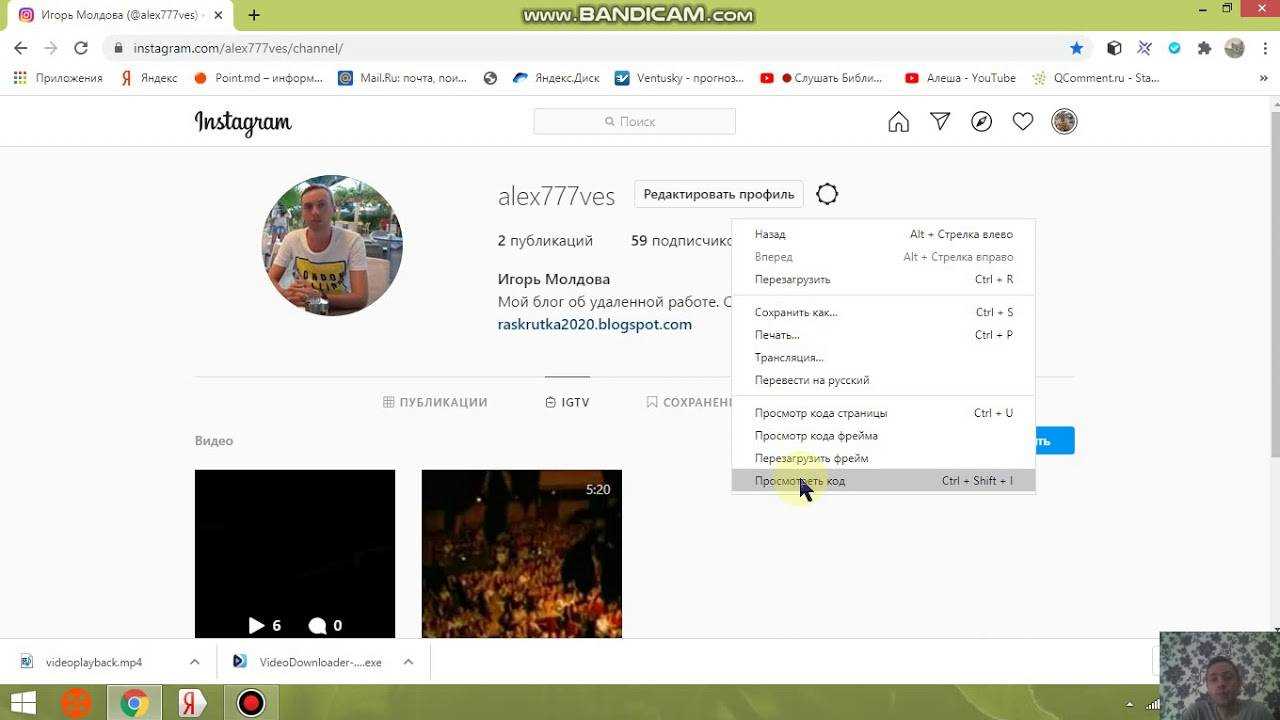
Если вы хотите организовать публикации в определенной последовательности, и не только использовать категории, вы можете создать коллекции. Коллекции — это несколько публикаций в определенном порядке, которые можно легко просмотреть в одном месте. Вы можете разделить их на категории, а также добавить текст для удобства пользователя.
- Добавить фото/видео в коллекцию: выберите нужную публикацию и нажмите на кнопку +
- Выключение публикаций из коллекции: выберите публикацию и нажмите на кнопку X
- Управление порядком публикаций: удерживайте публикацию и перемещайте ее в нужном направлении
Приватность категорий и коллекций
Вы можете настроить приватность для каждой категории и коллекции. Вы можете выбрать, кто может просматривать содержимое, а кто нет. Это полезно, если хотите создать закрытую группу для семьи и близких друзей, где Вы сможете делиться своими фото, видео и историями.
Заключение

Создание категорий и коллекций — отличный способ управления вашим контентом, делая его доступным и удобным для просмотра и обмена. Не забывайте о настройках безопасности и откройте свои опыты для своих близких и друзей!
Ответы на вопросы
Как сохранить публикацию в закладки?
Для того, чтобы сохранить публикацию в закладки, нужно нажать на значок «букмарк» под фото или видео, которые вам понравились. После этого они будут сохранены в специальном разделе «Сохраненные» в вашем профиле.
Можно ли сохранить публикацию из истории?
Да, можно. Для того, чтобы сохранить публикацию из истории, нужно открыть нужную историю, нажать на кнопку «сохранить» в правом верхнем углу экрана, после чего выбрать, куда сохранить историю: в раздел «Сохраненные» или в определенную коллекцию.
Как создать коллекцию для сохраненных публикаций?
Чтобы создать коллекцию для сохраненных публикаций, нужно открыть раздел «Сохраненные» в профиле, нажать на кнопку «плюс» и выбрать «Новая коллекция». После этого нужно выбрать название коллекции и добавить в нее публикации, которые вы хотите сохранить.
Можно ли увидеть понравившиеся публикации других пользователей?
Нет, нельзя. Информация о понравившихся публикациях других пользователей является конфиденциальной и не доступна для просмотра.
Как удалить публикацию из сохраненных?
Чтобы удалить публикацию из сохраненных, нужно открыть ее в разделе «Сохраненные», нажать на значок «букмарк», после чего открыть публикацию и нажать на кнопку «удалить из сохраненных».
Как найти сохраненную публикацию?
Чтобы найти сохраненную публикацию, нужно открыть раздел «Сохраненные» в профиле и пролистать сохраненные публикации. Если у вас есть множество сохраненных публикаций, вы можете использовать поиск по ключевым словам.
Можно ли разделить сохраненные публикации на категории?
Да, можно. Для того, чтобы разделить сохраненные публикации на категории, нужно создать несколько коллекций и добавлять в них публикации в соответствии с их тематикой или содержанием.
Как найти сохраненную публикацию из списка закладок на другом устройстве?
Для того, чтобы найти сохраненную публикацию из списка закладок на другом устройстве, нужно зайти в свой профиль на этом устройстве и открыть раздел «Сохраненные». Публикации будут там же, где и на первом устройстве.
Можно ли добавлять сохраненные публикации в истории?
Нет, нельзя. В истории можно опубликовать только свои собственные фото и видео.
Исчезают ли сохраненные публикации после удаления аккаунта?
Да, все сохраненные публикации пропадут после удаления аккаунта. Если вы собираетесь удалить аккаунт, не забудьте сохранить публикации в отдельные файлы или на другой сервис хранения данных.







