
- Подготовка к разблокировке
- Сделайте резервную копию данных на iPhone
- Убедитесь, что у вас есть последняя версия iTunes
- Отключите Find My iPhone
- Подготовьте кабель Lightning и компьютер
- Подключение iPhone к компьютеру
- 1. Используйте кабель Lightning
- 2. Подключите кабель к компьютеру
- 3. Разблокируйте устройство
- 4. Запустите iTunes
- 5. Найдите свой iPhone в iTunes
- 6. Разблокируйте iPhone через iTunes
- 7. Отключите iPhone от компьютера
- Восстановление iPhone через iTunes
- Что такое восстановление iPhone?
- Как провести восстановление через iTunes?
- Подготовка к восстановлению iPhone
- Восстановление iPhone через iTunes и удаление блокировки
- Ввод пароля после разблокировки
- Решение проблем при разблокировке через iTunes
- 1. Проблема с подключением к iTunes:
- 2. Забытый пароль:
- 3. Неоткрываемый iPhone:
- 4. Ошибка при разблокировке:
- 5. Блокировка iPhone после попытки взлома:
- Ответы на вопросы
- Как разблокировать iPhone через iTunes?
- Что делать, если я забыл пароль от iPhone и не могу разблокировать его?
- Что делать, если мой iPhone не подключается к iTunes?
- Что произойдет, если я не сохранил резервную копию перед разблокировкой iPhone через iTunes?
- Я не могу найти свое устройство в iTunes, что делать?
- Могу ли я разблокировать свой iPhone без подключения к iTunes?
- Могу ли я разблокировать свой iPhone, если я не знаю учетную запись iCloud?
- Какие данные будут потеряны при разблокировке iPhone через iTunes?
- Как мне создать резервную копию данных iPhone?
- Сколько времени займет разблокировка iPhone через iTunes?

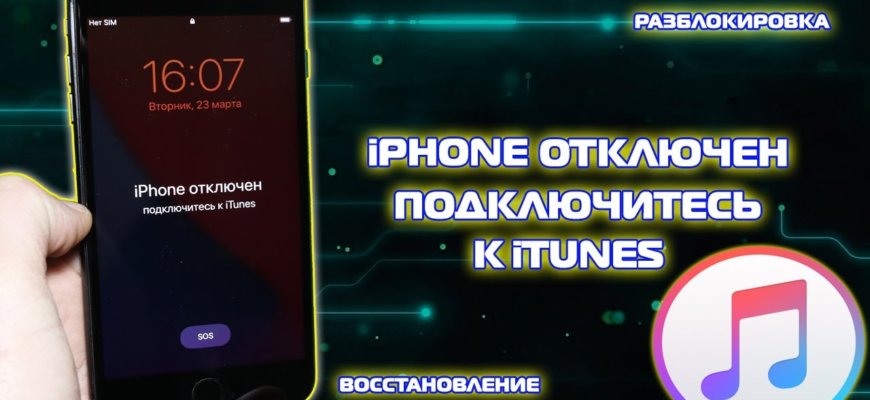
Владельцы устройств Apple хорошо знают, что без Apple ID и пароля нельзя ни удалить приложение, ни установить новое. Но что делать, если вы забыли свой пароль или же ваш iPhone был заблокирован по какой-то другой причине? В этом случае можно воспользоваться специальной инструкцией по разблокировке устройства через iTunes.
Существует несколько способов разблокировки iPhone, однако в данной статье мы рассмотрим самый простой и быстрый вариант – с помощью программы iTunes. Этот метод подходит как для закрытых, так и для открытых и официальных операторов связи. Кроме того, разблокировка через iTunes является официальным способом, который не нарушает работу вашего iPhone и не повлияет на гарантию.
Чтобы разблокировать iPhone через iTunes, вам понадобится компьютер с установленной программой, кабель USB для подключения к iPhone и доступ в Интернет. Процесс разблокировки не занимает много времени и позволит вам быстро вернуться к использованию своего устройства.
Подготовка к разблокировке

Сделайте резервную копию данных на iPhone
Перед разблокировкой iPhone через iTunes рекомендуется сделать резервную копию данных на устройстве. Для этого подключите iPhone к компьютеру, запустите iTunes и выберите пункт «Сделать резервную копию». Это позволит сохранить все фото, контакты, сообщения и другие данные, чтобы после разблокировки устройство было полностью восстановлено в прежнем состоянии.
Убедитесь, что у вас есть последняя версия iTunes
Перед началом процесса разблокировки iPhone через iTunes необходимо убедиться, что у вас установлена последняя версия программы. Это можно проверить, открыв iTunes и выбрав пункт «Обновить» в разделе «Помощь». Также, перед подключением iPhone к компьютеру, убедитесь, что на устройстве установлена последняя версия операционной системы iOS.
Отключите Find My iPhone
Чтобы успешно разблокировать iPhone через iTunes, необходимо отключить функцию Find My iPhone. Для этого зайдите в настройки iPhone, выберите пункт iCloud и выключите функцию Find My iPhone. Это необходимо сделать до подключения устройства к компьютеру с iTunes.
Подготовьте кабель Lightning и компьютер
Для успешной разблокировки iPhone через iTunes вам понадобится оригинальный кабель Lightning, а также компьютер с установленной последней версией iTunes. Оригинальный кабель позволит избежать ошибок в процессе разблокировки, а компьютер с iTunes является необходимым для подключения устройства и запуска процесса разблокировки.
Подключение iPhone к компьютеру
1. Используйте кабель Lightning

Для подключения iPhone к компьютеру вам необходимо использовать оригинальный кабель Lightning, который поставляется в комплекте с устройством. Этот кабель имеет порт Lightning на одном конце и USB-порт на другом.
2. Подключите кабель к компьютеру

Подключите кабель Lightning к порту Lightning на iPhone и затем подключите USB-коннектор к порту USB на вашем компьютере. Убедитесь, что ваш компьютер включен и имеет доступ к Интернету.
3. Разблокируйте устройство

Перед подключением iPhone к компьютеру убедитесь, что устройство разблокировано. Если на экране появится запрос на разблокировку устройства, введите свой пароль или используйте функцию Face ID/Touch ID для разблокировки.
4. Запустите iTunes
По умолчанию iTunes должен открыться автоматически после подключения iPhone к компьютеру. Если этого не происходит, запустите iTunes вручную.
5. Найдите свой iPhone в iTunes
В iTunes вы увидите список вашего оборудования слева от главного окна. Выберите свой iPhone из этого списка.
6. Разблокируйте iPhone через iTunes

Если ваш iPhone заблокирован и вы не можете разблокировать его с помощью пароля, вы можете попробовать разблокировать его через iTunes. Нажмите на кнопку «Разблокировать iPhone» в окне iTunes и следуйте инструкциям на экране, чтобы разблокировать устройство. Этот процесс может занять несколько минут.
7. Отключите iPhone от компьютера

Когда вы закончите работу с iPhone, отключите его от компьютера, отсоединив кабель Lightning. Вы можете также нажать на кнопку «Выйти» в iTunes в правом верхнем углу, чтобы закрыть программу.
Восстановление iPhone через iTunes

Что такое восстановление iPhone?

Восстановление iPhone через iTunes – процесс, который позволяет очистить данные на устройстве и переустановить операционную систему.
Это может быть необходимо, когда устройство заполнено до отказа, работает медленно, появляются проблемы с программным обеспечением или при забытых паролях.
Как провести восстановление через iTunes?
Для восстановления iPhone через iTunes выполните следующие действия:
- Подключите iPhone к компьютеру с помощью USB-кабеля;
- Запустите iTunes;
- Выберите свой iPhone в списке устройств;
- Перейдите во вкладку «Обзор» и нажмите кнопку «Восстановить iPhone»;
- Подтвердите желание восстановить устройство и дождитесь окончания процесса.
Подготовка к восстановлению iPhone

Перед восстановлением iPhone необходимо выполнить следующие действия:
- Сделайте резервное копирование данных в iCloud или на компьютере, чтобы сохранить все важные файлы;
- Убедитесь, что у вас есть последняя версия программы iTunes;
- Зарядите свое устройство полностью или подключите его к источнику питания.
Восстановление iPhone через iTunes и удаление блокировки
Если ваш iPhone был заблокирован из-за неправильного ввода пароля, вы можете восстановить его через iTunes. Подключите iPhone к компьютеру и запустите iTunes. Выберите свой iPhone, перейдите во вкладку «Обзор» и нажмите кнопку «Восстановить iPhone».
Это процесс восстановления удалит все данные с устройства, включая блокировку, и переустановит операционную систему, что позволит вам вновь настроить устройство.
Ввод пароля после разблокировки
После разблокировки iPhone через iTunes, система предложит ввести пароль для доступа к устройству. Это необходимо для обеспечения безопасности и защиты личной информации пользователя.
Если пароль был установлен до блокировки, то введите его для разблокировки. Если же пароля не было, то следует установить его после разблокировки. Для этого перейдите в настройки устройства и выберите «Touch ID и пароль» или «Код-пароль», если у вас устройство без функции Touch ID.
При установке пароля рекомендуется использовать сложный код, состоящий из цифр, букв и символов, чтобы избежать несанкционированного доступа к устройству. Кроме того, пароль необходимо регулярно менять для обеспечения максимальной безопасности.
Решение проблем при разблокировке через iTunes
1. Проблема с подключением к iTunes:

Если ваш iPhone не подключается к iTunes, попробуйте проверить соединение кабеля lightning. Также может помочь перезапуск компьютера и обновление iTunes до последней версии.
2. Забытый пароль:
Если вы забыли пароль для разблокировки iPhone, то можно воспользоваться функцией «Восстановить с помощью iTunes». Для этого необходимо подключить устройство к iTunes и перейти в меню «Восстановить iPhone». Однако, при этом будут удалены все данные на устройстве.
3. Неоткрываемый iPhone:
Если iPhone не открывается после ввода пароля, то можно попробовать восстановить его через Режим Восстановления. Для этого нужно подключить iPhone к компьютеру с iTunes и выключить устройство, затем нажать и удерживать кнопку «Домой» и одновременно нажать кнопку «Включить». Держите кнопки до появления экрана с символом iTunes.
4. Ошибка при разблокировке:
Если при разблокировке iPhone через iTunes возникает ошибка, то можно проверить наличие обновлений программного обеспечения iPhone и iTunes. Также может помочь отключение антивирусного программного обеспечения, которое может блокировать подключение к iTunes.
5. Блокировка iPhone после попытки взлома:
Если iPhone был заблокирован после попытки взлома, то для разблокировки необходимо связаться с службой поддержки Apple.
Ответы на вопросы
Как разблокировать iPhone через iTunes?
Подключите свой iPhone к компьютеру и запустите iTunes. Нажмите на кнопку «Восстановить iPhone» или «Обновить iPhone». Следуйте инструкциям на экране, чтобы завершить процесс разблокировки.
Что делать, если я забыл пароль от iPhone и не могу разблокировать его?
В этом случае вам необходимо перейти в режим восстановления iPhone и сбросить пароль. Для этого подключите свой iPhone к компьютеру с помощью USB-кабеля, затем нажмите и удерживайте кнопку Home на вашем iPhone до тех пор, пока не увидите экран восстановления. Следуйте инструкциям на экране, чтобы восстановить свой iPhone и установить новый пароль.
Что делать, если мой iPhone не подключается к iTunes?
Попробуйте следующее: убедитесь, что у вас последняя версия iTunes и iOS, проверьте, что USB-кабель и порт на компьютере работают должным образом. Если это не помогает, попробуйте подключить свой iPhone к другому компьютеру или использовать другой USB-кабель.
Что произойдет, если я не сохранил резервную копию перед разблокировкой iPhone через iTunes?
Вы потеряете все данные, сохраненные на вашем iPhone. Поэтому очень важно регулярно создавать резервные копии данных с помощью iTunes или iCloud.
Я не могу найти свое устройство в iTunes, что делать?
Убедитесь, что ваш iPhone включен и подключен к тому же Wi-Fi-сети, что и компьютер с iTunes. Убедитесь, что у вас актуальная версия iTunes, USB-кабель в порядке и порт на компьютере работает. Если это не помогает, попробуйте перезагрузить и сбросить настройки сети на вашем iPhone.
Могу ли я разблокировать свой iPhone без подключения к iTunes?
Да, вы можете разблокировать свой iPhone без подключения к iTunes, используя функцию Find My iPhone в iCloud. Для этого вам необходимо зайти на сайт icloud.com и войти в свой аккаунт iCloud. Затем выберите функцию Find My iPhone и следуйте инструкциям на экране, чтобы разблокировать свой iPhone.
Могу ли я разблокировать свой iPhone, если я не знаю учетную запись iCloud?
Нет, вы не сможете разблокировать свой iPhone, если вы не знаете учетную запись iCloud. В этом случае вам необходимо будет связаться с Apple, чтобы разблокировать свой iPhone.
Какие данные будут потеряны при разблокировке iPhone через iTunes?
Если вы не создали резервную копию данных перед разблокировкой iPhone через iTunes, вы потеряете все данные, включая фотографии, контакты, сообщения и т.д. Поэтому перед разблокировкой iPhone очень важно сделать резервную копию данных.
Как мне создать резервную копию данных iPhone?
Вы можете создать резервную копию данных iPhone с помощью iTunes или iCloud. Чтобы создать резервную копию с помощью iTunes, подключите свой iPhone к компьютеру и запустите iTunes. Выберите свой iPhone в iTunes и выберите вкладку Резервирование. Щелкните на кнопке «Создать резервную копию сейчас». Чтобы создать резервную копию с помощью iCloud, перейдите в меню Настройки на вашем iPhone, выберите iCloud и выберите вкладку Резервирование. Затем включите функцию Резервирование iCloud и нажмите на кнопку «Создать резервную копию сейчас».
Сколько времени займет разблокировка iPhone через iTunes?
Время, необходимое для разблокировки iPhone через iTunes, может варьироваться в зависимости от скорости вашего интернет-соединения, размера обновления и других факторов. В среднем процесс занимает от 30 минут до нескольких часов.







