
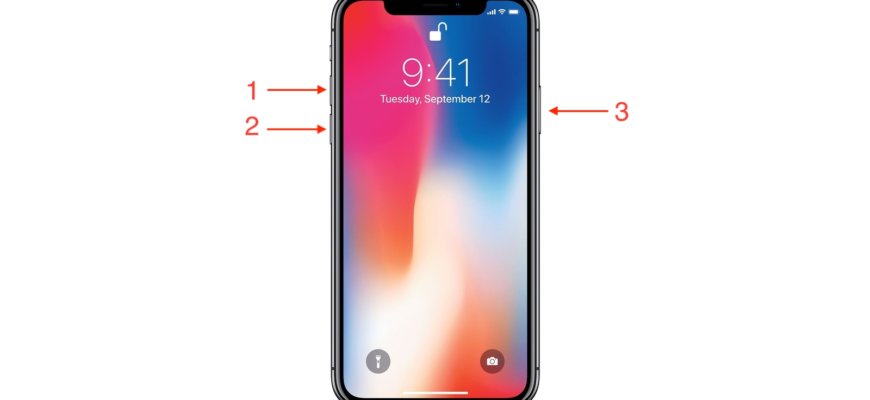
- Как экстренно перезагрузить iPhone
- Шаг 1: Нажмите кнопку Sleep/Wake
- Шаг 2: Проведите пальцем по экрану
- Шаг 3: Нажмите кнопку для выключения
- Шаг 4: Передвиньте слайдер «Выключение»
- Понимание проблемы
- Возможные причины технических сбоев iPhone
- Что может произойти при технических сбоях
- Необходимость быстрой диагностики и устранения неисправностей
- Шаг 1: Нажмите и удерживайте кнопку питания
- 1. Найдите кнопку питания на вашем iPhone
- 2. Нажмите и удерживайте кнопку питания
- Шаг 2: Используйте ползунок для выключения
- Шаг 3: Нажмите и удерживайте кнопку питания снова
- Ответы на вопросы
- Какой смысл в перезагрузке iPhone?
- Как можно выполнить перезагрузку iPhone?
- Что делать, если после перезагрузки iPhone проблема осталась?
- Как часто нужно перезагружать iPhone?
- Какие еще есть способы перезагрузки iPhone?
- Что делать, если iPhone не реагирует на нажатие кнопок?
- Перезагрузка iPhone сбросит все настройки и данные?
- Как сохранить данные перед выполнением перезагрузки iOS?
- Какие проблемы решает выполнение перезагрузки iOS?
- Как узнать, что iPhone нуждается в перезагрузке?

Когда ваш iPhone зависает или не реагирует на команды, возможно, единственный способ решить проблему — это сделать перезагрузку. При этом все несохраненные данные могут быть потеряны. Здесь мы покажем несколько простых шагов, как быстро перезагрузить свой iPhone без потери данных.
Для начала, давайте проясним разницу между обычной перезагрузкой и жесткой (также называемой экстренной) перезагрузкой. Обычная перезагрузка выполняется через программное обеспечение и может занять несколько минут. Однако, если устройство зависло или перестало реагировать на команды, то применение жесткой перезагрузки может помочь решить проблему быстрее.
Жесткая перезагрузка iPhone осуществляется подачей сигнала на процессор устройства, что приводит к перезагрузке системы, но не приводит к потере данных. Чтобы сделать это, вам необходимо нажать и удерживать несколько кнопок на своем iPhone.
Как экстренно перезагрузить iPhone

Шаг 1: Нажмите кнопку Sleep/Wake

Если ваш iPhone не отвечает на прикосновения, вам нужно нажать и удерживать кнопку Sleep/Wake, которая расположена на правой стороне устройства.
Шаг 2: Проведите пальцем по экрану

Если устройство все еще не реагирует, попробуйте провести пальцем по экрану вверх и вниз, чтобы показать панель управления.
Шаг 3: Нажмите кнопку для выключения

На панели управления найдите кнопку «Выключить» и нажмите на нее. Это приведет к появлению слайдера «Выключение» на экране.
Шаг 4: Передвиньте слайдер «Выключение»
Передвиньте слайдер «Выключение» вправо, чтобы выключить устройство. Если это не поможет, попробуйте удерживать кнопку Sleep/Wake и кнопку Home одновременно в течение нескольких секунд, пока на экране не появится логотип Apple.
- Некоторые модели iPhone могут иметь другие комбинации кнопок для перезагрузки.
- Если проблема повторяется, обратитесь за помощью к Apple или авторизованному сервисному центру.
Понимание проблемы

Возможные причины технических сбоев iPhone

Телефон iPhone, как любое другое устройство, из-за некоторых причин может перестать работать должным образом. Это может быть связано с программными ошибками, неполадками в работе аппаратных компонентов, отсутствием доступа к сети, браком при производстве и другими факторами.
Что может произойти при технических сбоях
Технические сбои могут вызывать серьезные проблемы для пользователей iPhone. Нарушение работы операционной системы может привести к потери данных, выходу из строя важных функций и даже к полной неработоспособности устройства. К тому же проблемы с iPhone могут оказаться причиной чрезмерного расхода заряда аккумулятора и снижения производительности.
Необходимость быстрой диагностики и устранения неисправностей

При возникновении технических сбоев необходима быстрая диагностика и устранение проблемы. В большинстве случаев, простая перезагрузка iPhone может помочь исправить неполадки, но если проблема возникает снова и снова, то необходимо обратиться в сервисный центр для проведения более глубокой диагностики и исправления неисправностей.
Шаг 1: Нажмите и удерживайте кнопку питания

Когда у вас возникают проблемы с iPhone, одним из решений может быть экстренная перезагрузка. Чтобы начать этот процесс, нужно выполнить несколько простых шагов.
1. Найдите кнопку питания на вашем iPhone

Кнопка питания — это небольшая кнопка, которая находится на боковой или на верхней стороне устройства. В зависимости от модели iPhone, ее местонахождение может отличаться.
2. Нажмите и удерживайте кнопку питания

Чтобы начать экстренную перезагрузку, нужно нажать и удерживать кнопку питания. Удерживайте ее, пока не увидите на экране белый или черный экран с логотипом Apple.
Важно! Если у вас iPhone 7 или новее, которые не имеют кнопки Home, то для экстренной перезагрузки нужно удерживать кнопку питания и кнопку снижения громкости.
Теперь, когда вы знаете, как выполнить первый шаг, можно продолжать процесс экстренной перезагрузки iPhone.
Шаг 2: Используйте ползунок для выключения

Если экран устройства не отвечает на нажатия, то можно воспользоваться ползунком для выключения. Необходимо удерживать кнопку включения до появления на экране ползунка и переместить его вправо, чтобы выключить телефон.
При использовании ползунка для выключения можно быть уверенным в том, что телефон не будет потерян важных данных. После перезагрузки устройства все информация сохранится на вашем iPhone.
Если после перезагрузки телефон продолжает работать нестабильно, то можно попробовать выполнить процедуру перезагрузки еще раз или обратиться за помощью к специалисту Apple.
Шаг 3: Нажмите и удерживайте кнопку питания снова

После того, как экран стал темным и не реагирует на нажатия, попробуйте выполнить следующий шаг. Для этого нажмите и удерживайте кнопку питания, которая находится на правой боковой стороне iPhone.
Обычно, чтобы увидеть результат, достаточно нажать и удерживать ее несколько секунд (около 5-7). Но иногда может потребоваться удерживать ее дольше.
Если на экране появится значок питания и после этого загрузка снова начнется, то вы сделали все правильно и перезагрузка прошла успешно.
Если же ничего не произошло, и экран остался пустым, попробуйте выполнить предыдущие шаги снова. Если это не сработает, то следует обратиться к специалистам или попробовать другие методы перезагрузки.
Ответы на вопросы
Какой смысл в перезагрузке iPhone?
Перезагрузка iPhone может помочь устранить различные проблемы, такие как зависание приложений, неправильная работа операционной системы iOS, проблемы с сетью и другие.
Как можно выполнить перезагрузку iPhone?
Для выполнения перезагрузки iPhone нужно нажать и удерживать кнопку блокировки экрана и кнопку громкости одновременно. Держите эти кнопки нажатыми до появления на экране логотипа Apple.
Что делать, если после перезагрузки iPhone проблема осталась?
Если перезагрузка не решила проблему, необходимо попробовать выполнить другие действия, например, сбросить настройки сети, очистить кеш приложений или обновить операционную систему iOS.
Как часто нужно перезагружать iPhone?
Перезагрузка iPhone не является обязательной процедурой, если все работает исправно. Однако, если вы столкнулись с проблемами, то перезагрузка может помочь их исправить.
Какие еще есть способы перезагрузки iPhone?
Если вы не можете выполнить перезагрузку iPhone с помощью кнопок блокировки экрана и громкости, можно попробовать выполнить перезагрузку через меню настроек или подключив к компьютеру и использовав программу iTunes.
Что делать, если iPhone не реагирует на нажатие кнопок?
Если iPhone не реагирует на нажатие кнопок, можно попробовать выполнить перезагрузку с помощью программного обеспечения. Для этого нужно подключить iPhone к компьютеру, запустить программу iTunes и выполнить процедуру восстановления.
Перезагрузка iPhone сбросит все настройки и данные?
Нет, выполнение перезагрузки iPhone не удалит все настройки и данные. Она лишь помогает перезапустить систему и исправить некоторые проблемы. Если вы хотите удалить все данные с iPhone, нужно выполнить процедуру восстановления через программу iTunes.
Как сохранить данные перед выполнением перезагрузки iOS?
Перед выполнением перезагрузки iOS можно сделать резервную копию данных на компьютере или в облачном хранилище iCloud. Для этого нужно подключить iPhone к компьютеру и выбрать соответствующую опцию в программе iTunes или выбрать соответствующие настройки в меню iCloud.
Какие проблемы решает выполнение перезагрузки iOS?
Выполнение перезагрузки iOS может помочь устранить различные проблемы, такие как зависание приложений, неправильная работа операционной системы iOS, проблемы с сетью, проблемы с зарядкой и другие.
Как узнать, что iPhone нуждается в перезагрузке?
Если iPhone работает неправильно, медленно открываются приложения, зависает, не отображается сеть или нет звука, значит, есть проблема, которую можно попробовать решить выполнением перезагрузки.







