
- Как сделать на iPhone RAW-фото?
- Что такое RAW-фото
- Как сохранить фото в формате RAW на iPhone
- Что такое RAW-формат?
- Определение RAW-формата
- Преимущества RAW-формата
- Заключение
- Как включить режим RAW-съемки на iPhone?
- Шаг 1: Обновите свой iPhone
- Шаг 2: Откройте приложение Камера
- Шаг 3: Включите формат RAW
- Шаг 4: Запишите raw-изображение
- Заключение
- Как сделать RAW-снимок на iPhone?
- 1. Обновите iOS до последней версии
- 2. Включите формат RAW в настройках камеры
- 3. Снимайте в формате RAW на iPhone
- Как обработать RAW-фото на iPhone?
- Шаг 1: Сохранить фото в формате RAW на iPhone
- Шаг 2: Использование приложения для обработки RAW-фото
- Шаг 3: Сохранение отредактированного RAW-фото
- В чем преимущества RAW-фото на iPhone?
- Поддержка большей глубины цвета
- Лучшая возможность редактирования
- Быстрота обработки
- Повышение качества фотографий
- Ответы на вопросы
- Как сделать фото в формате RAW на iPhone?
- Какие сторонние камеры поддерживают формат RAW на iPhone?
- Как настроить камеру для съемки в формате RAW?
- Какой формат является лучше для фото: JPEG или RAW?
- Как обрабатывать фото в формате RAW?
- Нужно ли обрабатывать фото в формате RAW перед публикацией?
- Какие особенности формата RAW на iPhone?
- Можно ли конвертировать RAW в JPEG на iPhone?
- Как отличить фото в формате RAW от JPEG на iPhone?
- Какое приложение лучше всего подходит для съемки в формате RAW на iPhone?
- Можно ли снимать видео в формате RAW на iPhone?
- Как изменить настройки камеры в приложениях для съемки в формате RAW?
- Как улучшить качество фото в формате RAW на iPhone?
- Можно ли снимать панораму в формате RAW на iPhone?
- Какие устройства поддерживают формат RAW для съемки на iPhone?

RAW — это формат, который используется для сохранения необработанных данных с фотокамер. Используя это формат, вы можете обрабатывать изображения самостоятельно, с помощью специальных программных редакторов, сохраняя исходную качественную информацию.
iPhone имеет возможность сохранять изображения в формате RAW. Как настроить эту функцию и какие преимущества вы получите от использования данной формы, рассмотрим далее.
RAW формат используется для получения максимального качества снимка: цвета, света, структуры и оттенки будут сохранены вне зависимости от настроек телефона. Работая с RAW фотографией, вы сможете уничтожать цифровой шум, корректировать экспозицию и баланс белого.
Как сделать на iPhone RAW-фото?
Что такое RAW-фото
RAW-формат — это формат изображений, который сохраняет данные о фотографии без сжатия и обработки камерой. Он позволяет сохранить высокое качество фото и имеет больший динамический диапазон (разница между светлыми и темными областями на фото).
В основном этот формат используется профессиональными фотографами, так как позволяет гибче настроить изображение в процессе обработки. Но теперь любительские смартфоны снимают в этом формате, и iPhone не является исключением.
Как сохранить фото в формате RAW на iPhone
- Настройте камеру для RAW-съемки в настройках: откройте камеру, нажмите на кнопку «Настройки» и выберите «Формат фотографий». Выберите формат RAW.
- Сделайте фото, которое хотите сохранить в формате RAW.
- Перейдите в галерею фотографий и найдите сделанное RAW-фото.
- Откройте фото, нажмите кнопку «Поделиться» в правом верхнем углу экрана и выберите опцию «Сохранить необработанную копию».
- Необработанная копия сохранится в галерее как RAW-файл.
Теперь вы можете импортировать RAW-фото на компьютер и обработать его в любимой программе. RAW-формат — это хороший способ сохранить наилучшее качество сделанных снимков, но занимает больше места на устройстве и требует более тщательной обработки.
Что такое RAW-формат?

Определение RAW-формата

RAW-формат является оригинальным форматом, который используется для сохранения фотографий, полученных на цифровых камерах. RAW-формат представляет собой файл с необработанными данными, содержащий информацию о цветовой глубине, балансе белого, экспозиции и других параметрах.
RAW-формат сохраняет данные в виде «сырого» изображения, не подвергая его обработке и сжатию данных, что дает большую гибкость в последующей обработке и редактировании изображения.
Преимущества RAW-формата
Сохранение фото в формате RAW на iPhone дает возможность получить более качественное изображение в сравнении с JPEG-форматом.
RAW-формат дает большую гибкость и позволяет:
- Корректировать экспозицию;
- Контролировать баланс белого;
- Изменять насыщенность и контрастность;
- Применять различные фильтры;
- Редактировать изображение без потери качества.
При редактировании изображения в RAW-формате возможно сохранить максимальное количество информации о изображении и добиться идеального результата.
Заключение
RAW-формат является оптимальным выбором для тех, кто хочет получить наиболее высокое качество изображения и иметь возможность больше раскрыть его потенциала в процессе обработки и редактирования.
Как включить режим RAW-съемки на iPhone?
Шаг 1: Обновите свой iPhone

Перед тем, как включить режим RAW-съемки на iPhone, убедитесь, что iOS на вашем устройстве обновлен до последней версии. В SETTINGS (Настройки) на iPhone выберите «General» (Основные) и затем «Software Update» (Обновление ПО).
Шаг 2: Откройте приложение Камера
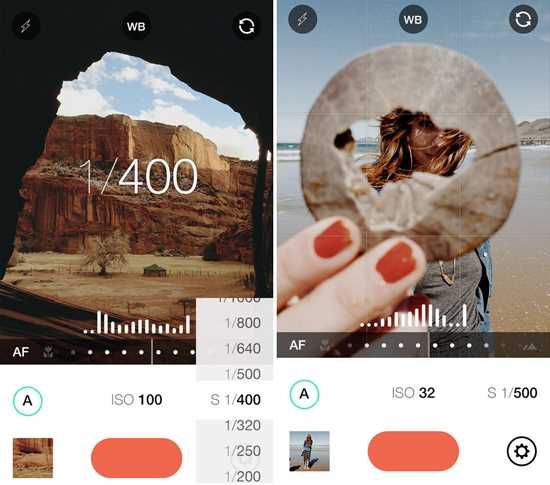
Откройте приложение Камера на своем iPhone. В правом верхнем углу экрана вы увидите значок настроек, который выглядит как шестеренка.
Шаг 3: Включите формат RAW
Нажмите на значок настроек и вам откроется меню с настройками съемки. В разделе ФОРМАТЫ выберите RAW. Убедитесь, что сохранять фото в формате RAW на iPhone можно только при съемке фото на задней камере iPhone.
Шаг 4: Запишите raw-изображение
После того, как вы включили режим RAW-съемки на iPhone, вы можете сделать фотографию в новом формате. Однако стоит помнить, что raw-изображения занимают больше места на вашем устройстве, чем обычные JPEG-изображения.
Заключение
Теперь вы знаете, как включить режим RAW-съемки на iPhone. Сохранять фото в формате raw на iPhone можно только на задней камере устройства. RAW-съемка предоставит вам большую гибкость при обработке изображений в популярных редакторах фотографий, поэтому не бойтесь экспериментировать и создавать удивительные фотографии.
Как сделать RAW-снимок на iPhone?
1. Обновите iOS до последней версии
Для того чтобы снимать в формате RAW на iPhone, необходимо обновить операционную систему до последней версии. Новые версии операционной системы часто содержат улучшения камеры, которые могут улучшить качество изображения.
2. Включите формат RAW в настройках камеры
Для съемки в формате RAW на iPhone необходимо включить данный формат в настройках камеры. Для этого зайдите в раздел «Настройки» — «Камера» — «Форматы» и выберите «RAW».
3. Снимайте в формате RAW на iPhone
Теперь вы можете снимать в формате RAW на iPhone. Чтобы сделать снимок в RAW, запустите камеру, выберите нужный объект и сделайте снимок. Файл будет сохранен в формате DNG. Вы сможете обработать изображение в любой программе для обработки RAW изображений.
Снимать в формате raw на iphone предоставляет возможность получить больше информации о сцене, так как Фото в формате RAW сохраняет больше данных, чем обычный JPG-файл. С помощью программ для обработки RAW-файлов вы сможете улучшить экспозицию, цвета и затемненные области изображения, а также осветлить тени для получения лучшего качества фотографии.
Как обработать RAW-фото на iPhone?

Шаг 1: Сохранить фото в формате RAW на iPhone
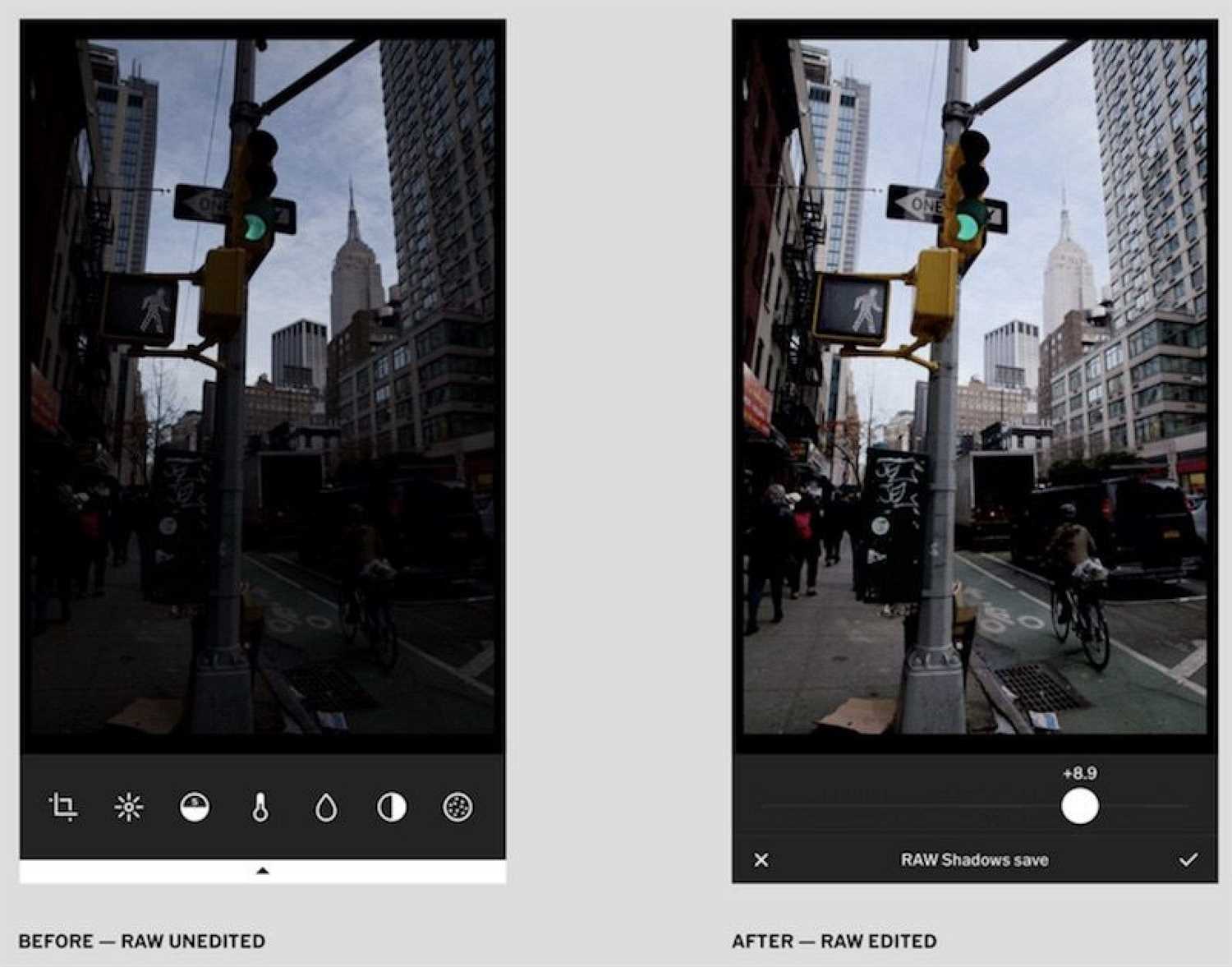
Перед тем как обработать RAW-фото на iPhone, необходимо убедиться, что фото сохранено именно в этом формате. Для этого нужно войти в настройки камеры и выбрать опцию «Сохранять Фото в формате RAW». Также можно выбрать опцию «Сохранять RAW + JPG» для сохранения двух версий фото сразу.
Шаг 2: Использование приложения для обработки RAW-фото
На iPhone есть множество приложений для обработки RAW-фото, таких как Lightroom Mobile, VSCO, ProCamera и др. Некоторые из них даже позволяют редактировать фото в формате RAW и сохранять его в этом же формате.
Приложение Lightroom Mobile является одним из наиболее популярных среди пользователей iPhone. Оно имеет широкий набор инструментов для редактирования, включая настройку экспозиции, резкости, баланса белого и др. Кроме того, готовые настройки Lightroom, называемые «Пресеты», могут быстро изменить общий вид и настроение фотографии.
Шаг 3: Сохранение отредактированного RAW-фото

После проведения всех необходимых правок на RAW-фото, можно сохранить его в формате RAW или преобразовать в другой формат, например, в JPEG для удобного использования. В приложениях для обработки RAW-фото есть различные опции для сохранения фото, такие как экспорт на устройство или сохрание в облачном хранилище.
Таким образом, с помощью iPhone, вы можете сохранять и обрабатывать фотографии в формате RAW с легкостью и существенно улучшить качество ваших снимков.
В чем преимущества RAW-фото на iPhone?
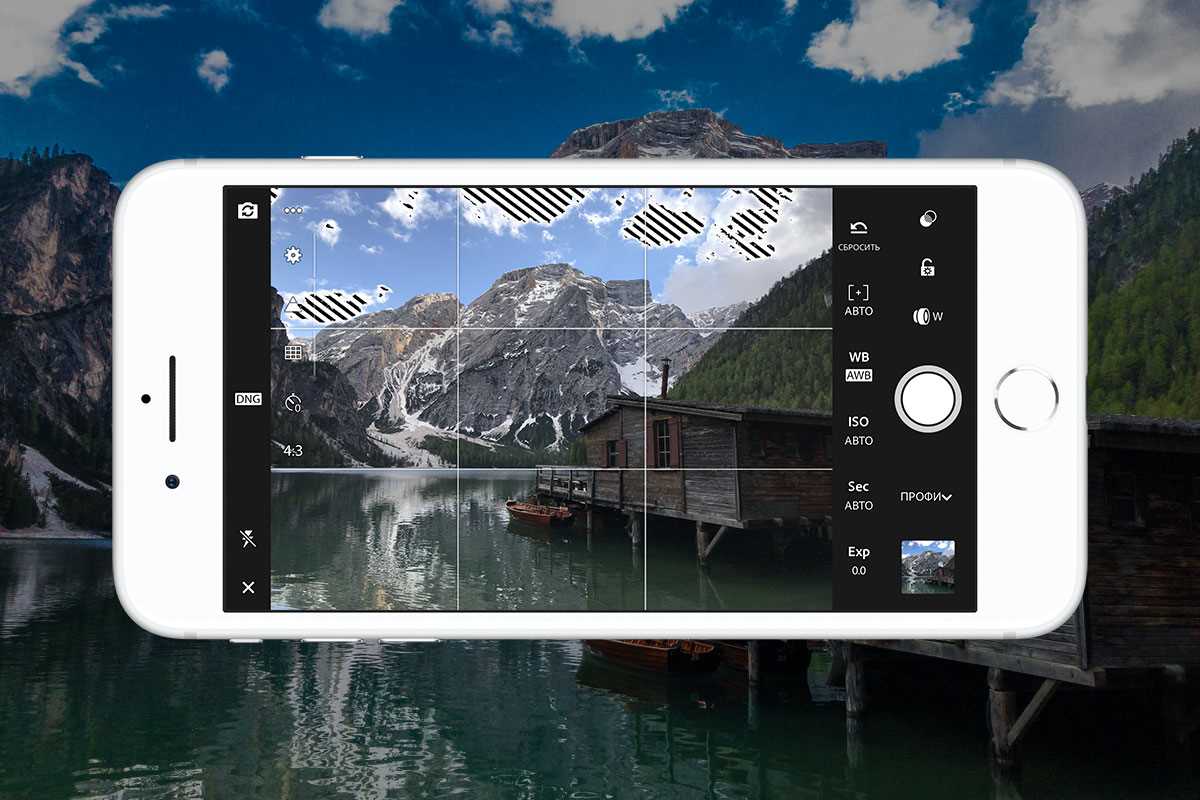
RAW-формат — это особый формат файла для фотографий, который позволяет сохранять максимум информации об изображении.
Поддержка большей глубины цвета
Одним из главных преимуществ снимка в RAW на iPhone является возможность сохранения глубины цвета в изображении. Стандартный формат jpeg обычно сохраняет около 8 бит на канал, что пытается воспроизвести цвет в меньшем диапазоне. В то время, как RAW-формат сохраняет до 12 бит на канал, что дает возможность создавать более точные и насыщенные изображения.
Лучшая возможность редактирования
RAW-формат также предоставляет большую свободу для редактирования. Изображения в этом формате не подвергаются сжатию на стадии сохранения, что означает, что каждый элемент остается неизменным. Это дает больше вариантов для редактирования как освещения, так и любых других параметров, без потери качества.
Быстрота обработки

Снимать в формате raw на iPhone может потребовать больше места на диске, но это компенсируется в том, что RAW-обработка данных на аппаратном уровне значительно быстрее, чем на програмном. Это избавляет от необходимости ожидать длительное время и обрабатывает изображение за секунды.
Повышение качества фотографий
RAW-формат означает, что снимки на iPhone будут иметь больший диапазон цвета, детализации и резкости. Это повышает качество получаемых фотографий, дающего возможность раскрыть полный потенциал снимков.
В целом, RAW-формат становится все более популярным среди фотографов, и снимать в нем на iPhone приятно с ощущением уверенности, что их фото будут выглядеть непревзойденно. Возвращая обратно к более точному изображению изначального кадра, фотографы могут редактировать, улучшать и совершенствовать фотографии с выбором параметров, которые являются оптимальными.
Ответы на вопросы
Как сделать фото в формате RAW на iPhone?
Для этого необходимо использовать сторонние камеры, которые позволяют снимать фото в формате RAW.
Какие сторонние камеры поддерживают формат RAW на iPhone?
Среди них можно выделить приложения ProCamera, Halide, Фото-камера Pro, Manual Camera и др.
Как настроить камеру для съемки в формате RAW?
В настройках приложения выберите формат RAW и установите желаемые параметры съемки.
Какой формат является лучше для фото: JPEG или RAW?
Формат RAW обладает большей гибкостью в обработке изображения и сохраняет больше данных, поэтому многие профессиональные фотографы предпочитают его.
Как обрабатывать фото в формате RAW?
Для обработки фото в формате RAW на iPhone можно использовать приложения Lightroom, Snapseed, Adobe Camera Raw и др.
Нужно ли обрабатывать фото в формате RAW перед публикацией?
Обработка фото в формате RAW помогает добиться наилучших результатов, но это зависит от задачи и требований к фото.
Какие особенности формата RAW на iPhone?
Фото в формате RAW занимает больше места на устройстве и не может быть просмотрено на компьютере без специального ПО.
Можно ли конвертировать RAW в JPEG на iPhone?
Да, можно использовать приложения для обработки фото и конвертирования формата.
Как отличить фото в формате RAW от JPEG на iPhone?
Фото в формате RAW имеет расширение .dng, а фото в формате JPEG имеет расширение .jpeg или .jpg.
Какое приложение лучше всего подходит для съемки в формате RAW на iPhone?
Это зависит от потребностей и требований к съемке, но можно использовать приложения ProCamera, Halide, Фото-камера Pro, Manual Camera и др.
Можно ли снимать видео в формате RAW на iPhone?
К сожалению, на данный момент на iPhone нельзя снимать видео в формате RAW.
Как изменить настройки камеры в приложениях для съемки в формате RAW?
В настройках приложения можно изменить параметры ISO, выдержку, фокус и др.
Как улучшить качество фото в формате RAW на iPhone?
Нужно использовать оптимальные настройки камеры и обрабатывать фото в специальных приложениях.
Можно ли снимать панораму в формате RAW на iPhone?
Нет, на данный момент возможно только съемка фото в формате RAW.
Какие устройства поддерживают формат RAW для съемки на iPhone?
Формат RAW поддерживается на устройствах iPhone 6S и выше.







