
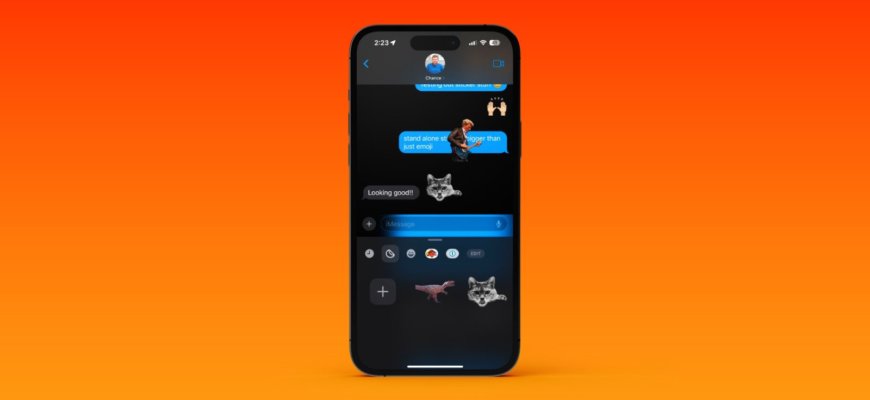
- Как сделать стикер на айфоне?
- Шаг 1: Выбор фото
- Шаг 2: Редактирование фото
- Шаг 3: Добавление стикера
- Шаг 4: Редактирование стикера
- Шаг 5: Сохранение и использование стикера
- Выбор фото
- Фото в Приложении Фото
- Снимок экрана
- Загрузка фото
- Редактирование фото
- Какие функции предоставляет редактор фото
- Как выбрать лучший редактор фото для iPhone
- Зачем нужно редактировать фото на iPhone?
- Выводы
- Добавление фото в стикеры
- 1. Использование приложений для создания стикеров
- 2. Добавление фото в существующие стикеры
- 3. Использование шаблонов стикеров
- Использование нового стикера
- Шаг 1: Скачать стикер
- Шаг 2: Добавить стикер в набор
- Шаг 3: Использование нового стикера
- Сохранение и отправка стикера
- Сохранение стикера
- Отправка стикера
- Ответы на вопросы
- Как сделать стикер из своего фото?
- Можно ли обрезать фото внутри самого приложения?
- Как сделать стикер с эффектами?
- Можно ли добавить текст к стикеру?
- Какие форматы изображений поддерживает iMessage?
- Можно ли сделать стикер из видео?
- Как отправить стикер в чате?
- Как сделать стикер с прозрачным фоном?
- Как сделать стикер с логотипом?
- Как сохранить стикер на айфоне?

Возможность создавать собственные стикеры стала доступна для пользователей iPhone благодаря обновлению iOS 10. Однако, не каждый знает, как правильно превратить фотографию в оригинальный стикер.
Сначала необходимо выбрать фотографию из галереи или сделать новую фотографию. Затем открыть ее и нажать на значок «Редактировать». После этого необходимо выбрать инструмент «Выделение» и выделить область фотографии, которую вы хотите использовать в качестве стикера.
После выделения той части фотографии, которую вы хотите сделать стикером, нажмите на значок «Вырезать». Фотография будет сохранена в вашу галерею в качестве отдельного изображения.
Закройте редактор, откройте приложение сообщений и выберите чат, в котором хотите использовать стикер. Нажмите на значок прикрепления и выберите категорию «Студия стикеров». Там вы найдете все созданные вами стикеры, которые можно использовать в сообщениях.
Как сделать стикер на айфоне?
Шаг 1: Выбор фото

Перейдите в приложение «Фото» на вашем устройстве и выберите фото, которое вы хотели бы использовать для создания стикера.
Шаг 2: Редактирование фото
Нажмите кнопку «Правка» в верхнем правом углу и выберите необходимые инструменты для редактирования фото — обрезка, поворот, яркость и т.д. Перейдите к следующему шагу, когда вы закончите редактирование.
Шаг 3: Добавление стикера
В шапке экрана выберите значок «Стикер», лежащий рядом с кнопкой «Эффект». Выберите любой стикер из доступных, или создайте свой собственный с помощью инструмента «Рисовать».
Шаг 4: Редактирование стикера
Если вы выбрали создание собственного стикера, редактируйте его с помощью инструментов, доступных на экране. После того, как стикер готов, нажмите на него и перетащите на фото. Вы можете изменять размер и положение стикера, нажимая на него и используя инструменты редактирования. Сохраните результаты, когда закончите.
Шаг 5: Сохранение и использование стикера
После того, как вы закончили создание стикера, сохраните его в приложении «Фото». Для того, чтобы использовать его в других приложениях, включая iMessage, найдите сохраненный стикер в приложении «Фото» и нажмите кнопку «Делить» в нижнем левом углу экрана. Выберите необходимое приложение, в котором вы хотите использовать стикер, и отправьте его друзьям или используйте его для украшения своих фото.
Выбор фото
Фото в Приложении Фото

Для выбора фото из приложения Фото, откройте его и найдите нужное изображение. Нажмите на него, чтобы открыть его в полный размер. Затем нажмите на значок «Поделиться», расположенный в нижнем левом углу экрана. Выберите опцию «Копировать», чтобы скопировать фото в буфер обмена.
Снимок экрана
Чтобы выбрать снимок экрана в качестве стикера, нажмите одновременно кнопку «Громкость +» и кнопку «Боковая кнопка» на своем iPhone. Снимок экрана будет сделан и сохранен в раздел «Альбомы» в приложении Фото.
Загрузка фото
Если вы хотите выбрать фото из другого приложения или загрузить его с Интернета, нажмите на значок «+» в правом верхнем углу экрана. Выберите опцию «Загрузить» и выберите нужное изображение из файловой системы вашего iPhone.
Совет: Проверьте, имеете ли вы права на использование фото, которое вы выбираете в качестве стикера. Убедитесь, что фото не защищено авторским правом или не нарушает правила вашего сообщества или платформы, где вы будете использовать стикер.
Редактирование фото
Какие функции предоставляет редактор фото
Существует множество приложений для редактирования фотографий, как платных, так и бесплатных. В основном, все они предоставляют функции для изменения основных параметров фото: яркости, контрастности, насыщенности, резкости и т.д. Также практически во всех приложениях есть возможность обрезать изображение, добавить фильтры, наложить текст, убрать красные глаза, увеличить глубину поля, сделать коррекцию цвета и тонирование изображения и многое другое.
Как выбрать лучший редактор фото для iPhone

Выбор приложения для редактирования фотографий на iPhone зависит от того, какую задачу вы хотите решить и какой у вас опыт редактирования фото. Если вы только начинаете осваивать программы для редактирования изображений, то стоит обратить внимание на простые и удобные редакторы, например, VSCO, Snapseed, Adobe Lightroom. Если вы хотите получить максимальный эффект от редактирования и готовы учиться пользоваться продвинутыми инструментами, то следует обратить внимание на Photoshop Express, Pixelmator и другие подобные приложения.
Зачем нужно редактировать фото на iPhone?

Редактирование фотографий на iPhone может понадобиться во многих ситуациях. Например, вы можете хотеть улучшить качество фото, сделать его более ярким и красочным, добавить эффекты и фильтры, убрать лишние объекты на фото, восстановить утраченные детали, например, на старых фотографиях. Фото, отредактированное на iPhone, можно использовать для создания коллажей, фотокниг, презентаций, блогов и социальных сетей.
Выводы

- Редактирование фото на iPhone — это удобный и быстрый способ улучшить свои снимки.
- Существует множество приложений для редактирования фотографий, выбрать нужно в зависимости от цели и уровня опыта.
- Редактирование фото может потребоваться для улучшения качества и добавления эффектов, а также для создания коллажей, презентаций и социальных постов.
Добавление фото в стикеры
1. Использование приложений для создания стикеров

Существует множество приложений для создания стикеров, в которых можно добавить свои фотографии. Например, «Sticker Maker Studio», «Sticker.ly» и другие. Для добавления фото нужно открыть приложение, выбрать функцию «Создать стикер», загрузить нужную фотографию и отредактировать ее, обрезав ненужные части и добавив к ней эффекты, тексты и другие элементы.
2. Добавление фото в существующие стикеры

Если вы хотите добавить свою фотографию в уже готовый стикер, можно воспользоваться редактором фотографий на вашем устройстве. Для этого нужно выбрать нужный стикер, открыть в редакторе фотографий, добавить на него свою фотографию и сохранить полученный результат.
3. Использование шаблонов стикеров
Некоторые приложения для создания стикеров предлагают готовые шаблоны, в которые можно добавить свои фотографии. Например, в приложении «Sticker Maker Studio» есть функция создания стикеров на основе шаблонов. Для этого нужно выбрать нужный шаблон, загрузить фотографию и отредактировать ее подходящим образом, чтобы получился уникальный стикер.
Использование своих фотографий в стикерах помогает делать их более персональными и уникальными. Не стесняйтесь экспериментировать и создавать свои уникальные стикеры!
Использование нового стикера
Шаг 1: Скачать стикер
Прежде чем воспользоваться новым стикером, нужно скачать его на свой iPhone. Это можно сделать несколькими способами: например, через специализированные приложения для создания стикеров или путем скачивания отдельного стикер-пака из App Store.
Шаг 2: Добавить стикер в набор
После того, как стикер был успешно скачан на ваш iPhone, стоит проверить, что он появился в списке стикеров. Чтобы это сделать, зайдите в раздел «Стикеры» в любом мессенджере, которым вы пользуетесь, и убедитесь, что новый стикер есть в списке. Если его там нет, то нужно добавить его в набор:
- Зажмите палец на любом из доступных стикеров;
- Нажмите на иконку назначения (она находится слева от надписи «Удалить стикер»);
- Выберите «Добавить стикер»;
- Выберите стикер, который вы хотите добавить в набор.
Шаг 3: Использование нового стикера
После того, как вы добавили новый стикер в набор, его теперь можно использовать в любом диалоге. Для этого просто откройте клавиатуру для ввода сообщения, выберите соответствующий раздел стикеров и выберите нужный стикер из списка.
Таким образом, использование нового стикера с помощью iPhone процесс простой и не занимает много времени. Важно помнить, что наличие уникальных стикеров может значительно облегчить общение в мессенджерах и добавить неповторимости в повседневную жизнь.
Сохранение и отправка стикера
Сохранение стикера
После того, как вы создали свой стикер из фото на айфоне, его можно сохранить на устройстве. Для сохранения нажмите кнопку «Готово», расположенную в правом верхнем углу экрана. Затем выберите опцию «Сохранить стикер». В результате, стикер будет сохранен в вашей библиотеке стикеров.
Отправка стикера

Чтобы отправить сохраненный стикер, откройте приложение, где вы хотите отправить его (например, iMessage или WhatsApp). Найдите поле ввода сообщения и нажмите на значок стикера. Далее выберите нужный стикер из списка, который появится на экране. Нажмите на стикер, чтобы отправить его в чат.
Также можно отправить стикер, открыв библиотеку стикеров. Для этого нажмите на значок стикера в приложении чата и выберите значок библиотеки стикеров, который обычно располагается справа от поля ввода сообщения. Далее выберите нужный стикер и нажмите на него, чтобы отправить в чат.
Если же вы хотите отправить стикер в сообщении электронной почты или социальной сети, сохраните его на устройстве и прикрепите к сообщению, как обычный файл.
Полезный совет: чтобы быстрее найти нужный стикер, отсортируйте библиотеку стикеров по категориям или используйте поиск по названию.
Ответы на вопросы
Как сделать стикер из своего фото?
Для этого на айфоне нужно открыть приложение iMessage, нажать на кнопку со смайликами, затем на кнопку “+” рядом с полем для ввода текста, выбрать “Фото”. Выберите нужное фото и обрежьте его как стикер. Нажмите на кнопку “Готово” и ваш стикер готов.
Можно ли обрезать фото внутри самого приложения?
Да, можно. После выбора фото нужно коснуться его и зажать на нем некоторое время. В меню выберите “Редактировать”, затем “Кадрирование”. При помощи точек на сетке обрежьте фото. Нажмите на кнопку “Готово” и сохраните обрезанную фотографию как стикер.
Как сделать стикер с эффектами?
В приложении iMessage есть возможность добавлять различные эффекты к стикерам. Для этого на экране выбора стикеров нужно коснуться стикера и зажать на нем некоторое время. В меню выбрать “Редактировать”, затем “Эффекты”. Выберите нужный эффект и нажмите на кнопку “Готово”.
Можно ли добавить текст к стикеру?
Да, можно. После создания стикера в приложении iMessage нужно его коснуться и удерживать на нем некоторое время. В меню выберите “Редактировать”, затем “Добавить текст”. Введите нужный текст и настройте его параметры при помощи кнопок на экране. Нажмите на кнопку “Готово” и ваш стикер с текстом готов.
Какие форматы изображений поддерживает iMessage?
iMessage поддерживает различные форматы изображений, в том числе JPEG, PNG и GIF.
Можно ли сделать стикер из видео?
Да, можно. Для этого нужно выбрать видео в приложении iMessage, затем обрезать его под нужный размер и сохранить как стикер. После этого стикер можно отправлять в чате.
Как отправить стикер в чате?
Чтобы отправить стикер в чате, нужно открыть приложение iMessage, нажать на кнопку со смайликами, выбрать нужный стикер и отправить его в чате.
Как сделать стикер с прозрачным фоном?
Для этого нужно выбрать фото с прозрачным фоном или создать его при помощи специальных инструментов, например, при помощи приложения Adobe Photoshop. После этого обрежьте фото, как описано выше, и сохраните как стикер.
Как сделать стикер с логотипом?
Для этого нужно загрузить нужный логотип на айфон, открыть его в приложении iMessage и обрезать его как стикер. После этого стикер с логотипом готов к использованию в чатах.
Как сохранить стикер на айфоне?
Для этого нужно открыть чат, в который был отправлен стикер, удерживать палец на нем и выбрать “Сохранить”. Стикер будет сохранен в альбоме “Фотографии” на вашем айфоне.







