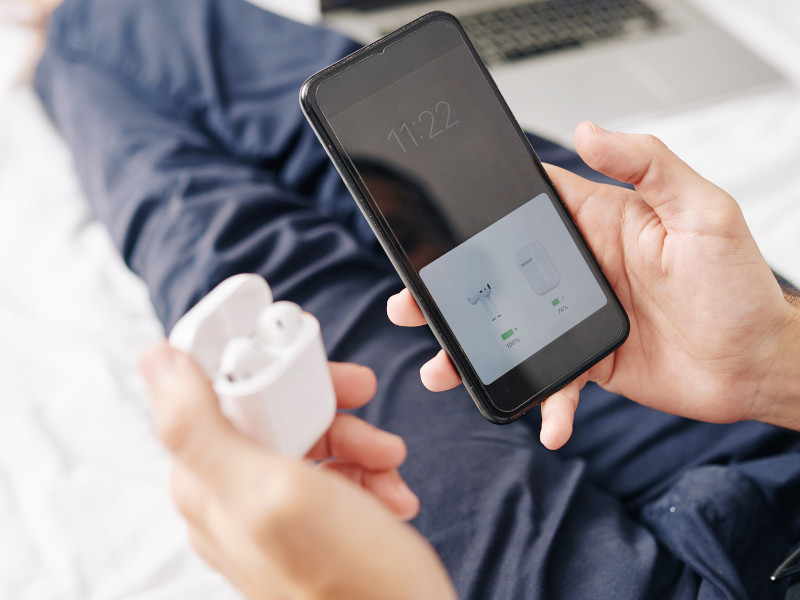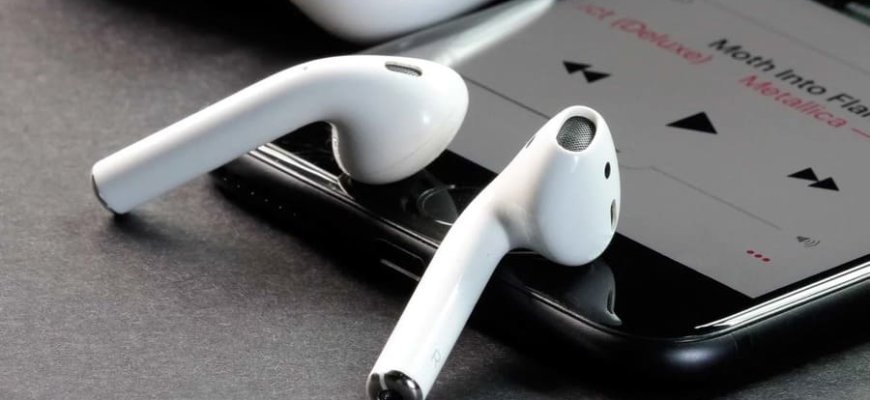
- Включение наушников AirPods
- Шаг 1: Положите AirPods в зарядный футляр
- Шаг 2: Настройте Bluetooth на устройстве
- Шаг 3: Возьмите AirPods из футляра
- Подключение первого AirPods к iPhone/Mac/iPad
- Шаг 1: Убедитесь, что ваше устройство имеет последнюю версию операционной системы
- Шаг 2: Откройте крышку наушник
- Шаг 3: Зайдите в настройки Bluetooth на устройстве
- Шаг 4: Нажмите кнопку «Подключить»
- Синхронизация второго наушника AirPods с первым
- Шаг 1: Убедитесь, что наушники находятся в режиме ожидания соединения
- Шаг 2: Определите, какой наушник AirPods будет являться «главным»
- Шаг 3: Синхронизируйте второй наушник AirPods с первым
- Проверка связи и синхронизации между левым и правым AirPods
- Шаг 1. Убедитесь, что AirPods находятся в режиме воспроизведения
- Шаг 2. Проведите тест монофонического режима
- Шаг 3. Проведите тест стерео-режима
- Решение проблем с синхронизацией
- 1. Проверьте наличие обновлений
- 2. Отключите и снова подключите наушники
- 3. Проверьте, что наушники заряжены
- 4. Сбросьте наушники
Ну что друзья, давайте расскажу, как синхронизировать наушники AirPods между собой и левый и правый, на новом телефоне или с забытием устройства на старом. Инструкции простые, но, если у вас останутся какие-либо вопросы, я с удовольствием отвечу на них в комментариях!
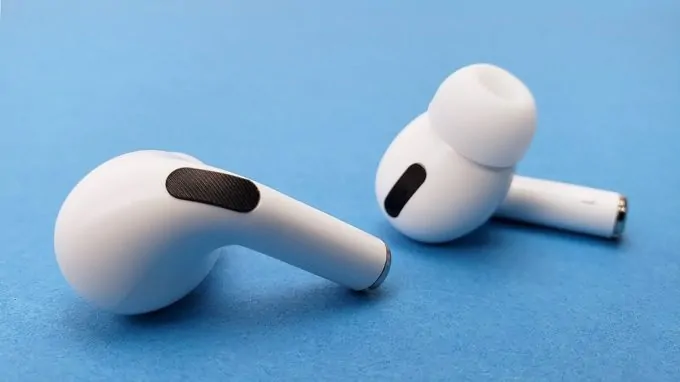
Если вы обладатель портативных настраиваемых наушников Apple AirPods, то вы знаете, насколько удобны и функциональны они могут быть в повседневной жизни. Каждый из наушников имеет свой микрофон и соединение с устройством, что позволяет использовать их как сенсорное управление для воспроизведения музыки, вызовов или голосовых помощников.
Однако, иногда бывает необходимостью синхронизировать наушники AirPods между собой, чтобы уменьшить задержки звука и избежать щелчков и других проблем. Эта пошаговая инструкция поможет вам осуществить синхронизацию наушников между собой быстро и без проблемных ошибок.
Следуйте этой инструкции, если у вас возникла необходимость синхронизации ваших наушников AirPods. Если вы хотите использовать наушники с другим устройством, например, с iPhone или iPad, то переключитесь на режим подключения к новому устройству.
Включение наушников AirPods
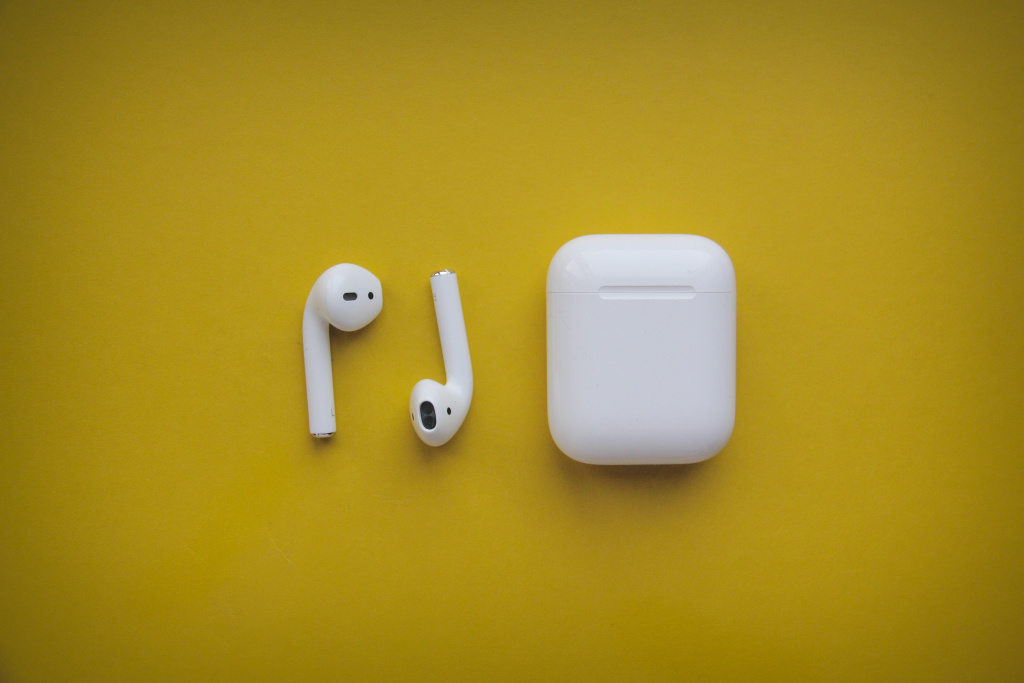
Шаг 1: Положите AirPods в зарядный футляр
Перед началом использования наушников AirPods необходимо положить их в зарядный футляр. Для этого откройте крышку футляра и вставьте наушники в соответствующие углубления.
Шаг 2: Настройте Bluetooth на устройстве
Для того, чтобы использовать наушники AirPods, необходимо настроить Bluetooth на вашем устройстве. Для этого откройте настройки Bluetooth и найдите наушники AirPods в списке доступных устройств. Подключите их к вашему устройству.
Шаг 3: Возьмите AirPods из футляра
Когда наушники AirPods будут подключены к вашему устройству, достаньте их из зарядного футляра. Они автоматически включатся и начнут работать.
Вы также можете настроить функции наушников AirPods в настройках Bluetooth на вашем устройстве. Например, вы можете настроить функцию автопаузы, которая автоматически останавливает воспроизведение музыки, когда вы снимаете наушники.
Настоящее устройство позволяет слушать музыку, смотреть фильмы, звонить по скайпу и эффективно работать.
Подключение первого AirPods к iPhone/Mac/iPad
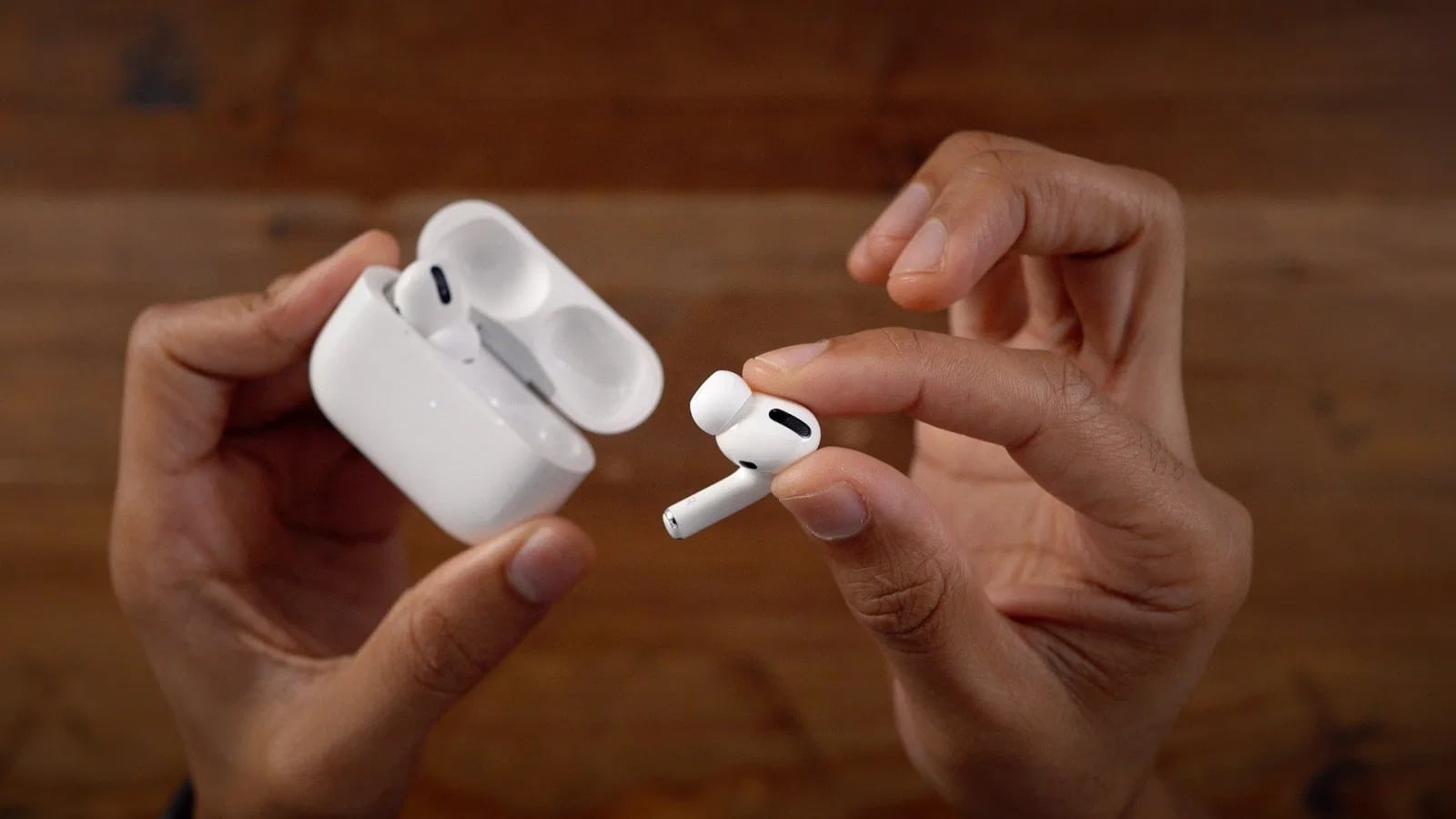
Шаг 1: Убедитесь, что ваше устройство имеет последнюю версию операционной системы
Перед началом подключения ваших наушников к устройству, убедитесь, что ваше устройство имеет последнюю версию операционной системы iOS. Зайдите в настройки и проверьте наличие последнего обновления.
Полезный материал про обновленную версию iOS 17 уже доступен в обзоре
Примечание: для использования наушников AirPods, ваше устройство должно иметь операционную систему iOS 10 или более позднюю версию.
Шаг 2: Откройте крышку наушник
Чтобы начать процесс подключения, откройте крышку наушника.
Шаг 3: Зайдите в настройки Bluetooth на устройстве
На вашем устройстве зайдите в настройки, затем найдите вкладку Bluetooth.
- На устройствах с операционной системой iOS, зайдите в Настройки > Bluetooth.
- На устройствах с операционной системой macOS, зайдите в Меню > Системные настройки > Bluetooth.
- На устройствах с операционной системой Windows 10, зайдите в Настройки > Устройства > Bluetooth и другие устройства.
Шаг 4: Нажмите кнопку «Подключить»
После открытия крышки наушника и зайти в настройки Bluetooth на вашем устройстве, выберите AirPods из списка доступных устройств и нажмите на кнопку «Подключить».
После того, как вы нажмете на кнопку «Подключить», устройство автоматически подключится к вашим наушникам.
Синхронизация второго наушника AirPods с первым
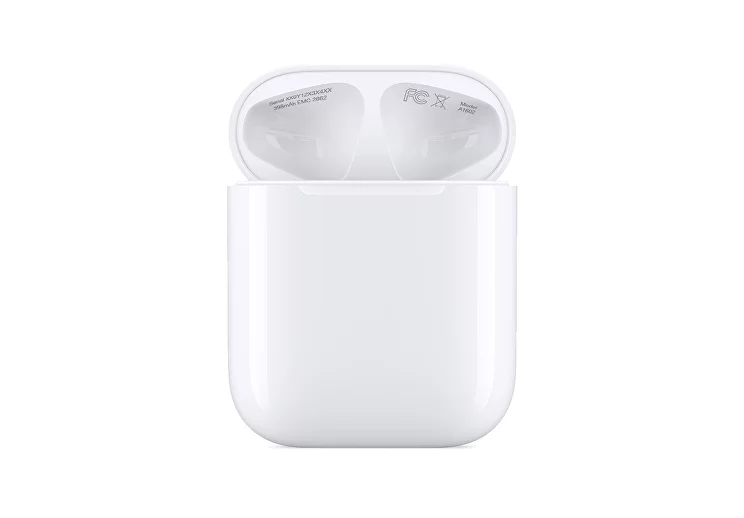
Шаг 1: Убедитесь, что наушники находятся в режиме ожидания соединения
Чтобы второй наушник смог подключиться к первому, оба устройства должны находиться в режиме ожидания соединения. Для этого убедитесь, что наушники выключены и извлечены из зарядного кейса.
Шаг 2: Определите, какой наушник AirPods будет являться «главным»
В процессе синхронизации AirPods один из наушников становится главным, а другой — вторичным. Главный наушник подключается к устройству и передает звук на вторичный наушник.
В первый раз после покупки наушники автоматически определяют, какой из них будет главным. Если вы меняете AirPods между устройствами, то рекомендуется использовать тот наушник, который был главным на последнем устройстве.
Шаг 3: Синхронизируйте второй наушник AirPods с первым
- Убедитесь, что наушники находятся в режиме ожидания соединения и находятся рядом друг с другом.
- Откройте на устройстве, с которым хотите соединить наушники, меню Bluetooth и выберите «AirPods».
- Нажмите на кнопку «Connect», чтобы подключить первый наушник.
- После того, как первый наушник будет подключен, положите его рядом со вторым наушником и дождитесь, когда на втором наушнике начнет мигать индикатор.
- Нажмите и удерживайте кнопку на задней части зарядного кейса, пока наушники не начнут мигать белым цветом.
- После того, как вы услышите звуковой сигнал, наушники будут синхронизированы между собой.
Теперь вы можете наслаждаться звуком через оба наушника AirPods.
Проверка связи и синхронизации между левым и правым AirPods
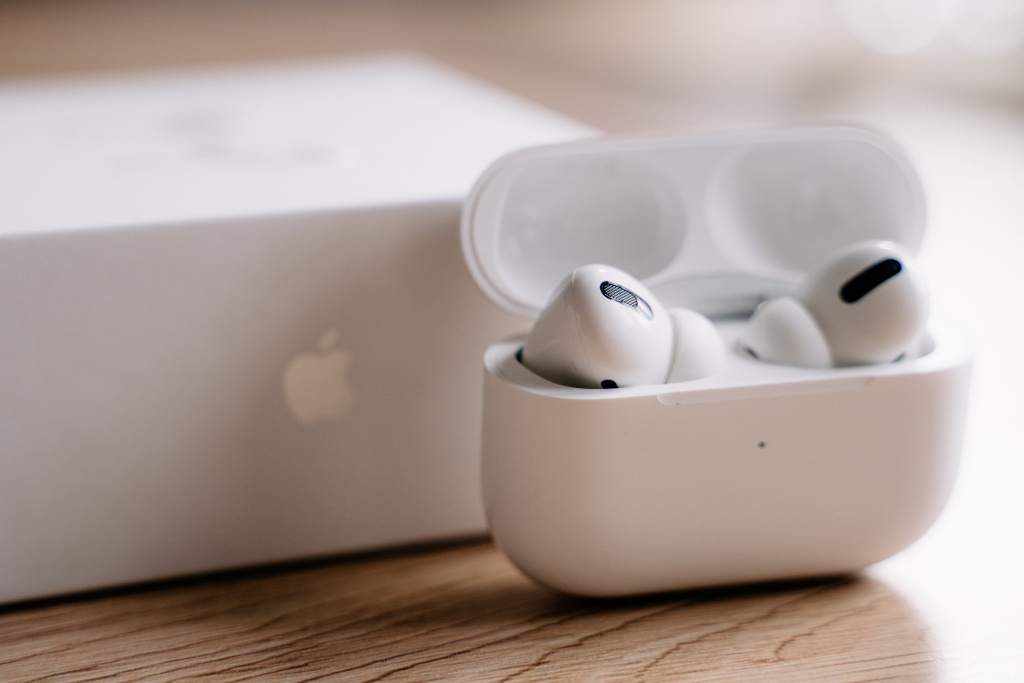
Шаг 1. Убедитесь, что AirPods находятся в режиме воспроизведения
Для проверки связи между наушниками необходимо убедиться, что они находятся в режиме воспроизведения. Для этого включите музыку на устройстве, с которого вы производите воспроизведение, и убедитесь, что звук проигрывается через оба наушника.
Шаг 2. Проведите тест монофонического режима
Чтобы провести тест монофонического режима, возьмите каждый AirPods по отдельности и подключите их к одному устройству. После этого проверьте звук в каждом из наушников по очереди. Если в обоих наушниках звук присутствует и равномерный, значит, между ними установлена связь.
Шаг 3. Проведите тест стерео-режима
Для проведения теста стерео-режима подключите оба наушника AirPods к устройству и включите музыку. Затем закройте один из наушников рукой и убедитесь, что звук проигрывается только в другом наушнике. Затем смените руку и закройте другой наушник, проверив звук в первом наушнике. Если звук проигрывается только в одном из наушников, значит, между ними есть связь.
Решение проблем с синхронизацией
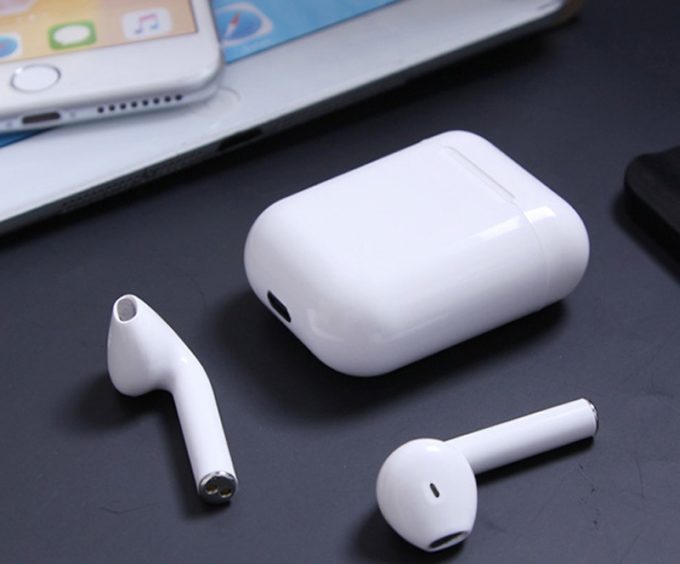
1. Проверьте наличие обновлений
Периодически Apple выпускает обновления для своих устройств, в том числе и для AirPods. Проверьте наличие обновлений в настройках вашего iPhone или iPad и скачайте их, если они доступны. Это может помочь устранить проблемы с синхронизацией наушников.
2. Отключите и снова подключите наушники
Если наушники не синхронизируются между собой, попробуйте отключить их от устройства и затем подключить заново. Для этого зайдите в настройки Bluetooth на iPhone или iPad, найдите AirPods в списке устройств и выберите «Забыть это устройство». Затем, следуя инструкциям на экране, снова подключите наушники.
3. Проверьте, что наушники заряжены
Если один из наушников не подключается к другому, возможно, проблема в невысоком заряде батареи. Проверьте, что оба наушника заряжены до конца. Если необходимо, поместите их в зарядный футляр.
4. Сбросьте наушники
Если проблемы с синхронизацией не исчезают, попробуйте сбросить наушники. Для этого положите оба наушника в зарядный футляр и держите нажатой кнопку на задней стороне футляра до тех пор, пока индикатор не начнет мигать. Затем вытащите наушники из футляра и попробуйте подключить их заново.
Если данные действия не помогли, обратитесь в сервисный центр Apple для поиска решения проблемы.