
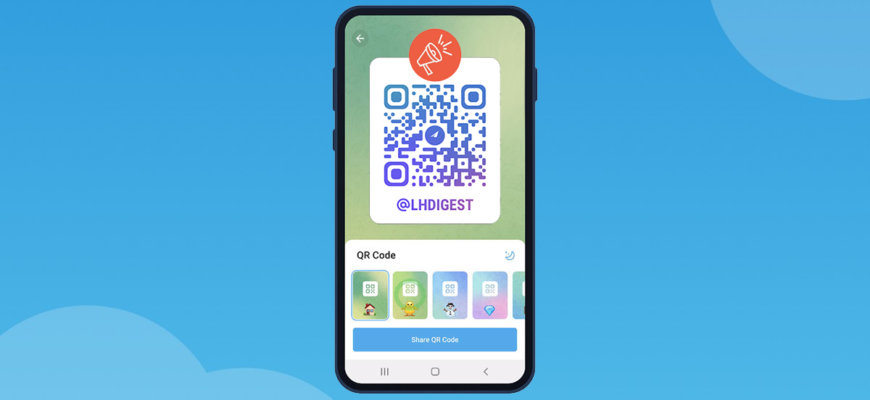
- Как сканировать QR-код в Telegram
- Шаг 1: Открыть приложение Telegram и перейти в «Настройки»
- Шаг 2: Выбрать пункт меню «QR-сканер»
- Шаг 3: Навести камеру на QR-код для сканирования
- Шаг 1: Откройте приложение
- 1.1 Проверьте наличие приложения на вашем устройстве
- 1.2 Откройте приложение Telegram
- Шаг 2: Найдите камеру
- Вариант 1: Использование встроенной камеры устройства
- Вариант 2: Использование внешней камеры
- Шаг 3: Наведите на QR-код
- 1. Определение местонахождения QR-кода
- 2. Откройте камеру в приложении Телеграмм
- 3. Наведите на QR-код камеру
- Шаг 4: Подождите, пока Telegram прочитает код
- Шаг 1:
- Шаг 2:
- Шаг 3:
- Шаг 4:
- Шаг 5: Откройте ссылку или выполните действие
- Открытие ссылки
- Выполнение действия
- Ответы на вопросы
- Как сканировать QR-код в приложении Телеграмм?
- Можно ли сканировать QR-коды без подключения к интернету?
- Как узнать содержание QR-кода?
- Какие QR-коды можно сканировать в Телеграмме?
- Могут ли QR-коды содержать вредоносный контент?
- Можно ли сканировать QR-код с OLED-экрана?
- Какие проблемы могут возникнуть при сканировании QR-кодов?
- Какие системы поддерживают сканирование QR-кодов?
- Какие приложения можно использовать для сканирования QR-кодов?
- Какой QR-код можно создать для своей группы в Телеграм?

QR-коды стали незаменимым инструментом для быстрого доступа к информации. Их можно использовать для сканирования контактов, ссылок на сайты или приложения, для получения информации о товаре в магазине и многого другого. Работа с QR-кодами стала ещё проще с помощью Телеграмма — одного из самых популярных мессенджеров в мире. В этой статье мы подробно опишем, как сканировать QR-код в приложении Телеграмм на устройствах Android и iOS.
С помощью функции сканирования QR-кодов в Телеграмме можно без труда сохранить контакты, получить скидку на покупку, перейти на сайт, получить доступ к защищенным страницам и другим полезным ресурсам прямо из мессенджера. В этой статье мы опишем процесс сканирования QR-кода на устройстве Android и iOS и расскажем о том, как использовать эту функцию в Телеграмме.
Прежде чем мы начнем, важно отметить, что для сканирования QR-кода в приложении Телеграмма необходимо обновить приложение до последней версии, чтобы иметь доступ к этой функции. Поэтому, если у вас устаревшая версия мессенджера, обновите ее через Google Play или App Store перед использованием данной функции.
Как сканировать QR-код в Telegram
Шаг 1: Открыть приложение Telegram и перейти в «Настройки»
Перед тем как начать сканирование QR-кода, откройте приложение Telegram на своем смартфоне. Нажмите на три полоски в верхнем левом углу экрана и выберите раздел «Настройки».
Шаг 2: Выбрать пункт меню «QR-сканер»
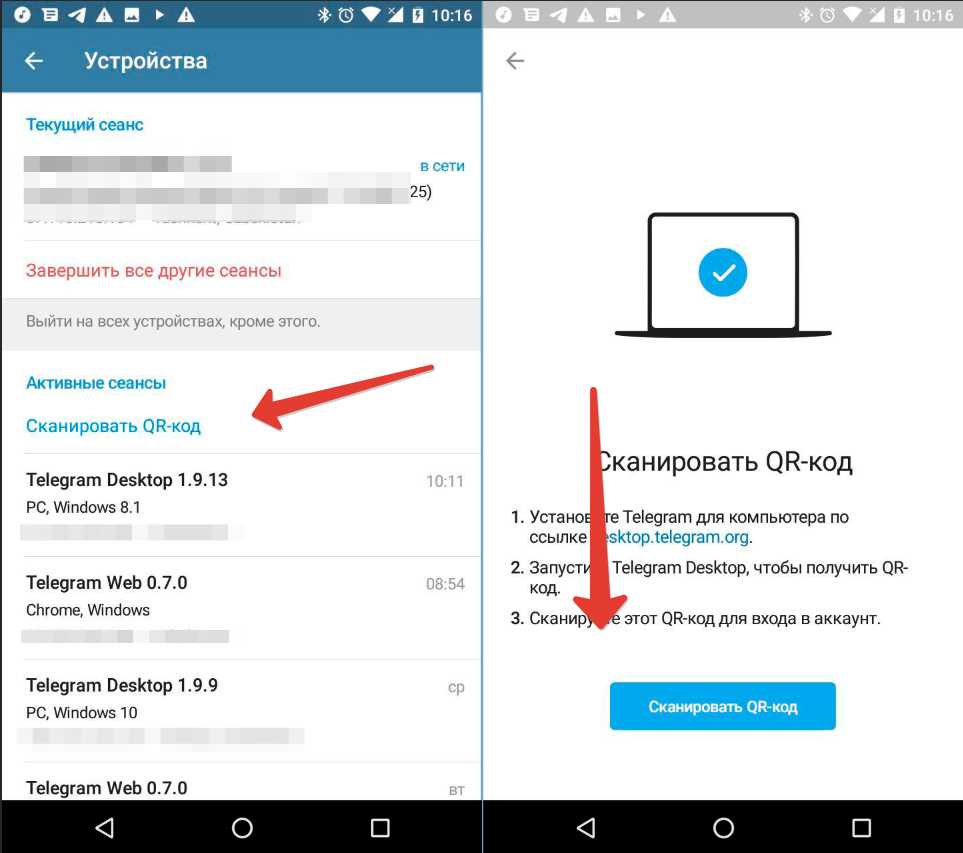
Пролистайте вниз до раздела «Безопасность и конфиденциальность» и выберите опцию «QR-сканер».
Шаг 3: Навести камеру на QR-код для сканирования
Откройте камеру на вашем смартфоне и наведите ее на QR-код, который вы хотите сканировать. Telegram автоматически распознает код и откроет соответствующую страницу или выполнит запрашиваемое действие.
Примечание: Если Telegram не сканирует QR-код, убедитесь, что код находится в фокусе камеры и попробуйте подвигать камеру ближе или дальше от QR-кода.
Шаг 1: Откройте приложение
1.1 Проверьте наличие приложения на вашем устройстве

Перед тем, как начать сканирование QR-кода в Телеграмме, убедитесь, что приложение установлено на вашем устройстве и аккаунт зарегистрирован.
- Для устройств на Android: Зайдите в Google Play Маркет, найдите приложение Telegram и проверьте, что вы установили последнюю версию. Если приложение не установлено, нажмите кнопку «Установить».
- Для устройств на iOS: Зайдите в App Store, найдите приложение Telegram и проверьте, что вы установили последнюю версию. Если приложение не установлено, нажмите кнопку «Установить».
Если приложение уже установлено на вашем устройстве, вы можете переходить к следующему шагу.
1.2 Откройте приложение Telegram
После того, как вы установили приложение Telegram на ваше устройство, найдите его на экране и нажмите на иконку приложения, чтобы запустить его.
- Для устройств на Android: откройте меню приложений, найдите иконку Telegram и нажмите на нее.
- Для устройств на iOS: откройте экран главного меню и найдите иконку Telegram. Нажмите на нее.
После запуска приложения вы окажетесь на главном экране Телеграмм.
Шаг 2: Найдите камеру

Вариант 1: Использование встроенной камеры устройства

Если вы используете мобильное устройство, откройте приложение Телеграмм и нажмите на значок камеры в правом нижнем углу экрана. Это позволит вам открыть встроенную камеру вашего устройства.
Если вы пользуетесь компьютером, то можете использовать встроенную веб-камеру, если она имеется. В этом случае нажмите на значок камеры в правой части поля ввода сообщения. После этого выберите веб-камеру, если в системе их несколько.
Вариант 2: Использование внешней камеры
Если у вас есть внешняя камера, подключите ее к компьютеру. После чего вы сможете использовать ее вместо встроенной. Для этого нажмите на значок камеры в правой части поля ввода сообщения. После этого выберите подключенную камеру из списка.
Если же вы пользуетесь мобильным устройством, то можете использовать внешнюю камеру, подключив ее к устройству. Нажмите на значок камеры в правом нижнем углу экрана и выберите внешнюю камеру, если она будет доступна.
Шаг 3: Наведите на QR-код

1. Определение местонахождения QR-кода
Если у вас есть физический QR-код, убедитесь, что он находится в зоне видимости вашего устройства. Если вы сканируете QR-код на экране со смартфона или компьютера, убедитесь, что устройство находится на достаточном расстоянии для сканирования QR-кода.
2. Откройте камеру в приложении Телеграмм

Откройте приложение Телеграмм на вашем устройстве и нажмите на иконку камеры справа от поля для ввода сообщения. Появится экран, на котором вы сможете сфотографировать QR-код.
3. Наведите на QR-код камеру
Наведите камеру на QR-код и держите устройство достаточно близко к QR-коду, чтобы он был читаемым. Убедитесь, что QR-код находится в фокусе камеры, чтобы он был четким и читаемым.
Если QR-код успешно отсканирован, вы увидите соответствующее сообщение в приложении Телеграмм. Теперь вы можете получить доступ к информации, связанной с этим QR-кодом, например, перейти на нужный сайт или получить сведения о продукте или услуге.
Шаг 4: Подождите, пока Telegram прочитает код

Шаг 1:

Когда вы прицеливаетесь на QR-код, вы должны найти середину кода, чтобы прочитать его с помощью приложения Telegram. Расположите центральную часть кода в центре экрана вашего устройства.
Шаг 2:

После сопоставления середины кода с камерой телефона появится уведомление с запросом на сканирование QR-кода с помощью Telegram. Нажмите на это уведомление.
Шаг 3:
Вас перенесут в Telegram, где вас попросят подтвердить сканирование кода. Необходимо нажать на кнопку «Подтверждаю», чтобы продолжить сканирование.
Шаг 4:

После этого вы увидите экран с информацией, доступной в QR-коде, а Telegram прочитает код. Это может занять несколько секунд, в зависимости от размера кода и скорости подключения к Интернету. Подождите, пока процесс завершится.
Теперь, когда Telegram успешно прочитал QR-код, вы можете получить доступ к нужной информации и продолжить использование приложения.
Шаг 5: Откройте ссылку или выполните действие
Открытие ссылки
После успешного сканирования QR-кода в приложении Телеграмм пользователь увидит сообщение с текстом «Открыть ссылку?» и двумя кнопками: «Открыть» и «Отмена». Если пользователь жмёт на кнопку «Открыть», то откроется ссылка, на которую указывает QR-код.
Если ссылка в QR-коде не защищена паролем или другими ограничениями, пользователь попадёт на сайт без дополнительных действий. В случае, если ссылка требует авторизации, пользователь будет перенаправлен на страницу с формой входа.
Выполнение действия
QR-код может также содержать информацию, которая требует от пользователя выполнения каких-то действий в приложении Телеграмм, например, подписку на канал или чат в мессенджере.
Чтобы выполнить действие, пользователь должен нажать на кнопку «Выполнить действие» в сообщении, которое появится после сканирования QR-кода. После этого откроется страница приложения Телеграмм, где нужно будет подтвердить выполнение действия.
Если пользователь не желает выполнять действие, достаточно нажать на кнопку «Отмена» в сообщении после сканирования QR-кода.
Ответы на вопросы
Как сканировать QR-код в приложении Телеграмм?
Для сканирования QR-кода в приложении Телеграмм нужно зайти в бот или группу, которой принадлежит QR-код, нажать на иконку фотокамеры внизу экрана, затем выбрать «Сканировать QR-код». После этого нужно приложить камеру телефона к QR-коду и дождаться автоматического сканирования. Вот и все!
Можно ли сканировать QR-коды без подключения к интернету?
Да, QR-коды можно сканировать без подключения к интернету. Для этого достаточно заранее скачать все необходимые данные (например, в виде текстовых документов или визиток) и сохранить их на своем устройстве. Приложение для сканирования QR-кодов должно работать в офлайн-режиме, если оно настроено на работу без доступа в интернет.
Как узнать содержание QR-кода?
Чтобы узнать, что за информация содержится в QR-коде, нужно использовать специальное приложение для сканирования. Приложение автоматически распознает код и отобразит информацию, которая в нем закодирована. Обычно это может быть текст, ссылка на сайт, контактная информация и так далее.
Какие QR-коды можно сканировать в Телеграмме?
В Телеграмме можно сканировать все типы QR-кодов, поддерживаемые приложением для сканирования. Это может быть информация о контакте, веб-ссылка, текстовые данные и так далее. Однако, не все QR-коды автоматически считываются и понимаются приложением — такие QR-коды нужно сканировать с помощью специализированных программ для чтения QR-кодов.
Могут ли QR-коды содержать вредоносный контент?
Да, некоторые QR-коды могут содержать вредоносный контент, такой как вирусы или криминальный контент. Поэтому, сканируя незнакомые QR-коды, нужно быть предельно осторожным и внимательным. Никогда не следует сканировать QR-коды сомнительного происхождения или полученные от ненадежных источников.
Можно ли сканировать QR-код с OLED-экрана?
Да, можно. OLED-экраны имеют отличное качество изображения, которое позволяет сканировать QR-коды точнее и быстрее. Однако, если QR-код отображается на экране телефона, с которого выполняется сканирование, это может вызвать сложности, поэтому в таком случае нужно использовать второе устройство, чтобы отсканировать код.
Какие проблемы могут возникнуть при сканировании QR-кодов?
При сканировании QR-кодов могут возникать различные проблемы, например, ошибки при распознавании кода, неполадки в работе приложения для сканирования, отсутствие интернет-соединения и так далее. Чтобы избежать таких проблем, нужно следовать инструкции, указанной в статье, и быть внимательным при выполнении сканирования.
Какие системы поддерживают сканирование QR-кодов?
Сканирование QR-кодов поддерживается на большинстве операционных систем, включая iOS (iPhone и iPad), Android (смартфоны и планшеты), Windows Phone, BlackBerry и т.д. Большинство современных телефонов и планшетов имеют встроенные камеры, которые позволяют быстро и легко сканировать QR-коды.
Какие приложения можно использовать для сканирования QR-кодов?
Существует множество приложений для сканирования QR-кодов, доступных как на Apple App Store, так и на Google Play. Некоторые из них — QR Reader, QR Code Scanner, i-nigma, QR Droid, Barcode Scanner и т.д. Для использования в Телеграме, необходимо установить любое приложение для сканирования на своё устройство.
Какой QR-код можно создать для своей группы в Телеграм?
Для создания QR-кода для своей группы в Телеграм нужно зайти в меню настроек группы, нажать «QR-код», выбрать один из трех типов кода (стандартный, контактный или промо-код) и нажать на кнопку «Создать». В результате будет создан QR-код, который можно распечатать или поделиться ссылкой с участниками группы.







